
Автоматическое выключение компьютера может быть полезной функцией для многих пользователей операционной системы Windows 7. Она позволяет настроить компьютер на автоотключение через определенное время, что может быть удобно, когда вы хотите, чтобы компьютер закрылся, когда вы спите или находитесь вдали. В этой статье будет представлена подробная инструкция по настройке автоотключения компьютера на Windows 7.
Для начала настройки автоотключения компьютера на Windows 7 вам потребуется пройти в «Панель управления» вашей операционной системы. Чтобы это сделать, нажмите на кнопку «Пуск» в левом нижнем углу экрана, а затем выберите «Панель управления».
В окне «Панель управления» найдите и выберите категорию «Система и безопасность». Затем вам нужно найти пункт «Центр управления питанием» и щелкнуть на нем. В открывшемся окне выберите «Изменить параметры плана» рядом с выбранным вами планом электропитания.
В открывшемся окне «Изменить параметры плана» найдите раздел «Выключение дисплея» и «При выходе из режима ожидания». В этих разделах установите необходимые вам значения времени до автоотключения компьютера. Например, если вы хотите, чтобы компьютер выключался через 30 минут, установите значение «30 минут».
Настройка компьютера на автоотключение в Windows 7
Настройка автоотключения компьютера в операционной системе Windows 7 может быть полезной функцией, позволяющей эффективно использовать энергию и предотвратить лишнее потребление ресурсов. В данной статье будет рассмотрена инструкция по выполнению этой настройки.
Перед началом настройки автоотключения компьютера необходимо убедиться, что у вас есть все необходимые привилегии администратора. Также следует убедиться, что ваш компьютер соответствует минимальным системным требованиям для данной функции.
Перед тем, как начать настраивать автоотключение компьютера, рекомендуется создать резервные копии всех важных данных, чтобы избежать их потери в случае непредвиденных ситуаций. Резервное копирование является важным шагом, который поможет вам сохранить данные и обеспечить безопасность.
После подготовки к настройке вы можете приступить к самой настройке автоотключения компьютера. Для этого откройте панель управления в операционной системе Windows 7. Затем перейдите в раздел «Система и безопасность».
В разделе «Система и безопасность» вы найдете различные параметры системы. Вам нужно выбрать опцию «План электропитания». Здесь вы сможете настроить параметры энергосбережения и автоотключения компьютера.
При настройке автоотключения вам будет предложено выбрать подходящее время, после которого компьютер будет автоматически выключаться. Выбрав это время, необходимо сохранить изменения. Теперь ваш компьютер будет автоматически выключаться через указанное вами время без вашего участия.
Настройка автоотключения компьютера на Windows 7 может быть полезной функцией, особенно для тех, кто хочет эффективно использовать энергию и уменьшить потребление ресурсов. Следуя данной инструкции, вы сможете легко настроить автоотключение и получить все преимущества этой функции.
Настройка автоотключения компьютера на Windows 7
Автоматическое выключение компьютера на Windows 7 может быть очень полезным, особенно если вы хотите сохранить энергию или установить регулярный график выключения. Настройка этой функции в операционной системе Windows 7 довольно проста и занимает всего несколько шагов.
Для начала, чтобы настроить автоотключение компьютера на Windows 7, перейдите к панели управления. Откройте меню «Пуск» и найдите панель управления в списке программ. Щелкните по ней, чтобы открыть панель управления.
Далее, в панели управления найдите раздел «Система и безопасность». Щелкните по нему, чтобы перейти в раздел «Система и безопасность».
Настройка автоотключения находится внутри раздела «Система и безопасность». В этом разделе вы найдете различные настройки, связанные с энергопотреблением и безопасностью. Найдите настройку «Параметры питания» и щелкните по ней.
В окне «Параметры питания» вы увидите различные настройки относительно энергопотребления компьютера. В этом окне вы можете настроить режимы энергосбережения и спящего режима, а также настроить автоотключение компьютера.
Чтобы настроить автоотключение компьютера, найдите раздел «Настроить план электропитания» и выберите его. Вам будет предложено выбрать различные параметры для этого плана электропитания, включая время автоотключения.
Выберите подходящее время, когда вы хотите, чтобы компьютер автоматически выключался. Вы можете выбрать определенное время или указать, сколько минут бездействия должно пройти перед автоотключением. Это будет зависеть от ваших предпочтений и потребностей.
После выбора времени автоотключения, сохраните настройки, чтобы они вступили в силу. Вы должны увидеть, что компьютер будет автоматически выключаться через указанное вами время.
Теперь, настроив автоотключение компьютера на Windows 7, вы сможете экономить энергию и настроить регулярный график выключения вашего компьютера. Это удобно и полезно, особенно если вы часто забываете выключить компьютер в конце дня или после завершения работы.
Не забудьте также регулярно сохранять свои данные и делать резервные копии, чтобы избежать потери информации при автоотключении компьютера.
Настройка автоматического выключения компьютера на Windows 7
Шаг 1: Проверка системных требований
Перед тем, как приступить к настройке автоотключения, убедитесь, что ваш компьютер отвечает системным требованиям. Для того чтобы настроить автоотключение, вам понадобится:
- Компьютер с операционной системой Windows 7
- Доступ к учетной записи администратора
Если ваш компьютер отвечает этим требованиям, то вы готовы продолжить.
Шаг 2: Резервное копирование данных
Перед настройкой автоотключения рекомендуется сделать резервную копию всех важных данных на вашем компьютере. Это поможет вам избежать потери данных в случае неожиданной проблемы или сбоя.
Вы можете сделать резервную копию на внешний жесткий диск, флэш-накопитель или в облачное хранилище, в зависимости от вашего предпочтения. Убедитесь, что все важные файлы сохранены в безопасном месте перед продолжением настройки.
Теперь, когда вы прошли проверку системных требований и сделали резервное копирование данных, вы можете переходить к настройке автоотключения компьютера на Windows 7. В следующем разделе мы расскажем, как открыть панель управления и перейти в раздел «Система и безопасность».
Как настроить автоотключение компьютера на Windows 7: инструкция по резервному копированию данных
Однако, перед настройкой автоотключения компьютера, необходимо выполнить ряд подготовительных действий. Одним из важных шагов является резервное копирование данных. В этой статье мы расскажем, как правильно выполнить резервное копирование данных перед настройкой автоматического выключения компьютера на Windows 7.
1. Перед началом резервного копирования данных необходимо выбрать подходящее место для сохранения резервной копии. Это может быть внешний жесткий диск, сетевой диск или облачное хранилище.
2. После выбора места для сохранения резервной копии, необходимо определить, какие данные вы хотите скопировать. Важно отметить, что для резервного копирования следует выбрать только те файлы и папки, которые являются важными для вас.
3. Для осуществления резервного копирования данных на Windows 7 можно использовать встроенную программу «Резервное копирование и восстановление». Для ее запуска необходимо перейти в панель управления, выбрать раздел «Система и безопасность» и выбрать соответствующий пункт меню.
4. После запуска программы «Резервное копирование и восстановление», следуйте инструкциям мастера резервного копирования, чтобы выбрать файлы и папки для резервного копирования, а также определить место для сохранения резервной копии.
5. После завершения процесса резервного копирования данных, рекомендуется проверить, что все важные файлы и папки были успешно скопированы. Для этого откройте место сохранения резервной копии и проверьте наличие нужных данных.
Выполнив резервное копирование данных перед настройкой автоотключения компьютера на Windows 7, вы сможете быть уверены в сохранности ваших важных файлов и папок. Это поможет избежать потери данных в случае возникновения непредвиденных ситуаций.
Настройка автоотключения компьютера на Windows 7
Автоотключение компьютера на Windows 7 позволяет установить автоматическое выключение системы по заданному времени. Эта функция полезна, когда вам нужно оставить компьютер на некоторое время и не хотите оставлять его работающим без присмотра. Чтобы настроить автоотключение компьютера на Windows 7, выполните следующие шаги:
- Откройте «Панель управления».
- Перейдите в раздел «Система и безопасность».
- Выберите «Планировщик заданий».
- В левой панели выберите «Создать задачу».
- Введите имя для задачи, например, «Автоотключение компьютера».
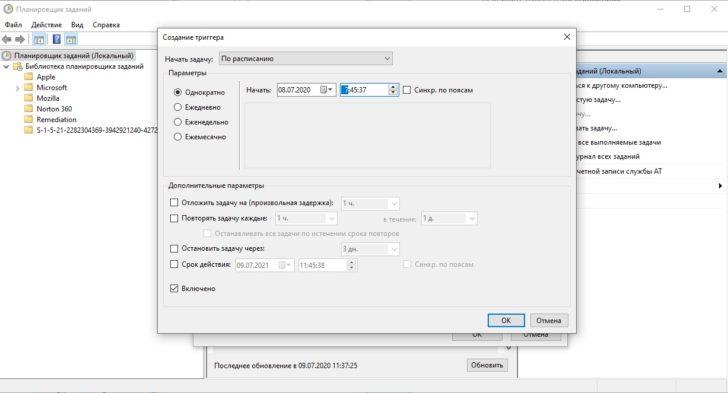
- Перейдите на вкладку «Триггеры» и нажмите «Новый».
- Выберите тип триггера «Время» и установите желаемое время автоотключения.
- Перейдите на вкладку «Действия» и нажмите «Новый».
- Выберите действие «Выключить» и нажмите «ОК».
- Нажмите «ОК», чтобы сохранить задачу.
После выполнения этих шагов компьютер автоматически выключится в указанное вами время. Убедитесь, что компьютер будет включен в момент заданного времени, чтобы задача могла выполниться. Также обратите внимание, что для настройки автоотключения компьютер должен быть подключен к источнику питания.
Настройка автоотключения компьютера на Windows 7 является удобным способом экономии энергии и обеспечения безопасности системы. При правильной настройке вы сможете достичь оптимальной эффективности и продолжительности работы компьютера.
Настройка автоматического выключения компьютера на Windows 7
- Откройте «Панель управления».
- Перейдите в раздел «Система и безопасность».
- В разделе «Система и безопасность» выберите «Параметры энергосбережения».
- На странице «Параметры энергосбережения» найдите «Выбор действия, выполняемого при нажатии на кнопку питания».
- Нажмите на ссылку «Изменить параметры, недоступные в данный момент».
- В открывшемся окне выберите «Включить автоматическое выключение».
- Выберите время, спустя которое компьютер должен выключиться автоматически.
- Нажмите «ОК», чтобы сохранить изменения.
Теперь ваш компьютер будет автоматически выключаться в заданное время, что поможет сэкономить электроэнергию и сохранить работоспособность вашего устройства.
Настройка автоотключения компьютера на Windows 7
Для настройки автоотключения на Windows 7 вам потребуется перейти в панель управления, а затем в раздел «Система и безопасность».
Чтобы открыть панель управления, щелкните на кнопке «Пуск», расположенной в левом нижнем углу рабочего стола, а затем выберите «Панель управления».
После открытия панели управления вы увидите различные категории. Вам нужно выбрать раздел «Система и безопасность». Чтобы перейти в этот раздел, прокрутите список категорий вниз и щелкните на нем.
В разделе «Система и безопасность» вы найдете множество опций и настроек. Однако, для настройки автоотключения компьютера вам понадобится выбрать опцию «Энергосбережение» или «Питание». Выбирайте опцию в зависимости от того, какое название указано на вашей операционной системе.
После выбора опции «Энергосбережение» или «Питание», откроется новое окно с различными настройками. В нем вы найдете раздел «Настройка действий при закрытии крышки» или «Параметры системы». Вам нужно выбрать этот раздел.
В разделе «Настройка действий при закрытии крышки» или «Параметры системы» вы сможете настроить автоотключение компьютера. У вас будет возможность выбрать, что делать при закрытии крышки ноутбука или при нажатии на кнопку выключения. Найдите опцию «Выключать» в разделе и установите ее.
После выбора опции «Выключать» установите удобное для вас время, после которого компьютер будет автоматически выключаться. Вам потребуется указать количество минут или часов в соответствующей настройке. Не забудьте сохранить изменения, нажав на кнопку «Применить» или «ОК».
Теперь вы успешно настроили автоотключение компьютера на Windows 7. В будущем, вы сможете оставлять компьютер без присутствия, а он самостоятельно выключится по заданному времени.
Настройка автоотключения компьютера на Windows 7
Автоматическое выключение компьютера может быть очень полезным функционалом, который поможет сэкономить электроэнергию и продлить срок службы компьютера. В операционной системе Windows 7 есть возможность настроить автоотключение, чтобы ваш компьютер выключался самостоятельно в заданное вами время.
Для начала настройки автоотключения на Windows 7 вам потребуется открыть панель управления. Для этого следуйте следующим шагам:
- Нажмите на кнопку «Пуск» в левом нижнем углу экрана.
- В открывшемся меню выберите пункт «Панель управления».
После открытия панели управления произведите следующие действия:
- Откройте раздел «Система и безопасность».
- В этом разделе найдите и выберите пункт «Параметры питания».
После выбора пункта «Параметры питания» откроется окно с доступными настройками энергосбережения. В этом окне вы сможете настроить время автоотключения компьютера.
Выберите подходящее время, в которое хотите, чтобы компьютер автоматически выключался, и задайте его в настройках энергосбережения. Не забудьте сохранить изменения после настройки.
Настройка автоотключения компьютера на Windows 7 позволит вам сэкономить электроэнергию и уменьшить нагрузку на компьютер. Пользуйтесь этой функцией, чтобы компьютер самостоятельно выключался в удобное для вас время.
Видео:
Автоматическое включение и отключение Windows 7
Автоматическое включение и отключение Windows 7 by BIA Life TV 19,189 views 9 years ago 4 minutes, 35 seconds
Ставим таймер самоотключения компьютера на Windows 7
Ставим таймер самоотключения компьютера на Windows 7 by Michael 219,786 views 9 years ago 2 minutes, 26 seconds
Вопрос-ответ:
Зачем нужно настраивать автоотключение компьютера?
Автоотключение компьютера позволяет эффективно использовать энергию, избежать попадания в режим гибернации, а также снизить нагрузку на аппаратное обеспечение во время простоя.
Какие есть способы настроить автоотключение на Windows 7?
Есть два основных способа: через панель управления и с помощью командной строки.
Как настроить автоотключение через панель управления?
Для этого нужно открыть «Пуск», затем «Панель управления», выбрать «Система и безопасность», далее «Параметры питания» и в графе «Время ожидания до отключения монитора» и «Время ожидания до отключения компьютера» задать нужные значения.
Как настроить автоотключение с помощью командной строки?
Необходимо нажать комбинацию клавиш Win + R, в открывшемся окне ввести команду «cmd» и нажать Enter. Далее в командной строке ввести команду «shutdown -s -t ХХХ «, где ХХХ — время в секундах до автоотключения компьютера.
Как проверить, что автоотключение настроено корректно?
После настройки автоотключения можно проверить его работоспособность, просто ожидая наступления установленного времени и проверяя, что компьютер самостоятельно выключился.


