
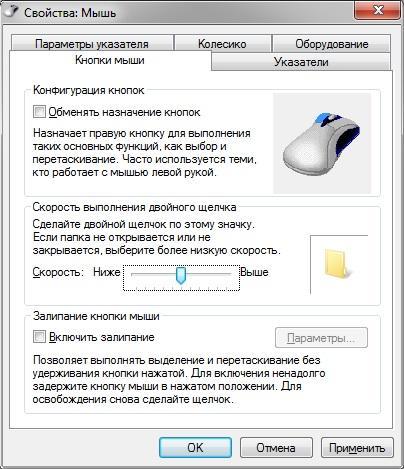
Настройка чувствительности мыши может быть полезной для пользователей операционной системы Windows 7, которым неудобно работать с установленными по умолчанию параметрами. Если скорость перемещения указателя мыши слишком низкая или, наоборот, слишком высокая, вы можете легко изменить эту настройку в системных настройках.
Для увеличения чувствительности мыши и, соответственно, ее скорости перемещения, следует воспользоваться диалоговым окном «Параметры указателя мыши». Чтобы его открыть, щелкните правой кнопкой мыши по рабочему столу и выберите пункт «Панель управления» из контекстного меню. Затем выберите «Мышь» в категории «Аппарат и звук».
В открывшемся окне «Параметры мыши» перейдите на вкладку «Параметры указателя». Здесь вы увидите бегунок, регулирующий скорость перемещения указателя мыши. Если вам необходимо увеличить чувствительность мыши, переместите бегунок вправо. Если, наоборот, требуется уменьшить скорость, переместите бегунок влево. Нажмите «ОК», чтобы сохранить изменения.
Помимо этого, в диалоговом окне «Параметры мыши» есть другие настройки, позволяющие определить, насколько быстро появляются подсказки при наведении на элементы интерфейса, а также настраиваются другие параметры мыши. Однако, если вашей основной целью является установка определенной чувствительности мыши, то изменение скорости перемещения является ключевым шагом.
Настройка чувствительности мыши на Windows 7
Операционная система Windows 7 предлагает различные методы настройки чувствительности мыши, чтобы удовлетворить индивидуальные предпочтения пользователей. С помощью этих настроек вы можете регулировать скорость движения курсора, увеличивая или уменьшая чувствительность мыши.
Чтобы изменить чувствительность мыши на Windows 7, выполните следующие шаги:
1. Откройте панель управления
Для начала откройте панель управления, щелкнув на кнопке «Пуск», а затем выбрав «Панель управления» в меню.
2. Найдите настройки мыши
В панели управления найдите раздел «Настройка мыши» и щелкните на нем.
3. Перейдите на вкладку «Опции указателя»
В открывшемся окне настройки мыши найдите вкладку «Опции указателя» и выберите ее.
4. Регулируйте чувствительность
На вкладке «Опции указателя» вы найдете ползунок «Скорость», который позволяет вам изменить чувствительность мыши. Переместите ползунок вправо, чтобы увеличить скорость движения курсора, или влево, чтобы уменьшить ее.
5. Примените изменения
После того, как вы установите желаемую скорость мыши, нажмите кнопку «Применить», а затем «ОК», чтобы сохранить настройки.
Теперь вы успешно настроили чувствительность мыши на Windows 7. Вы можете повысить или уменьшить скорость движения курсора в соответствии с вашими предпочтениями.
Увеличение чувствительности мыши в Windows 7: подробная настройка
Для изменения чувствительности мыши в Windows 7 вы можете привлечь внимание к следующим шагам:
Шаг 1: Щелкните правой кнопкой мыши по значку «Пуск» в левом нижнем углу экрана, чтобы открыть контекстное меню.
Шаг 2: В контекстном меню выберите «Панель управления», чтобы открыть окно с настройками системы.
Шаг 3: В окне «Панель управления» найдите и выберите раздел «Мышь», чтобы открыть дополнительные параметры мыши.
Шаг 4: В открывшемся окне «Мышь» найдите вкладку «Параметры» и перейдите на нее.
Шаг 5: Найдите ползунок, отвечающий за чувствительность мыши, и переместите его вправо, чтобы увеличить чувствительность.
Шаг 6: Нажмите кнопку «ОК» внизу окна, чтобы сохранить изменения.
После выполнения этих шагов вы должны заметить, что чувствительность вашей мыши в Windows 7 увеличилась. Если вам все еще неудобно работать с мышью, вы можете повторить эти шаги и продолжить увеличивать чувствительность, пока не достигнете оптимального уровня для вас.
Изменение чувствительности мыши в Windows 7 — это важная функция, которая позволяет настроить работу мыши под ваши индивидуальные предпочтения и потребности. Правильная настройка чувствительности поможет вам повысить эффективность работы на компьютере и достичь максимального комфорта.
Изменение скорости и чувствительности мыши в Windows 7
Операционная система Windows 7 предоставляет возможность настройки скорости и чувствительности мыши, что позволяет вам настроить работу мыши по вашим индивидуальным предпочтениям. Если вам неудобно работать с быстрым или медленным движением указателя мыши, вы можети увеличить или уменьшить скорость движения. Процесс настройки чувствительности мыши прост и легко выполним в Windows 7.
Шаги по настройке чувствительности мыши
Шаг 1. Щелкните правой кнопкой мыши на пустом месте на рабочем столе и выберите «Персонализация».
Шаг 2. В открывшемся окне перейдите в раздел «Изменить параметры мыши» в верхнем левом углу.
Шаг 3. Перейдите на вкладку «Курсоры» и найдите раздел «Скорость движения». Вы можете видеть ползунок, который управляет скоростью движения мыши.
Шаг 4. Переместите ползунок влево или вправо, чтобы уменьшить или увеличить скорость движения указателя мыши.
Шаг 5. Нажмите кнопку «Применить» для сохранения изменений и проверьте, как настроенная скорость работает для вас. Если вам необходимо внести дополнительные изменения, вы можете вернуться к этим настройкам и повторить шаги 3-4.
| Скорость мыши (низкая) | Медленное движение указателя мыши, требующее более длительного времени для перемещения по экрану. |
| Скорость мыши (средняя) | Умеренное движение указателя мыши, обычно рекомендуемое значение по умолчанию. |
| Скорость мыши (высокая) | Быстрое движение указателя мыши, позволяющее максимально быстро перемещаться по экрану. |
Настройка скорости и чувствительности мыши в Windows 7 поможет вам улучшить ваш опыт работы с компьютером. Вы можете повысить или понизить чувствительность указателя мыши в зависимости от ваших потребностей и предпочтений.
Как увеличить чувствительность мыши на Windows 7
Чувствительность мыши в операционной системе Windows 7 может быть настроена в соответствии с вашими предпочтениями. Если вам кажется, что скорость перемещения курсора на экране слишком медленная, вы можете повысить чувствительность мыши. Это позволит вам быстрее перемещаться по рабочему столу, окнам и программам.
Следуйте этим простым инструкциям, чтобы изменить настройки чувствительности мыши на Windows 7:
- Щелкните правой кнопкой мыши по пустому месту на рабочем столе и выберите «Персонализация».
- В открывшемся окне «Персонализация» выберите «Изменить мыши» в левой части окна.
- В диалоговом окне «Свойства мыши» перейдите на вкладку «Курсоры».
- В разделе «Схемы» выберите «Windows Инвертированный (средний размер)».
- Раскройте список «Скорость двойного щелчка» и выберите опцию «Быстро».
- С помощью ползунка «Скорость указателя» вы можете регулировать скорость перемещения курсора. Переместите ползунок вправо, чтобы увеличить скорость.
- Нажмите «Применить» и «ОК», чтобы сохранить изменения.
Теперь вы увеличили чувствительность мыши в операционной системе Windows 7. Попробуйте перемещать курсор по рабочему столу и вы заметите, что теперь он двигается быстрее. Если вам покажется, что скорость слишком высокая, вы всегда сможете вернуться в настройки и уменьшить чувствительность мыши по своему усмотрению.
Настройка чувствительности мыши в операционной системе Windows 7
Windows 7 предоставляет возможность изменения чувствительности мыши, позволяя вам настроить скорость перемещения указателя и уровень чувствительности. Это очень полезная функция, которая может помочь вам увеличить или уменьшить скорость движения мыши в соответствии с вашими потребностями.
Вот пошаговая инструкция по настройке чувствительности мыши в Windows 7:
- Шаг 1: Нажмите кнопку «Пуск» и выберите «Панель управления».
- Шаг 2: В панели управления выберите «Мышь».
- Шаг 3: Во вкладке «Курсоры» выберите пункт «Скорость» в разделе «Поведение указателя».
- Шаг 4: Передвиньте ползунок влево или вправо, чтобы изменить скорость перемещения указателя мыши. Перемещение ползунка влево уменьшит скорость, а перемещение вправо увеличит скорость перемещения.
- Шаг 5: Нажмите кнопку «Применить», а затем «ОК», чтобы сохранить изменения.
- Шаг 6: Во вкладке «Колесо» вы можете настроить чувствительность колеса прокрутки мыши. Перемещение ползунка влево увеличит количество строк, которые прокручиваются при одном обороте колеса, а перемещение ползунка вправо уменьшит это количество.
- Шаг 7: Нажмите кнопку «Применить», а затем «ОК», чтобы сохранить изменения.
Теперь вы знаете, как изменить чувствительность мыши в Windows 7. Вы можете повысить или понизить скорость перемещения указателя, а также настроить чувствительность колеса прокрутки. Это даст вам большую гибкость и удобство при работе с мышью.
Как повысить чувствительность мыши на Windows 7
Настройка чувствительности мыши на операционной системе Windows 7 может быть полезной для улучшения опыта работы с компьютером. Если вы обнаружили, что ваша мышь слишком медленно или нечувствительна, вы можете изменить настройки, чтобы повысить ее чувствительность. В этой статье мы рассмотрим, как увеличить чувствительность мыши в Windows 7.
Чтобы изменить чувствительность мыши, выполните следующие шаги:
1. Откройте «Панель управления».
Найдите значок «Панель управления» в меню «Пуск» и щелкните по нему, чтобы открыть панель управления.
2. Перейдите к разделу «Мышь».
В «Панели управления» найдите раздел «Оборудование и звук» и затем щелкните по ссылке «Мышь».
3. Выберите вкладку «Параметры указателя».
В окне «Свойства мыши» откройте вкладку «Параметры указателя».
4. Увеличьте скорость указателя.
На вкладке «Параметры указателя» найдите ползунок «Скорость» и переместите его вправо, чтобы увеличить скорость указателя мыши.
5. Нажмите «Применить» и «ОК».
После изменения скорости указателя мыши, нажмите кнопку «Применить», а затем «ОК», чтобы сохранить изменения.
6. Проверьте новую чувствительность мыши.
После сохранения изменений, проверьте новую чувствительность мыши, перемещая мышь по экрану и убедившись, что она соответствует вашим потребностям.
Теперь вы знаете, как увеличить чувствительность мыши в Windows 7. Если вы обнаружите, что ваша мышь все еще нечувствительна, вы можете повторить эти шаги и увеличить скорость указателя еще больше.
Как изменить чувствительность мыши в Windows 7
Настройка чувствительности мыши в операционной системе Windows 7 может быть полезной, если вы хотите изменить скорость, с которой указатель мыши перемещается по экрану. В данной статье мы расскажем, как повысить или уменьшить чувствительность мыши на вашем компьютере с Windows 7.
1. Щелкните правой кнопкой мыши по пустому месту на рабочем столе и выберите пункт «Персонализация».
2. В открывшемся окне «Персонализация» выберите «Изменение мыши» в левой панели.
3. В окне «Свойства мыши» перейдите на вкладку «Параметры» и найдите поле «Чувствительность».
4. Чтобы повысить чувствительность мыши, перетащите ползунок вправо. Чтобы уменьшить чувствительность мыши, перетащите ползунок влево.
5. Нажмите кнопку «ОК», чтобы сохранить изменения и закрыть окно «Свойства мыши».
Теперь вы успешно изменили чувствительность мыши в Windows 7. Если вам необходимо дальнейшее настроить чувствительность мыши, вы можете повторить указанные выше шаги или использовать дополнительные настройки, доступные в окне «Свойства мыши». Удачной настройки!
Видео:
Как настроить мышку и кнопки мыши
Как настроить мышку и кнопки мыши by Уроки ПК 272,523 views 10 years ago 4 minutes, 35 seconds
Как в Windows 7 настроить указатель мыши
Как в Windows 7 настроить указатель мыши by ВидеоСправка 3,518 views 9 years ago 1 minute, 30 seconds
Вопрос-ответ:
Как увеличить чувствительность мыши на Windows 7?
Для увеличения чувствительности мыши на Windows 7 нужно открыть меню «Пуск», выбрать «Панель управления» и перейти в раздел «Мышь». В открывшемся окне перейдите на вкладку «Курсоры» и найдите раздел «Параметры указателя». Там вы сможете регулировать скорость движения курсора, увеличивая его чувствительность.
Как настроить чувствительность мыши на Windows 7 под свои предпочтения?
Для настройки чувствительности мыши на Windows 7 под свои предпочтения нужно открыть меню «Пуск», выбрать «Панель управления» и перейти в раздел «Мышь». В открывшемся окне перейдите на вкладку «Курсоры» и найдите раздел «Параметры указателя». Там вы сможете регулировать скорость движения курсора, увеличивая или уменьшая его чувствительность в соответствии с вашими предпочтениями.


