
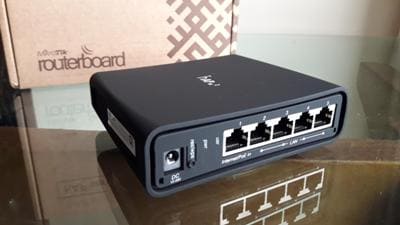
В наше время невозможно представить себе жизнь без интернета. Быстрый доступ к сети необходим не только для работы и учебы, но и для общения и развлечений. Чтобы создать локальную домашнюю сеть и настроить wifi роутер, необходимо выполнить несколько простых шагов.
Во-первых, нужно выбрать роутер, подходящий для ваших потребностей. При выборе обратите внимание на стандарты беспроводной связи (например, 802.11n или 802.11ac), скорость передачи данных, количество портов и функции безопасности. Также учтите размер своего жилья и препятствия, которые могут влиять на сигнал wifi.
Затем, нужно подключить роутер к источнику питания и проводныему интернет-кабелю. После этого, подключите свой компьютер к роутеру через ethernet-кабель или подключитесь к wifi сети по умолчанию (обычно название и пароль указаны на задней панели роутера). При первом входе в настройки роутера могут потребоваться логин и пароль, так что убедитесь, что у вас они есть.
Подключение проводного интернета к роутеру
Подключение проводного интернета к роутеру позволяет создать локальную сеть и распространить доступ к интернету на все устройства, подключенные к этой сети через wifi роутер.
Для того чтобы подключить проводной интернет к роутеру, выполните следующие шаги:
- Убедитесь, что проводной интернет подключен к роутеру через один из доступных портов WAN или LAN.
- Проверьте настройки провайдера интернет-соединения и убедитесь, что они правильно сконфигурированы в роутере.
- Зайдите в настройки роутера, введя его IP-адрес в адресную строку веб-браузера и авторизовавшись под логином и паролем администратора.
- В меню настроек роутера найдите раздел «Настройки интернет-соединения» или «WAN-настройки».
- В этом разделе выберите тип подключения «Статический IP», «Динамический IP» или «PPPoE», в зависимости от настроек провайдера.
- Введите соответствующие параметры, такие как IP-адрес, подсеть, шлюз и DNS, которые предоставлены провайдером.
- Нажмите кнопку «Сохранить» или «Применить» для сохранения настроек.
- Дождитесь, пока роутер подключится к проводному интернету.
После выполнения этих шагов проводной интернет будет успешно подключен к роутеру, и вы сможете использовать wifi сеть для подключения всех устройств к интернету и обмена данными в рамках локальной сети.
Как настроить wifi роутер для подключения к домашней сети?
Для настройки wifi роутера для подключения к домашней сети необходимо выполнить следующие шаги:
- Убедитесь, что ваш роутер подключен к питанию и включен.
- Подключите роутер к компьютеру с помощью сетевого кабеля.
- Откройте любой веб-браузер и введите IP-адрес роутера в адресную строку. Обычно адрес указан на самом роутере или в его документации. Например, 192.168.0.1.
- Откроется страница входа в настройки роутера. Введите логин и пароль администратора. Если вы не знаете эти данные, проверьте документацию к роутеру или обратитесь к поставщику интернета.
- После успешной авторизации вы попадете в панель управления роутером.
- Найдите в меню настроек раздел, отвечающий за настройку wifi сети. Обычно он называется «Настройки беспроводной сети» или «Wi-Fi».
- В этом разделе вы сможете изменить имя (SSID) и пароль для вашей wifi сети. Установите уникальное имя сети, которое будет наглядно отображать вашу домашнюю сеть. Придумайте надежный пароль, состоящий из букв, цифр и символов.
- Выберите подходящий канал и частоту wifi сигнала. Рекомендуется выбрать канал с наименьшим количеством интерференций от других беспроводных устройств в вашем районе.
- После внесения всех изменений нажмите кнопку «Сохранить» или «Применить» для применения настроек.
После выполнения всех этих шагов ваш wifi роутер будет настроен для подключения к домашней сети. Вы можете отключить сетевой кабель от компьютера и подключиться к wifi сети с помощью вашего устройства по выбранному вами имени и паролю.
Настройка wifi сети на роутере
Для начала настройки wifi сети на роутере, вам потребуется войти в локальную административную панель роутера. Для этого откройте веб-браузер и введите IP-адрес роутера в адресной строке.
После входа в административную панель роутера, найдите раздел настроек wifi сети. Обычно он называется «Wi-Fi Settings» или «Настройки Wi-Fi».
В разделе настроек wifi сети, вы сможете изменить имя сети (SSID) и пароль для подключения к ней. Имя сети должно быть уникальным и несодержать конфиденциальной информации. Пароль должен быть надежным и содержать буквы, цифры и специальные символы.
Также, в настройках wifi сети, вы сможете выбрать оптимальный канал и частоту wifi сигнала. Рекомендуется выбирать канал, на котором нет соседних сетей, чтобы избежать перегрузки и снижения скорости wifi соединения. Частоту следует выбирать в зависимости от поддерживаемого роутером стандарта.
После настройки всех параметров wifi сети, не забудьте сохранить изменения и перезагрузить роутер, чтобы они вступили в силу.
Теперь, после завершения настройки wifi сети на роутере, вы сможете подключаться к своей домашней сети через wifi соединение. Убедитесь, что все ваши устройства поддерживают wifi соединение и введите правильное имя сети и пароль для подключения.
Настройка локальной wifi сети через роутер: шаг за шагом
В этой статье мы расскажем, как настроить домашнюю wifi сеть через роутер, чтобы ваше устройство получило доступ к интернету без проводного подключения. Пошаговая инструкция поможет вам создать и настроить безопасную и стабильную домашнюю wifi сеть.
1. Вход в настройки роутера
Первым шагом необходимо войти в настройки роутера. Для этого введите IP-адрес роутера в адресную строку вашего браузера. Обычно адрес роутера указан на его корпусе или в документации. После ввода адреса нажмите клавишу Enter на клавиатуре.
Пример: если IP-адрес роутера 192.168.1.1, введите в адресную строку браузера и нажмите Enter.
2. Создание названия и пароля для сети
После успешного входа в настройки роутера, найдите раздел, отвечающий за создание сети wifi. Обычно этот раздел называется «Настройки сети» или «Wifi». Внутри этого раздела вы сможете создать название для своей домашней wifi сети и установить пароль.
В поле «Название сети» введите уникальное имя для своей wifi сети. Это имя будет отображаться при поиске доступных сетей на других устройствах.
В поле «Пароль» установите надежный пароль для защиты вашей wifi сети. Используйте комбинацию букв, цифр и символов верхнего и нижнего регистра для создания надежного пароля.
Пример: Название сети: «Моя домашняя сеть», Пароль: «P@ssw0rd123».
3. Настройка канала и частоты wifi сигнала
Для обеспечения стабильного и быстрого wifi соединения рекомендуется настроить правильный канал и частоту wifi сигнала. Многие роутеры автоматически выбирают оптимальный канал и частоту, но вы всегда можете изменить их вручную.
В разделе «Настройки wifi» найдите пункты, отвечающие за канал и частоту. Выберите канал, который имеет наименьшее количество соседних сетей. Что касается частоты, рекомендуется использовать 2,4 ГГц для дальнейшей совместимости с более широким спектром устройств.
Пример: Канал 6, Частота 2,4 ГГц.
После всех настроек сохраните изменения и перезагрузите роутер. Теперь ваша домашняя wifi сеть настроена и готова к использованию.
Не забудьте поделиться нашим руководством с друзьями и близкими, чтобы помочь им настроить их собственную домашнюю wifi сеть через роутер.
Как создать домашнюю wifi сеть через роутер
Настройка домашней wifi сети через роутер очень важна для обеспечения стабильного и безопасного интернет-соединения. В этом пункте мы рассмотрим, как создать имя и пароль для вашей домашней сети.
| Шаг | Действие |
|---|---|
| 1 | Войдите в настройки роутера. Для этого веб-браузере введите IP-адрес роутера (обычно указан на задней панели роутера) и нажмите Enter. |
| 2 | Вам может понадобиться ввести логин и пароль для доступа к настройкам роутера. Если вы не изменили эти данные, обратитесь к документации к роутеру. |
| 3 | После успешного входа в настройки роутера найдите раздел «Настройка wifi сети» или что-то похожее. |
| 4 | Создайте название (SSID) для вашей wifi сети. Выберите уникальное и запоминающееся имя, чтобы другим пользователям было легко найти вашу сеть. |
| 5 | Выберите пароль для вашей сети. Пароль должен быть достаточно сложным, чтобы защитить вашу сеть от несанкционированного доступа. |
| 6 | Сохраните изменения и перезагрузите роутер. |
После проведения всех этих шагов вы успешно создали домашнюю wifi сеть через роутер. Теперь вы можете подключиться к сети с помощью имени и пароля, который вы задали.
Как создать и настроить домашнюю wifi сеть через роутер
Для настройки своего роутера WiFi и создания домашней WiFi сети по шагам, вам понадобятся следующие действия:
Шаг 1: Вход в настройки роутера
Первым шагом для создания и настройки домашней WiFi сети через роутер является вход в настройки роутера. Для этого необходимо открыть веб-браузер и вводить IP-адрес роутера в адресную строку, затем нажать Enter. Рекомендуется использовать IP-адрес по умолчанию, который указан в инструкции к роутеру. Обычно это 192.168.1.1 или 192.168.0.1.
Шаг 2: Ввод логина и пароля
После ввода IP-адреса роутера, откроется страница с авторизацией. Обратитесь к инструкции к роутеру для получения логина и пароля по умолчанию. Введите указанный логин и пароль и нажмите Enter.
Шаг 3: Переход в раздел настроек WiFi
После успешной авторизации вам будет доступен интерфейс роутера с различными настройками. Вам необходимо перейти в раздел настроек WiFi или Wireless. Обычно к нему можно найти в меню настроек роутера.
Шаг 4: Создание названия и пароля для сети
В разделе настроек WiFi вы сможете создать название сети (SSID) и пароль для доступа к ней. Название сети должно быть уникальным и отражать вашу личность или суть вашего бизнеса. Пароль должен быть надежным и состоять из букв, цифр и символов. Запишите созданный пароль в надежном месте.
Шаг 5: Настройка канала и частоты WiFi сигнала
Помимо создания названия и пароля для сети, важно также настроить канал и частоту WiFi сигнала. Для выбора наиболее оптимального канала и частоты, рекомендуется воспользоваться функцией автоматической настройки, которая позволяет роутеру самостоятельно выбрать оптимальные параметры. Однако, если у вас возникают проблемы с соединением или соседние WiFi сети мешают вам, то вы можете вручную выбрать канал и частоту.
После завершения всех этих шагов, вы успешно создали и настроили свою домашнюю WiFi сеть через роутер. Теперь вы можете подключить к ней различные устройства и наслаждаться беспроводным доступом в интернет в любом уголке дома или офиса.
Как создать домашнюю wifi сеть на роутере
Шаг 11. Создание локальной wifi сети
Теперь, когда вы уже настроили подключение к интернету и защитили свою wifi сеть паролем, пришло время создать локальную wifi сеть.
Для этого откройте интерфейс настройки роутера, который вы уже установили на предыдущих шагах. Обычно, для этого нужно ввести IP-адрес роутера в адресную строку браузера.
После входа в настройки роутера, найдите раздел «WiFi» или «Беспроводная сеть». Здесь вы сможете создать свою локальную wifi сеть.
В этом разделе вы можете задать имя (SSID) своей сети. Рекомендуется создать уникальное имя, чтобы вашу сеть было легко идентифицировать.
Также в данном разделе вы можете выбрать частоту работы wifi сигнала. Обычно доступны две частоты — 2.4 ГГц и 5 ГГц. Рекомендуется выбрать 5 ГГц, так как она обеспечивает более стабильное и быстрое подключение.
После задания имени и частоты wifi сигнала, сохраните настройки. Теперь ваша локальная wifi сеть создана.
Не забудьте подключить все устройства к своей новой wifi сети. Для этого вам понадобится ввести пароль, который вы создали на предыдущих шагах. После успешного подключения устройства смогут использовать интернет через ваш домашний wifi роутер.
Поздравляю, вы научились создавать свою домашнюю wifi сеть на роутере! Теперь вы можете с легкостью настраивать свое подключение к интернету и обеспечивать безопасность своей локальной сети.
Видео:
Настройка wifi роутера за 8 минут
Настройка wifi роутера за 8 минут by F1: Полезные Инструкции 2,231,143 views 7 years ago 8 minutes, 44 seconds
Вопрос-ответ:
Как настроить домашнюю сеть через wifi роутер?
Для начала подключите свой wifi роутер к вашему провайдеру интернет-услуг. Обычно необходимо подключить кабель от модема провайдера к порту «WAN» на задней панели роутера. Затем включите роутер и подождите, пока он полностью загрузится. После этого вам потребуется ввести данные вашего интернет-провайдера, включая логин и пароль, если это требуется. Эти данные могут быть получены у вашего провайдера. После ввода данных, роутер должен автоматически настроить подключение к интернету. Может потребоваться перезапуск роутера. Теперь ваша домашняя сеть должна быть настроена через wifi роутер и готова к использованию.
Как установить wifi пароль для моей домашней сети?
Чтобы установить wifi пароль для вашей домашней сети, вам нужно зайти в настройки вашего wifi роутера через веб-браузер. Для этого введите IP-адрес вашего роутера в адресной строке браузера и нажмите Enter. Обычно IP-адрес можно найти на задней панели роутера или в его документации. После входа в настройки роутера найдите раздел, который отвечает за безопасность или настройки wifi. В этом разделе вы сможете найти опцию для установки wifi пароля. Введите пароль, который вы хотите использовать, и сохраните изменения. Теперь только пользователи, которым вы сообщите пароль, смогут подключиться к вашей домашней wifi сети.
Могу ли я использовать один wifi роутер для нескольких устройств в домашней сети?
Да, вы можете использовать один wifi роутер для подключения нескольких устройств в домашней сети. Для этого вам нужно подключить роутер к провайдеру интернет-услуг и настроить его в соответствии с инструкцией, предоставленной провайдером. Затем вы можете подключать устройства к вашей домашней сети через wifi. Каждое устройство должно будет ввести wifi пароль, который вы установили для сети. После подключения, все устройства будут иметь доступ к интернету и смогут обмениваться данными между собой через ваш wifi роутер.


