
Одним из первых этапов работы с операционной системой Windows 10 является процесс входа в систему. При каждом включении компьютера или смене пользователя перед нами появляется специальное окно, известное как экран входа в систему Windows 10.
На экране входа пользователю предлагается выбрать учетную запись, ввести пароль и авторизоваться в системе. Этот процесс обеспечивает безопасность работы компьютера и предотвращает несанкционированный доступ к данным и программам.
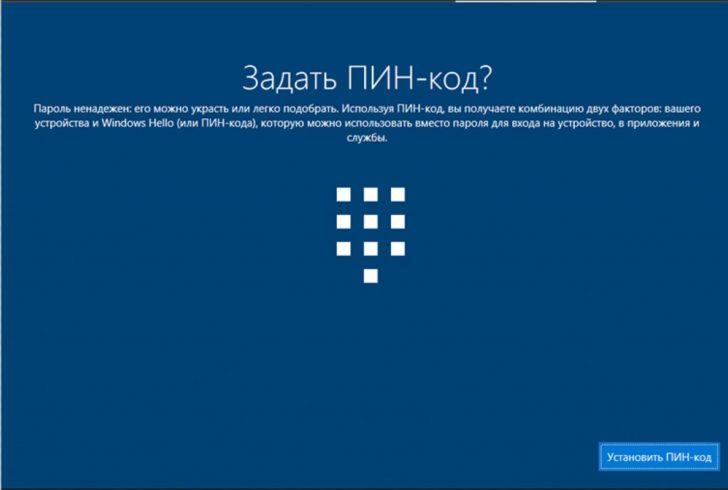
На экране входа в систему Windows 10 пользователь может изменить язык интерфейса, выбрать другую учетную запись или восстановить пароль в случае его утери. Также есть возможность войти в систему с помощью различных методов аутентификации, таких как использование пин-кода или отпечатка пальца.
Экран входа в систему Windows 10 является первым шагом в общении пользователя с операционной системой, и поэтому важно ознакомиться с его интерфейсом и функциональными возможностями. В данной статье мы рассмотрим подробности этого экрана и расскажем, как настроить и использовать его наиболее эффективно при авторизации в системе Windows 10.
Окно входа в операционную систему Windows 10
Окно входа в систему Windows 10 обеспечивает безопасность и конфиденциальность данных пользователя, предоставляя возможность вводить пароль или использовать другие методы аутентификации, такие как PIN-код или отпечаток пальца.
Экран входа в систему Windows 10 также может содержать информацию о текущем пользователе, такую как имя или изображение профиля. Он предоставляет простой и интуитивно понятный интерфейс, который позволяет быстро и удобно авторизоваться в системе.
| Основные функции окна входа в систему Windows 10 |
| 1. Ввод логина и пароля пользователя |
| 2. Использование альтернативных методов аутентификации (PIN-код, отпечаток пальца и т. д.) |
| 3. Отображение информации о текущем пользователе |
| 4. Возможность выбора другого пользователя |
| 5. Управление настройками экрана входа в систему |
Настройки экрана входа в систему Windows 10 позволяют пользователю настроить различные параметры, такие как отображение изображения профиля, включение или отключение альтернативных методов аутентификации, изменение языка интерфейса и другие опции, чтобы сделать процесс входа в систему максимально удобным и безопасным.
В целом, окно входа в операционную систему Windows 10 является ключевым компонентом пользовательского опыта, обеспечивая безопасность и удобство процесса авторизации.
Страница входа в систему Windows 10
На странице входа в систему Windows 10 пользователь обычно видит поле для ввода логина или адреса электронной почты и поле для ввода пароля. В зависимости от настроек, возможна также автоматическая авторизация при использовании определенного устройства или аккаунта.
Страница входа в систему Windows 10 является важной составляющей операционной системы, так как она гарантирует безопасность и ограниченный доступ пользователей к различным функциям и данным, хранящимся на компьютере.
Для успешного входа в систему Windows 10 необходимо ввести правильные данные: корректный логин и пароль. В случае, если пользователь забыл свои данные для входа, существуют различные способы восстановления доступа к аккаунту.
Страница входа в систему Windows 10 – это первый шаг, который пользователь делает после включения компьютера или после выхода из спящего режима. Она обеспечивает безопасность операционной системы и предлагает удобный способ авторизации для каждого пользователя.
Руководство пользователя по экрану входа в систему Windows 10
Окно входа в систему Windows 10 содержит несколько элементов, которые обеспечивают удобство использования и безопасность. Основной элемент окна входа — это поле для ввода имени пользователя и пароля. Здесь пользователь должен ввести свои учетные данные, чтобы получить доступ к аккаунту.
Страница входа в систему Windows 10 также может содержать другие элементы, такие как изображение пользователя, список доступных аккаунтов и справочную информацию о системе. Каждый из этих элементов имеет свою функцию и помогает пользователю легко и быстро войти в систему.
| Функция | Описание |
|---|---|
| Поле для ввода имени пользователя и пароля | Пользователь должен ввести свои учетные данные для авторизации в системе. |
| Изображение пользователя | Позволяет визуально идентифицировать пользователя, а также предоставляет возможность выбора аккаунта, если используется множественная авторизация. |
| Список доступных аккаунтов | Если на компьютере существует несколько учетных записей, пользователь может выбрать нужную из списка. |
| Справочная информация о системе | Показывает дополнительную информацию о версии операционной системы и других параметрах, которая может быть полезна пользователю. |
Настройки экрана входа в систему Windows 10 позволяют пользователю настроить его внешний вид и поведение. В настройках можно указать, какие элементы должны быть отображены на экране входа, изменить фоновое изображение или установить заставку.
Интерфейс экрана входа в систему Windows 10 разработан с учетом простоты и удобства использования для различных категорий пользователей. Он предоставляет все необходимые функции для безопасной и комфортной авторизации, а также позволяет настроить его под индивидуальные предпочтения пользователя.
В итоге, экран входа в систему Windows 10 является важным элементом операционной системы, который обеспечивает безопасность и удобство использования. Правильная настройка и использование экрана входа в систему Windows 10 позволит пользователям максимально эффективно работать с операционной системой.
Интерфейс экрана входа в систему Windows 10
Окно входа в систему Windows 10 содержит несколько основных элементов. В верхней части экрана находится название операционной системы — «Windows 10». Под названием располагается поле для ввода имени пользователя или электронной почты и поле для ввода пароля.
Под полями для ввода учетных данных на экране входа в систему Windows 10 расположены кнопки для выбора языка и клавиатуры. Эти параметры можно изменить, если они предустановлены неправильно или требуется другой язык или раскладка клавиатуры для ввода данных.
Также на экране входа в систему Windows 10 может быть доступна опция «Другой пользователь» или «Гостевой вход». Они позволяют войти в систему под другими учетными записями или использовать систему без ввода учетных данных, соответственно.
Важно отметить, что экран входа в систему Windows 10 является важным элементом безопасности операционной системы. Он позволяет пользователю защитить свои данные и предотвратить несанкционированный доступ к компьютеру или учетной записи.
В общем, экран входа в систему Windows 10 представляет собой важную страницу, на которой пользователь вводит свои учетные данные для доступа к операционной системе. Он обеспечивает безопасность и контроль над компьютером, а также позволяет настроить язык и раскладку клавиатуры для удобства использования.
Основные функции окна входа в систему Windows 10
Основной функцией окна входа является предоставление пользователю возможности ввести свои учетные данные — имя пользователя и пароль. После успешной авторизации, пользователь получает доступ к своему рабочему столу и всем функциональным возможностям операционной системы.
Окно входа также предоставляет пользователю возможность выбора других учетных записей для входа, если на компьютере имеется несколько пользователей. Для этого пользователю необходимо выбрать нужную учетную запись и ввести соответствующие авторизационные данные.
Дополнительные опции в окне входа в систему Windows 10 включают возможность изменения языка ввода, отображаемого имени пользователя, а также доступ к различным настройкам безопасности и конфиденциальности.
| Функция | Описание |
|---|---|
| Ввод учетных данных | Позволяет пользователю ввести имя пользователя и пароль для авторизации в системе |
| Выбор учетной записи | Позволяет пользователю выбрать другую учетную запись для входа |
| Изменение языка ввода | Позволяет пользователю изменить язык ввода клавиатуры |
| Настройки безопасности | Позволяют пользователю настроить параметры безопасности своей учетной записи |
| Настройки конфиденциальности | Позволяют пользователю настроить параметры конфиденциальности своей учетной записи |
Окно входа в систему Windows 10 является важным компонентом операционной системы, обеспечивая безопасность и удобство пользователя в процессе авторизации.
Экран авторизации в систему Windows 10
Этот экран является первым шагом в процедуре входа в систему Windows 10 и обеспечивает безопасность компьютера и данных пользователей. Он требует, чтобы только авторизованные пользователи имели доступ к системе.
На экране авторизации пользователю предлагается ввести свой логин и пароль с использованием клавиатуры или с помощью других методов аутентификации, таких как сканер отпечатков пальцев или камера для распознавания лица.
Окно авторизации в систему Windows 10 также позволяет выбрать определенные настройки для входа, такие как язык и клавиатуру, что делает его удобным и индивидуальным для каждого пользователя.
Важно отметить, что экран авторизации в систему Windows 10 необходим для обеспечения безопасности данных и контроля доступа к компьютеру. Пользователи должны быть осторожны и не передавать свои учетные данные никому, чтобы предотвратить несанкционированный доступ к своей учетной записи.
Руководство пользователя по настройкам экрана входа в систему Windows 10
Для изменения настроек экрана входа в Windows 10 вам необходимо выполнить следующие шаги:
Шаг 1: Нажмите на кнопку «Пуск» в левом нижнем углу экрана или нажмите клавишу «Win» на клавиатуре.
Шаг 2: В открывшемся меню выберите пункт «Настройки».
Шаг 3: В окне «Настройки» выберите пункт «Пользователи».
Шаг 4: В разделе «Пользователи» выберите пункт «Вход в Windows».
Шаг 5: Здесь вы можете выбрать различные настройки экрана входа в систему Windows 10, такие как изменение фона экрана, отображение или скрытие подсказок для пароля, использование блокировки Windows Hello и другие параметры.
Обратите внимание, что в зависимости от вашей версии Windows 10 и типа вашего устройства некоторые настройки могут отсутствовать или иметь различное название.
После внесения необходимых изменений в настройки экрана входа, вы можете закрыть окно «Настройки» и изменения вступят в силу.
Теперь вы знаете, как настроить экран входа в систему Windows 10 в соответствии с вашими предпочтениями. Удачного использования операционной системы Windows 10!
Видео:
Пользователь Windows 10 — добавление, настройка, смена пароля, права доступа
Пользователь Windows 10 — добавление, настройка, смена пароля, права доступа by Сисадмин канал 40,541 views 5 years ago 9 minutes, 29 seconds
32 Секретные Комбинации Для Вашей Клавиатуры
32 Секретные Комбинации Для Вашей Клавиатуры by AdMe 4,222,447 views 6 years ago 8 minutes, 41 seconds


