
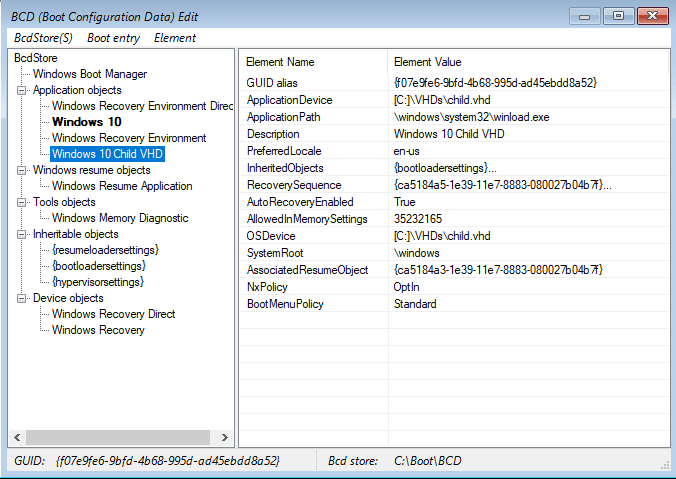
Windows 10 предлагает множество возможностей для настройки компьютера под свои потребности. Одна из таких возможностей — настройка загрузочного меню, которое позволяет выбрать операционную систему при загрузке компьютера. Загрузочное меню Windows 10 позволяет быстро и легко выбрать нужное вам окружение.
Как зайти в загрузочное меню Windows 10? Для этого нужно нажать и удерживать клавишу F8 или Shift при загрузке компьютера. После этого вы увидите список доступных операционных систем, которые установлены на вашем компьютере. Вы можете выбрать нужную операционную систему, используя клавиши стрелок и Enter.
Одна из главных причин использования загрузочного меню Windows 10 — возможность загрузки в безопасном режиме. Чтобы загрузить компьютер в безопасном режиме, выберите нужную операционную систему в загрузочном меню и нажмите клавишу F8 или Shift. В меню выберите «Безопасный режим». Безопасный режим позволяет исправить проблемы с программным обеспечением или аппаратным обеспечением вашего компьютера.
Загрузочное меню Windows 10 также предоставляет доступ к другим функциям, таким как «Востановление системы», «Конфигурация запуска» и «Консоль восстановления». Вы можете использовать эти функции, чтобы решить различные проблемы с компьютером или настроить его.
Как зайти в загрузочное меню Windows 10
Загрузочное меню Windows 10 предоставляет множество полезных функций, таких как восстановление системы, обновление операционной системы и анализ проблем с загрузкой компьютера. Чтобы получить доступ к этим функциям, вам необходимо зайти в загрузочное меню. Вот несколько способов, как это сделать:
- Использование комбинации клавиш:
- Через настройки системы Windows 10:
- Нажмите Пуск и выберите «Настройки».
- Выберите пункт «Обновление и безопасность».
- В левом меню выберите «Восстановление».
- Под «Загрузка» нажмите на кнопку «Перезапустить сейчас» в разделе «Перезапуск компьютера».
- Когда компьютер перезагрузится, появится меню выбора действий.
- Через командную строку:
- Нажмите Win + X на клавиатуре и выберите «Командная строка (администратор)».
- В командной строке введите команду bcdedit /set {bootmgr} displaybootmenu yes и нажмите Enter.
- После этого перезагрузите компьютер, и при следующей загрузке появится меню выбора действий.
Выключите компьютер и затем нажмите и удерживайте клавишу Shift на клавиатуре, когда вы видите экран с логотипом Windows. Удерживайте клавишу до появления меню выбора действий.
Теперь вы знаете несколько способов, как зайти в загрузочное меню Windows 10. Это полезная функция, которая поможет вам решить различные проблемы с загрузкой компьютера и провести необходимые операции восстановления и обновления операционной системы.
Как вызвать загрузочное меню Windows 10 через настройки системы
Для того чтобы зайти в настройки системы Windows 10, нужно сделать следующее:
- Нажмите на кнопку «Пуск» в левом нижнем углу экрана.
- Выберите пункт «Настройки».
- В открывшемся окне настроек выберите раздел «Обновление и безопасность».
- На левой панели выберите раздел «Восстановление».
- На правой панели найдите секцию «Дополнительные параметры запуска» и нажмите на кнопку «Перезагрузить сейчас».
После выполнения этих шагов ваш компьютер перезагрузится и вы попадете в загрузочное меню Windows 10.
В загрузочном меню Windows 10 вы найдете различные опции, такие как восстановление системы, загрузка в безопасном режиме и другие функции, которые помогут вам решить проблемы с операционной системой.
Как зайти в загрузочное меню Windows 10
Загрузочное меню Windows 10 предоставляет доступ к различным функциям, которые могут быть полезными при устранении проблем с операционной системой. Чтобы зайти в загрузочное меню Windows 10, следуйте следующим шагам:
- Перезагрузите компьютер
- Во время процесса загрузки, нажмите и удерживайте клавишу F8 или Shift+F8
- Должно появиться загрузочное меню Windows 10, где вы можете выбрать различные опции
Помимо этого, существуют и другие способы вызвать загрузочное меню Windows 10. Например, вы можете воспользоваться настройками системы:
- Откройте «Параметры» в меню «Пуск»
- Выберите «Обновление и безопасность»
- Перейдите в раздел «Восстановление»
- В разделе «Особые возможности» нажмите кнопку «Перезагрузить сейчас»
Также можно использовать командную строку:
- Запустите командную строку от имени администратора
- Введите команду «shutdown /r /o» и нажмите клавишу Enter
Выполнив эти шаги, вы сможете легко зайти в загрузочное меню Windows 10 и воспользоваться его функциями для устранения различных проблем с операционной системой.
Как изменить язык в загрузочном меню Windows 10?
Для того чтобы изменить язык в загрузочном меню Windows 10, вам потребуется зайти в настройки Windows и выполнить несколько простых шагов. Вот как это сделать:
| Шаг 1: | Откройте меню «Пуск» и выберите «Настройки», чтобы открыть окно настроек Windows 10. |
| Шаг 2: | В окне настроек выберите раздел «Время и язык». |
| Шаг 3: | Во вкладке «Язык» найдите раздел «Сопоставление языков», и щелкните на ссылке «Дополнительные настройки языка» внизу страницы. |
| Шаг 4: | В новом окне «Региональные параметры» найдите раздел «Язык для некомерческих программ» и нажмите на кнопку «Изменить язык системы». |
| Шаг 5: | Выберите желаемый язык из списка и нажмите кнопку «Сохранить». |
| Шаг 6: | Перезагрузите компьютер, чтобы изменения вступили в силу. Теперь вы сможете видеть измененный язык в загрузочном меню Windows 10. |
Таким образом, вы можете легко изменить язык в загрузочном меню Windows 10, чтобы осуществлять загрузку и управление вашей операционной системой на более удобном языке. Удачи!
Как изменить язык в загрузочном меню Windows 10
Чтобы изменить язык в загрузочном меню Windows 10, вам потребуется зайти в настройки операционной системы. Воспользуйтесь следующей инструкцией для этого.
- Нажмите правой кнопкой мыши на кнопке «Пуск» в левом нижнем углу экрана и выберите «Настройки».
- В открывшемся окне «Настройки» выберите «Система».
- На левой панели найдите и выберите «Язык и регион».
- Настройте предпочитаемый язык в разделе «Язык предпочтений».
- Нажмите на кнопку «Дополнительные настройки языка» для дополнительных параметров.
- Выберите язык, который вы хотите использовать в загрузочном меню Windows 10, из списка доступных языков.
- Нажмите кнопку «Применить» и подтвердите выбранный язык.
После выполнения этих шагов, язык в загрузочном меню Windows 10 будет изменен на выбранный вами. Теперь вы сможете видеть и использовать загрузочное меню Windows 10 на новом языке.
Как изменить язык в загрузочном меню Windows 10?
В загрузочном меню Windows 10 можно изменить язык, используемый при его отображении. Это может быть полезно, если вы предпочитаете использовать определенный язык или если вам нужен другой язык для разрешения проблем с загрузкой. Вот два способа, которые помогут вам изменить язык в загрузочном меню Windows 10.
Способ 1: Изменение языка через настройки Windows 10
- Откройте «Параметры» Windows 10, нажав на значок «Пуск» в левом нижнем углу экрана и выбрав «Параметры».
- В открывшемся окне «Параметры» выберите «Время и язык».
- На панели слева выберите «Язык» и щелкните на «Язык» справа.
- В разделе «Язык» выберите язык, который вы хотите использовать в загрузочном меню Windows 10.
- Щелкните на выбранный язык, а затем нажмите кнопку «Параметры» рядом с ним.
- В открывшемся окне «Клавиатура» выберите желаемую раскладку клавиатуры и нажмите «Готово».
- После сохранения изменений вы сможете увидеть выбранный язык в загрузочном меню Windows 10.
Способ 2: Изменение языка через командную строку
- Откройте командную строку Windows 10, нажав правой кнопкой мыши на значок «Пуск» в левом нижнем углу экрана и выбрав «Командная строка».
- В командной строке введите команду
bcdedit /set {current} locale ваш_язык, где ваш_язык — это код языка, который вы хотите установить в загрузочное меню Windows 10. Например, «ru-RU» для русского языка. - Нажмите клавишу «Enter», чтобы выполнить команду и изменить язык в загрузочном меню Windows 10.
После выполнения этих шагов вы измените язык в загрузочном меню Windows 10 на выбранный вами язык. Будьте внимательны при вводе команды в командной строке и убедитесь, что у вас есть права администратора для выполнения этой операции.
Как зайти в загрузочное меню Windows 10 и Windows 8
1. Перезапуск компьютера. Чтобы войти в загрузочное меню, вам нужно перезапустить компьютер. Для этого нажмите на кнопку «Пуск» в левом нижнем углу экрана, затем выберите «Выключение» и нажмите «Перезапустить».
2. Выбор режима загрузки. После перезапуска, ваш компьютер загрузится в специальное меню выбора режима загрузки. В этом меню вы увидите различные варианты загрузки, такие как «Безопасный режим», «Режим отладки» и т.д.
3. Выбор загрузочного меню. Чтобы зайти в загрузочное меню Windows 10 или Windows 8, используйте стрелки на клавиатуре, чтобы выбрать «Загрузочное меню» и нажмите клавишу «Enter».
Теперь вы находитесь в загрузочном меню Windows 10 или Windows 8 и можете использовать различные функции, такие как восстановление системы, загрузка в безопасном режиме или выполнение диагностики.
Как зайти в загрузочное меню Windows 10
Загрузочное меню Windows 10 позволяет выполнить различные действия для настройки и восстановления системы. Чтобы попасть в загрузочное меню Windows 10, выполните следующие действия:
- Перезагрузите компьютер, удерживая клавишу Shift.
- После появления экрана выбора действий, выберите «Отладка» и нажмите «Enter».
- На экране «Отладка» выберите «Дополнительные параметры», а затем «Загрузка в безопасном режиме» или «Восстановление последней работоспособной конфигурации».
- Далее в системе Windows 10 будут загружены специальные режимы, которые позволяют выполнить необходимые действия.
Загрузочное меню Windows 10 — это полезный инструмент для решения проблем с системой, настройки параметров загрузки и устранения ошибок. Пользуйтесь этой функцией осознанно и внимательно следите за инструкциями на экране.
Видео:
Шесть способов открыть Дополнительные параметры запуска Windows 10
Шесть способов открыть Дополнительные параметры запуска Windows 10 by Компьютерные Ошибки 107,427 views 3 years ago 8 minutes, 17 seconds
Вопрос-ответ:
Как настроить загрузочное меню Windows 10?
Чтобы настроить загрузочное меню Windows 10, откройте «Параметры» через меню «Пуск» и перейдите в раздел «Обновление и безопасность». В этом разделе выберите «Восстановление» и нажмите на кнопку «Перезагрузить сейчас» в разделе «Особые возможности». При перезагрузке компьютера будет открыто загрузочное меню Windows 10.
Как использовать загрузочное меню Windows 10?
Чтобы использовать загрузочное меню Windows 10, выберите нужную опцию в меню. Например, если вам нужно войти в безопасный режим, выберите соответствующую опцию из списка. Если вы хотите восстановить систему, выберите опцию «Отладка» или «Восстановление». Загрузочное меню Windows 10 предоставляет различные возможности для решения проблем и восстановления работы системы.
Как добавить новую опцию в загрузочное меню Windows 10?
Добавить новую опцию в загрузочное меню Windows 10 можно с помощью команды BCDEdit. Откройте командную строку с правами администратора и введите команду «bcdedit /copy {current} /d ‘Название опции'». Затем введите команду «bcdedit /set {новый идентификатор} path ‘Путь к файлу'». Новая опция будет добавлена в загрузочное меню Windows 10.
Как изменить порядок опций в загрузочном меню Windows 10?
Чтобы изменить порядок опций в загрузочном меню Windows 10, откройте командную строку с правами администратора и введите команду «bcdedit /displayorder {идентификатор1} {идентификатор2} …». Вместо {идентификатор1}, {идентификатор2} и т.д. укажите идентификаторы опций в нужном порядке. После перезагрузки компьютера опции будут отображаться в новом порядке в загрузочном меню Windows 10.
Как удалить опцию из загрузочного меню Windows 10?
Чтобы удалить опцию из загрузочного меню Windows 10, откройте командную строку с правами администратора и введите команду «bcdedit /delete {идентификатор}». Вместо {идентификатор} укажите идентификатор удаляемой опции. После перезагрузки компьютера опция будет удалена из загрузочного меню Windows 10.


