
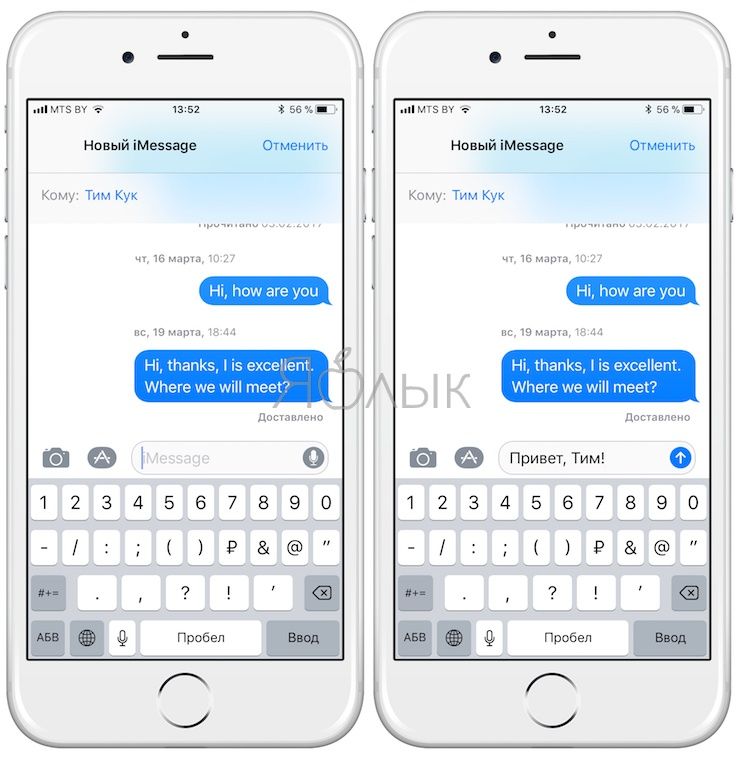
iMessage – это мощный мессенджер от Apple, который предоставляет уникальные возможности для обмена сообщениями между пользователями устройств этой компании. Если вы являетесь владельцем iPhone 5s, следуйте простой пошаговой инструкции для настройки iMessage и максимального использования его возможностей.
Шаг 1: Подготовка перед настройкой
Прежде чем начать настройку iMessage, убедитесь, что ваше устройство полностью готово.
Проверка обновлений iOS
- Откройте «Настройки».
- Выберите «Основные».
- Нажмите на «Обновление ПО». Если доступна новая версия, установите её.
Подключение к Wi-Fi
Для активации iMessage вам потребуется стабильное интернет-соединение.
- Перейдите в «Настройки».
- Выберите «Wi-Fi» и убедитесь, что он включен.
- Подключитесь к доступной сети, введя пароль, если это необходимо.
Шаг 2: Вход в Apple ID
iMessage требует Apple ID для работы. Если у вас его еще нет, создайте учетную запись.
Создание нового Apple ID
- В «Настройках» прокрутите вниз до «Войти в iPhone».
- Нажмите на «Не можете найти Apple ID или забыли его?» и следуйте инструкциям.
Вход в существующий Apple ID
- В «Настройках» выберите «Войти в iPhone».
- Введите ваш Apple ID и пароль.
- Следуйте дальнейшим указаниям на экране.
Шаг 3: Настройка iMessage
Теперь можно активировать iMessage.
- Откройте «Настройки».
- Прокрутите вниз и нажмите «Сообщения».
- Активируйте iMessage, переключив соответствующий тумблер.
Шаг 4: Настройка отправки сообщений
Настройте адрес для отправки сообщений.
- В «Настройках» выберите «Сообщения».
- Нажмите «Отправлять и получать».
- Выберите, будете ли вы использовать номер телефона или адрес электронной почты для отправки сообщений.
Шаг 5: Дополнительные настройки iMessage
Изучите дополнительные функции, чтобы сделать использование iMessage ещё удобнее:
- Включите или выключите функцию «Текстовые сообщения» (SMS).
- Настройте синхронизацию с другими устройствами Apple для более удобного общения.
- Включите уведомления о прочтении сообщений в настройках iMessage.
Если хотите использовать специальные эффекты при отправке сообщений, вы можете легко добавить эмодзи или GIF, что сделает ваше общение еще более ярким!
Шаг 6: Решение проблем при настройке iMessage
Если возникли проблемы с активацией iMessage, проверьте следующие моменты:
- Убедитесь, что установлен режим «Не беспокоить».
- Проверьте стабильность соединения с интернетом.
- Помните, что иногда активация может занять до 24 часов, поэтому не паникуйте сразу.
Заключение
Теперь вы знаете, как настроить iMessage на вашем iPhone 5s. iMessage предоставляет захватывающие возможности для обмена сообщениями и доступа к мультимедийному контенту на всех ваших устройствах Apple. Не забудьте попробовать отправить сообщение с прикреплением, чтобы оценить все преимущества iMessage!
Часто задаваемые вопросы (FAQ)
- Можно ли использовать iMessage без Wi-Fi? Да, iMessage работает и через мобильные данные.
- Есть ли лимиты на количество сообщений? Нет, iMessage не ограничивает количество отправляемых сообщений.
- Как удалить историю сообщений в iMessage? Откройте «Сообщения», найдите нужный разговор, проведите влево и выберите «Удалить».
- Как восстановить iMessage после сброса устройства? Просто выполните те же шаги для настройки и войдите в ваш Apple ID.
Дополнительные ресурсы
Посетите официальный сайт поддержки Apple для получения подробной информации и советов. Также ищите видеоуроки на YouTube по запросу «Настройка iMessage на iPhone» для визуального понимания процесса.
С помощью этой инструкции и советов вы сможете легко настроить iMessage и начать общение с друзьями и семьей, используя все преимущества этого удобного приложения!


