
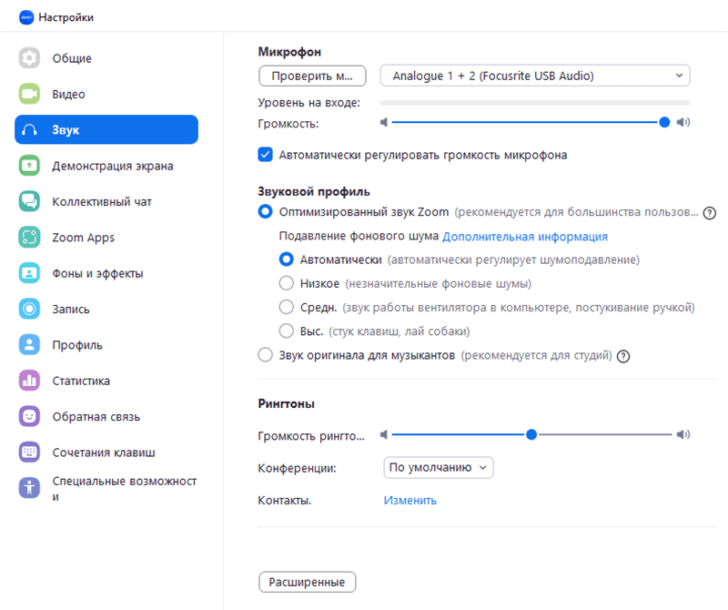
Микрофон на ноутбуке – это встроенное аудиоустройство, которое позволяет пользователю записывать звук или осуществлять голосовые звонки через интернет. Однако, у многих пользователей возникают проблемы с его работой. Если ваш микрофон не работает на ноутбуке, необходимо настроить его правильно.
Основные настройки микрофона на Windows 7 включают в себя проверку уровня громкости, установку правильного устройства ввода и активацию различных функций. Чтобы включить микрофон на ноутбуке, сначала убедитесь, что он корректно подключен к компьютеру и не поврежден.
Для настройки микрофона на ноутбуке войдите в «Панель управления» и найдите раздел «Звук». Кликните на нем и откроется окно с настройками звуковых устройств. В этом окне выберите раздел «Запись» и найдите свой встроеный микрофон в списке доступных устройств ввода. После выбора микрофона, нажмите на кнопку «Свойства» и отрегулируйте уровень громкости.
Начало работы: настройка встроенного микрофона на Windows 7
Перед тем как приступить к настройке микрофона на вашем ноутбуке, необходимо убедиться, что у вас установлена операционная система Windows 7 и на ней встроенный микрофон. В данной статье вы узнаете, как включить и настроить встроенный микрофон на вашем ноутбуке под управлением Windows 7.
Шаг 1: Проверьте наличие встроенного микрофона в ноутбуке. Вы можете найти его на передней или задней панели вашего ноутбука. Обратите внимание на наличие специальной иконки, обозначающей микрофон. Если вы не можете найти встроенный микрофон, возможно, ваш ноутбук не оснащен такой функцией. В этом случае вам потребуется внешний микрофон.
Шаг 2: Если вы используете наушники с встроенным микрофоном или внешний микрофон, подключите его к соответствующему аудио-разъему вашего ноутбука. Убедитесь, что микрофон правильно подключен и надежно закреплен.
Шаг 3: Настройка микрофона на вашем ноутбуке с операционной системой Windows 7. Для этого необходимо открыть Звуковые параметры. Щелкните правой кнопкой мыши на значок громкости в правом нижнем углу экрана и выберите «Звуковые параметры».
Шаг 4: В появившемся окне «Звук» перейдите на вкладку «Запись». Здесь вы увидите список всех доступных микрофонов. Выберите встроенный микрофон или подключенный внешний микрофон из списка устройств.
Шаг 5: После выбора микрофона нажмите на кнопку «Свойства». В открывшемся окне вы сможете настроить параметры микрофона, такие как уровень громкости, частота дискретизации и др. При необходимости вы также можете включить функцию «Усиление микрофона», чтобы улучшить качество звука.
Шаг 6: После настройки параметров микрофона нажмите на кнопку «ОК», чтобы сохранить изменения. Теперь ваш микрофон настроен и готов к использованию.
Надеемся, что данная инструкция поможет вам настроить встроенный микрофон на вашем ноутбуке под управлением операционной системы Windows 7. Если у вас возникнут сложности или вопросы, не стесняйтесь обратиться за помощью к специалистам или посмотреть другие инструкции по настройке микрофона. Удачи!
Как настроить встроенный микрофон на ноутбуке в Windows 7: где и как произвести настройку
Если вам необходимо настроить встроенный микрофон на ноутбуке, следуйте инструкции ниже:
- Шаг 1: Проверьте наличие микрофона в ноутбуке
- Шаг 2: Подключите наушники с микрофоном или использование внешнего микрофона
- Шаг 3: Настройка микрофона в Windows 7
- Откройте «Панель управления» через «Пуск» или поиск в меню «Пуск».
- Выберите «Звук» в категории «Аппаратное и звуковое оборудование».
- В открывшемся окне «Звук» выберите вкладку «Запись».
- Найдите «Микрофон» в списке устройств и проведите его настройку.
Перед началом настроек убедитесь, что в вашем ноутбуке есть встроенный микрофон. Обычно, он размещается около веб-камеры или на панели перед устройством.
Если для вас важно записывать качественный звук, рекомендуется использовать наушники с микрофоном или подключить внешний микрофон через аудио разъем.
Для настройки встроенного микрофона на ноутбуке в ОС Windows 7 следуйте инструкциям ниже:
Теперь у вас есть полезное руководство по настройке встроенного микрофона на ноутбуке в операционной системе Windows 7. Настройка микрофона позволит вам получить качественный звук и эффективно использовать его в различных ситуациях. Будьте уверены, что ваш микрофон работает правильно, прежде чем приступить к записи или общению!
Как включить и настроить микрофон на ноутбуке
Если у вас есть ноутбук с встроенным микрофоном и вы хотите настроить его, следуйте этой пошаговой инструкции для Windows 7:
- Подключите наушники с микрофоном или внешний микрофон к ноутбуку.
- Откройте панель управления, нажав на кнопку «Пуск» в левом нижнем углу экрана, а затем выберите «Панель управления».
- В панели управления выберите раздел «Звук».
- В открывшемся окне «Звук» выберите вкладку «Запись».
- Выберите встроенный микрофон или подключенное устройство записи из списка доступных устройств.
- Нажмите на кнопку «Настроить», чтобы открыть мастер настройки микрофона.
- Следуйте инструкциям мастера настройки микрофона для настройки уровня записи и эффектов.
- После завершения настройки закройте окно настроек звука.
Теперь ваш микрофон настроен и готов к использованию на ноутбуке. Вы можете использовать его для голосового чата, записи аудио или любых других целей, требующих звуковой ввод.
Настройка микрофона на ноутбуке с Windows 7
Для начала настройки микрофона на ноутбуке с Windows 7, откройте «Панель управления» и выберите «Звуковые параметры».
Далее в открывшемся окне «Звук» перейдите на вкладку «Запись». Здесь вы увидите список доступных устройств для записи звука.
Выберите нужный микрофон из списка. Если вам необходимо включить встроенный микрофон, убедитесь, что он выбран и установлен как аудиоустройство по умолчанию.
После выбора микрофона, нажмите на кнопку «Свойства» и откроется окно с дополнительными настройками микрофона.
В окне настроек микрофона у вас будет возможность настроить уровень громкости, уровень усиления и другие параметры записи звука.
Рекомендуется провести тестовую запись, чтобы проверить качество звука и настроить микрофон в соответствии с вашими предпочтениями.
После завершения всех настроек, сохраните изменения и закройте окна настроек микрофона.
Теперь ваш микрофон на ноутбуке должен быть успешно настроен и готов к использованию.
Как настроить микрофон на ноутбуке в Windows
Шаг 1: Для начала работы с микрофоном необходимо открыть звуковые параметры на вашем ноутбуке. Чтобы сделать это, нажмите правой кнопкой мыши на значке громкости в правом нижнем углу экрана и выберите пункт «Звуковые параметры».
Шаг 2: После открытия окна звуковых параметров выберите вкладку «Запись».
Шаг 3: Здесь вы увидите список доступных микрофонов. Если у вас есть встроенный микрофон в ноутбуке, он должен быть отображен в списке. Если вы подключили наушники с микрофоном или внешний микрофон, они также будут отображены здесь.
Шаг 4: Выберите микрофон, который вы хотите настроить, и щелкните по нему правой кнопкой мыши. Затем выберите пункт «Настройки» или «Свойства», чтобы открыть окно настроек микрофона.
Шаг 5: В окне настроек вы можете регулировать уровень громкости и чувствительность микрофона, а также включить или выключить различные дополнительные функции.
Шаг 6: После настройки микрофона нажмите кнопку «ОК», чтобы сохранить изменения.
Шаг 7: Теперь ваш микрофон настроен и готов к использованию. Вы можете проверить его работу, записав аудио или включив программу для видеозвонков.
Удачи в настройке вашего микрофона на ноутбуке!
Где включить и настроить встроенный микрофон в Windows на ноутбуке?
- Откройте меню «Пуск» и выберите «Панель управления».
- В поисковой строке введите «Звук» и выберите «Звуковые параметры».
- В открывшемся окне «Воспроизведение» выберите вкладку «Запись».
- В списке устройств найдите встроенный микрофон.
- Нажмите на встроенный микрофон правой кнопкой мыши и выберите «Включить».
- Проверьте громкость встроенного микрофона и установите ее на желаемый уровень, перемещая ползунок.
- Если необходимо, нажмите на кнопку «Свойства» и настройте дополнительные параметры микрофона, такие как усиление и подавление шума.
- Закройте окно «Звуковые параметры».
Теперь ваш встроенный микрофон настроен и готов к использованию на ноутбуке. Вы можете проверить его работу, записав звуковой файл или проведя тестовый звонок.
Настройка микрофона на ноутбуке с Windows 7
Для того чтобы настроить микрофон на ноутбуке с операционной системой Windows 7, вам потребуется следовать некоторым шагам:
- Проверьте наличие встроенного микрофона в вашем ноутбуке.
- Если ваш ноутбук не имеет встроенного микрофона, подключите внешний микрофон или наушники с микрофоном.
- Откройте Звуковые параметры, для этого перейдите в Пуск, затем выберите Панель управления и найдите пункт «Звук».
- В открывшемся окне выберите вкладку «Запись».
- Найдите устройство микрофона в списке устройств. Если устройство не отображается, убедитесь, что оно корректно подключено и включено.
- Если микрофон отображается в списке, убедитесь, что он выбран как основное устройство записи. Для этого щелкните правой кнопкой мыши по устройству и выберите «Сделать основным устройством записи».
- Установите уровень громкости микрофона, переместив ползунок на нужное значение.
- Чтобы настроить дополнительные параметры микрофона, щелкните по кнопке «Свойства».
- В открывшемся окне свойств микрофона вы сможете настроить различные параметры, такие как уровень усиления, подавление шума и другие.
- После завершения настройки микрофона, нажмите «ОК», чтобы сохранить изменения.
После выполнения всех перечисленных шагов, ваш микрофон на ноутбуке с Windows 7 будет настроен и готов к использованию. Вы сможете выполнять аудиозаписи, использовать голосовую связь в приложениях и программном обеспечении, участвовать в видеовызовах и делать многое другое, требующее работу микрофона.
Видео:
Как убрать шум в микрофоне Windows 10 на пк БЕЗ ПРОГРАММ. Пару кликов и ЗВУК ЧИСТЫЙ!
Как убрать шум в микрофоне Windows 10 на пк БЕЗ ПРОГРАММ. Пару кликов и ЗВУК ЧИСТЫЙ! by Comp Profi 351,377 views 4 years ago 9 minutes, 12 seconds


