
Windows 10 — это операционная система, которая предоставляет широкие возможности для работы с файлами и папками. Одной из важных функций системы является возможность настроить Onedrive — облачное хранилище, которое позволяет сохранять и синхронизировать файлы между устройствами.
Настройка Onedrive в операционной системе Windows 10 является простым и быстрым процессом. Для начала необходимо установить клиент Onedrive на свое устройство. После установки приложения необходимо ввести свои учетные данные Microsoft и выбрать путь для сохранения файлов.
После успешного входа в систему Onedrive автоматически начнет синхронизировать папки и файлы с облачным хранилищем. Если у вас уже были какие-то файлы на компьютере, то они автоматически появятся в папке Onedrive. Вы также можете выбрать, какие папки и файлы вы хотите синхронизировать.
Настройка Onedrive в операционной системе Windows 10 — это отличный способ обеспечить безопасное хранение и синхронизацию ваших файлов. Теперь вы можете работать с файлами в папке Onedrive с любого устройства, подключенного к Интернету. Также Onedrive позволяет совместно работать над документами с другими пользователями, делиться файлами и создавать резервные копии данных.
Что такое OneDrive и как он работает
Преимущества использования OneDrive в операционной системе Windows 10
Одно из главных преимуществ OneDrive состоит в его интеграции с операционной системой Windows 10. При настройке OneDrive все ваши файлы и папки будут автоматически синхронизироваться между устройствами, на которых используется одна учетная запись Microsoft.
OneDrive предоставляет удобный доступ к файлам из любого места и с любого устройства с доступом в Интернет. Вы сможете загружать и скачивать файлы, а также просматривать и редактировать их через веб-интерфейс или с помощью специального приложения для Windows 10.
С использованием OneDrive в Windows 10 вы сможете делиться файлами и папками с другими пользователями, предоставляя им доступ только для чтения или для редактирования. Это особенно удобно для работы в коллективе или совместного редактирования документов.
OneDrive также обеспечивает автоматическое резервное копирование ваших файлов, что позволяет восстановить данные в случае повреждения или потери устройства. Все ваши файлы хранятся в облаке, а значит, вы можете быть уверены в безопасности и сохранности ваших данных.
Таким образом, использование OneDrive в операционной системе Windows 10 является простым и удобным способом хранения, синхронизации и обмена файлами. Этот сервис предлагает множество преимуществ, которые позволят вам с легкостью работать с вашими файлами и документами в Windows 10.
Как настроить OneDrive в операционной системе Windows 10
Чтобы настроить OneDrive в Windows 10, выполните следующие шаги:
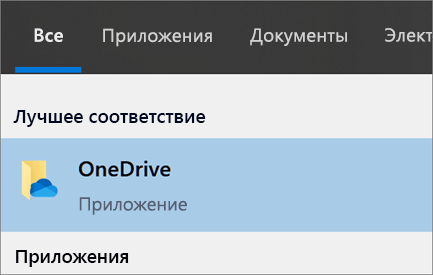
- Откройте меню «Пуск» и найдите приложение OneDrive.
- Запустите приложение OneDrive.
- В появившемся окне введите свою учетную запись Microsoft и нажмите кнопку «Войти». Если у вас еще нет учетной записи Microsoft, создайте ее.
- На следующем экране выберите папку, которую вы хотите синхронизировать с OneDrive, и нажмите кнопку «Далее».
- Настройте дополнительные параметры OneDrive, такие как автозагрузка фотографий с камеры или выбор папок для синхронизации, и нажмите кнопку «Готово».
После завершения этих шагов OneDrive будет настроен и начнет синхронизировать выбранную папку и файлы с облачным хранилищем. Вы сможете управлять своими файлами через приложение на рабочем столе или веб-версию OneDrive.
Не забудьте проверить настройки OneDrive и настроить дополнительные параметры, чтобы получить максимальную пользу от использования облачного хранилища.
Настройка OneDrive в операционной системе Windows 10
Чтобы настроить OneDrive в Windows 10, следуйте указанным ниже шагам:
- Сначала убедитесь, что у вас установлена последняя версия операционной системы Windows 10.
- Откройте меню «Пуск» и найдите приложение OneDrive. Если оно не установлено, загрузите его с сайта Microsoft.
- Запустите приложение OneDrive и введите свою учетную запись Microsoft (это может быть учетная запись Outlook.com, Live.com, Hotmail.com или другая учетная запись Microsoft).
- После входа в систему выберите папку, которую вы хотите синхронизировать с облаком OneDrive.
- Установите настройки синхронизации, включая выбор файлов и папок для синхронизации.
- Нажмите кнопку «Готово» и начнется процесс синхронизации. Все файлы из выбранной папки будут загружены в облако OneDrive и будут доступны с любого устройства.
Теперь ваш OneDrive настроен в операционной системе Windows 10 и готов к использованию. Вы можете загружать, открывать и редактировать файлы из облака OneDrive в любое время и с любого устройства.
Настройка OneDrive в операционной системе Windows 10
Чтобы настроить OneDrive в Windows 10, следуйте этим простым шагам:
- В левом нижнем углу экрана нажмите на кнопку «Пуск», а затем выберите «Приложения» и «OneDrive». Вам может потребоваться войти в свою учетную запись Microsoft или создать новую.
- После входа в систему вы увидите окно настройки OneDrive. Нажмите кнопку «Далее» и выберите папки, которые вы хотите синхронизировать с вашим компьютером.
- Выберите папку назначения для хранения синхронизированных файлов на вашем компьютере. Это может быть папка на вашем жестком диске или в облачном хранилище OneDrive.
- Нажмите кнопку «Готово», чтобы завершить процесс настройки OneDrive.
После настройки OneDrive в Windows 10 вы можете начать загружать файлы в облачное хранилище и синхронизировать их с другими устройствами. OneDrive обеспечивает автоматическую синхронизацию файлов, поэтому ваши изменения будут отображаться на всех подключенных устройствах.
Кроме того, с помощью OneDrive вы можете делиться файлами и папками с другими людьми, даже если у них нет установленного клиента OneDrive. Просто отправьте им ссылку на файл или папку, и они смогут просматривать или редактировать содержимое.
Настройка OneDrive в операционной системе Windows 10 очень проста и займет всего несколько минут. После настройки вы сможете удобно хранить и синхронизировать свои файлы, а также делиться ими с другими пользователями.
Как настроить OneDrive в операционной системе Windows 10: подробная инструкция
Вот подробная инструкция о том, как настроить OneDrive в операционной системе Windows 10:
Шаг 1: Вход в учетную запись Microsoft
Прежде чем настроить OneDrive, у вас должна быть учетная запись Microsoft. Если у вас ее нет, создайте ее на официальном сайте. Затем войдите в учетную запись Microsoft на компьютере с помощью своих учетных данных.
Шаг 2: Запуск OneDrive
После того, как вы вошли в учетную запись Microsoft, откройте проводник Windows и найдите иконку OneDrive в панели навигации слева. Щелкните правой кнопкой мыши на иконке и выберите пункт «Настроить OneDrive».
Шаг 3: Автоматическая настройка
После запуска OneDrive вас попросят ввести адрес электронной почты, связанный с вашей учетной записью Microsoft. Введите его и нажмите кнопку «Войти». OneDrive автоматически настроится и начнет синхронизацию файлов с облачным хранилищем.
Шаг 4: Выбор папки для синхронизации
После успешной настройки OneDrive появится окно с предложением выбрать путь к папке, в которой будут храниться ваши файлы. Выберите подходящий путь или оставьте значение по умолчанию и нажмите кнопку «Далее».
Шаг 5: Настройка синхронизации
На следующем экране вы можете выбрать, какие папки на вашем компьютере будут автоматически синхронизироваться с OneDrive. Вы можете выбрать определенные папки или синхронизировать все, что находится в папке документы. После выбора нажмите кнопку «Готово».
Теперь OneDrive настроен в операционной системе Windows 10. Все файлы в выбранных папках будут автоматически синхронизироваться с облачным хранилищем OneDrive, и вы сможете получить к ним доступ с любого устройства, подключенного к интернету. Удачной работы с OneDrive!
Видео:
Как пользоваться Оnedrive
Как пользоваться Оnedrive by OWindows8 48,825 views 8 years ago 15 minutes
Как удалить OneDrive в Windows 11 и Windows 10. Отключение OneDrive в Windows
Как удалить OneDrive в Windows 11 и Windows 10. Отключение OneDrive в Windows by Уверенный пользователь ПК 69,078 views 1 year ago 3 minutes, 5 seconds
Вопрос-ответ:
Что такое Onedrive?
Onedrive — это облачное хранилище, предоставляемое компанией Microsoft. Оно позволяет пользователям хранить, синхронизировать и обмениваться файлами и папками через Интернет.
Как настроить Onedrive в Windows 10?
Для настройки Onedrive в Windows 10 нужно сначала установить приложение Onedrive с официального сайта Microsoft. После установки, необходимо ввести свои учетные данные Microsoft и выбрать папку, которую вы хотите синхронизировать с Onedrive. Затем Onedrive автоматически начнет синхронизацию выбранных файлов и папок с вашим облачным хранилищем.


