
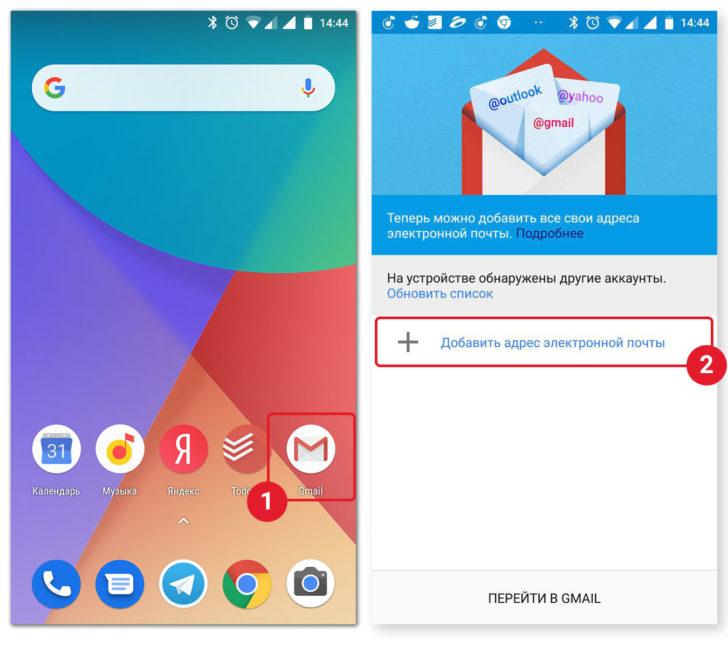
Андроид – это популярная операционная система, которая долгое время работает на множестве смартфонов и других устройствах. Если у вас есть смартфон на базе Android, то вы, скорее всего, захотите установить на него приложение Gmail для работы с электронной почтой. Gmail – это отличный сервис от Google, позволяющий удобно отправлять и получать письма, а также управлять своей почтовой корреспонденцией.
Настройка почты Gmail на Android процесс простой и не займет много времени. Чтобы начать, откройте приложение «Настройки» на вашем смартфоне и найдите раздел «Аккаунты». В этом разделе выберите «Добавить аккаунт» и выберите «Google». Затем введите свой адрес электронной почты Gmail и нажмите «Далее».
После этого система попросит вас ввести пароль от вашей учетной записи. Введите пароль и нажмите «Далее». Если введенные данные верны, настройка будет выполнена, и вы будете автоматически перенаправлены на страницу «Приложения и данные», где можно выбрать, какие данные синхронизировать с вашим устройством. Выберите интересующие вас опции и нажмите «Готово».
Теперь, когда ваша почта Gmail настроена на Android, вы сможете удобно использовать свою электронную почту. Откройте приложение Gmail на вашем устройстве и войдите в свою учетную запись. Теперь вы можете отправлять и получать письма, а также управлять своей почтовой корреспонденцией прямо с вашего Android-смартфона.
Начало настройки почты Gmail на устройстве Android
Для работы с почтой Gmail на устройствах с операционной системой Android необходимо выполнить установку и настройку приложения. Это позволит вам получать и отправлять электронные письма, а также иметь доступ к своему почтовому ящику в любое удобное для вас время.
1. Откройте приложение Gmail на своем устройстве Android. Обычно оно находится на главном экране или в списке установленных приложений.
2. В верхнем левом углу экрана вы увидите иконку меню, представленную тремя горизонтальными линиями. Нажмите на нее.
3. В открывшемся меню выберите «Настройки».
4. Далее вам будет предложено добавить аккаунт. Нажмите на ваш аккаунт в верхней части экрана.
5. Если у вас уже есть аккаунт Gmail, введите свой адрес электронной почты и пароль, а затем нажмите «Далее». Если у вас еще нет аккаунта, выберите пункт «Создать аккаунт» и следуйте инструкциям для его создания.
6. После успешного ввода данных ваш аккаунт Gmail будет добавлен к приложению, и вы сможете начать пользоваться почтой на своем устройстве Android.
Поздравляем, вы завершили настройку почты Gmail на устройстве с операционной системой Android! Теперь вы можете комфортно отправлять и получать электронные письма, держать руку на пульсе и быть всегда в курсе последних событий.
Как настроить почту Gmail на Android: пошаговая инструкция
Шаг 1: Откройте приложение Gmail на вашем смартфоне Android.
Шаг 2: Нажмите на иконку меню (три горизонтальные линии) в верхнем левом углу экрана.
Шаг 3: Выберите «Настройки» в меню.
Шаг 4: В разделе «Аккаунты» нажмите на кнопку «Добавить аккаунт».
Шаг 5: Выберите «Google» среди предложенных вариантов добавления аккаунта.
Шаг 6: Введите адрес электронной почты Gmail и нажмите кнопку «Далее».
Шаг 7: Введите пароль от вашей почты Gmail и нажмите кнопку «Далее».
Шаг 8: Выберите необходимые опции синхронизации и нажмите кнопку «Готово».
Шаг 9: Поздравляем! Вы успешно настроили почту Gmail на своем смартфоне Android. Теперь ваша почта Gmail будет работать непосредственно с приложением Gmail на вашем устройстве.
Итак, следуя этой пошаговой инструкции, вы сможете легко и быстро настроить почту Gmail на своем смартфоне Android и полноценно пользоваться всеми функциями этой почтовой службы. Не забудьте синхронизировать свои контакты и календарь с вашим устройством Android, чтобы быть всегда в курсе событий и иметь доступ к своей почте на любом устройстве.
Как настроить почту Gmail на Android: пошаговая инструкция
Шаг 5: Нажмите на иконку меню (три горизонтальные линии) в верхнем левом углу
Для успешной установки и настройки почты Gmail на вашем Android-устройстве, вы должны открыть приложение Gmail на вашем смартфоне или планшете. На главной странице приложения вы заметите иконку меню, которая представлена в виде трех горизонтальных линий, расположенных в верхнем левом углу экрана.
Эта иконка меню является ключевой для доступа к настройкам вашего Gmail-аккаунта на Андроид-устройстве. При нажатии на эту иконку откроется выпадающее меню с разными опциями настройки.
Обратите внимание на то, что иконка меню может различаться в зависимости от версии операционной системы на вашем смартфоне или планшете. Однако, она обычно представлена в виде трех горизонтальных линий и легко узнаваема.
После того, как вы найдете иконку меню, просто коснитесь ее пальцем, чтобы получить доступ к следующему этапу настройки вашей почты Gmail на Андроид-устройстве.
Настройка почты Gmail на устройстве Android
Настройка почты Gmail на устройстве Android очень проста и займет всего несколько минут. Следуйте этой пошаговой инструкции, чтобы настроить свою почту Gmail на смартфоне или планшете с операционной системой Android.
- Откройте приложение Gmail на вашем устройстве Android. Обычно оно установлено по умолчанию и имеет иконку с буквой «M» на красном фоне.
- Нажмите на иконку меню, которая обычно находится в верхнем левом углу приложения. Она представляет собой три горизонтальные линии.
- В появившемся меню выберите «Настройки».
- Далее вам нужно выбрать аккаунт, к которому вы хотите добавить свою почту Gmail. Если у вас уже есть аккаунт Google на вашем устройстве, то он будет отображаться в верхней части экрана.
- Нажмите на ваш аккаунт, чтобы перейти к его настройкам.
- В появившемся окне «Настройки аккаунта» прокрутите вниз и найдите раздел «Почта».
- В разделе «Почта» вы увидите свои активные почтовые ящики. Нажмите на «Добавить аккаунт» для настройки нового почтового ящика.
- Вам будет предложено выбрать тип аккаунта. Выберите «Google».
- Введите ваш адрес электронной почты Gmail и нажмите «Далее».
- В следующем окне введите пароль от вашего почтового ящика и нажмите «Далее».
- Выберите настройки синхронизации, которые вы предпочитаете, и нажмите «Готово».
Теперь ваша почта Gmail успешно настроена на вашем устройстве Android и вы можете получать и отправлять электронные сообщения через приложение Gmail. Наслаждайтесь вашей почтой и удобным использованием Gmail на своем смартфоне или планшете с операционной системой Android!
Добавление аккаунта Gmail на Android
Настройка почтового клиента Gmail на устройстве Android позволяет быстро и удобно получать и отправлять электронные письма с вашего смартфона. Следуйте инструкциям ниже, чтобы установить вашу почту Gmail на операционную систему Android.
- Откройте приложение Gmail на вашем устройстве Android.
- Нажмите на иконку меню (три горизонтальные линии) в верхнем левом углу экрана.
- Выберите «Настройки» в меню.
- В разделе «Настройки» прокрутите вниз и нажмите на «Добавить аккаунт».
- Выберите «Google» из списка доступных почтовых провайдеров.
- Введите ваш адрес электронной почты Gmail в поле «Электронная почта» и нажмите «Далее».
- Введите пароль от вашего аккаунта Gmail в поле «Пароль» и нажмите «Далее».
- Настройте дополнительные параметры вашей почты Gmail, такие как уведомления, синхронизация контактов и календаря, и нажмите «Готово».
Поздравляю! Теперь ваша почта Gmail настроена на вашем устройстве Android, и вы можете получать и отправлять электронные письма прямо со своего смартфона.
Как настроить почту Gmail на Android
| Шаг 1: | Откройте приложение Gmail на вашем устройстве Android. |
| Шаг 2: | Нажмите на иконку меню (три горизонтальные линии) в верхнем левом углу. |
| Шаг 3: | Выберите «Настройки» в меню. |
| Шаг 4: | Нажмите на ваш аккаунт в верхней части экрана. |
После выполнения этих шагов вы успешно настроили почту Gmail на устройстве Android. Теперь вы сможете отправлять и получать письма через приложение Gmail и быть всегда в курсе последних событий и коммуникаций.
Как настроить Gmail на Android
Для того чтобы настроить почту Gmail на вашем смартфоне с операционной системой Android, следуйте следующим шагам:
| Шаг 1 | Откройте приложение Gmail на вашем устройстве Android. |
| Шаг 2 | Нажмите на иконку меню (три горизонтальные линии) в верхнем левом углу. |
| Шаг 3 | Выберите «Настройки» в меню. |
| Шаг 4 | Нажмите на ваш аккаунт в верхней части экрана. |
После выполнения этих шагов, ваша почта Gmail будет успешно настроена на вашем Android устройстве. Теперь вы можете начать пользоваться системой Gmail на своем смартфоне!
Видео:
Гугл почта Gmail: как пользоваться приложением
Гугл почта Gmail: как пользоваться приложением by Mobilator 32,232 views 3 years ago 4 minutes, 48 seconds
КАК СОЗДАТЬ АККАУНТ GOOGLE в 2023 году | Как создать play market гугл аккаунт на телефоне
КАК СОЗДАТЬ АККАУНТ GOOGLE в 2023 году | Как создать play market гугл аккаунт на телефоне by Гришкин 331,132 views 2 years ago 7 minutes, 5 seconds


