
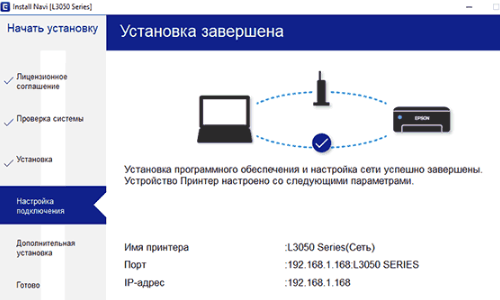
Принтер – это неотъемлемая часть любого офиса или домашнего компьютера. Однако, чтобы начать печатать, необходимо правильно настроить его подключение к компьютеру. В этой статье вы найдете подробную инструкцию по установке и настройке принтера, чтобы без проблем печатать свои документы или фотографии.
Первый шаг – подключение принтера к компьютеру:
1. Начните с проверки кабелей. Убедитесь, что кабель подсоединен к задней панели принтера и к соответствующему разъему на задней панели компьютера.
2. При необходимости используйте переходники. Если у вашего принтера и компьютера разные разъемы, вам может потребоваться использовать переходник для подключения кабеля.
Второй шаг – установка драйверов принтера:
1. Найдите диск с драйверами. Обычно, при покупке принтера в комплекте идет диск с необходимыми драйверами. Если у вас нет диска, вы можете найти все необходимые файлы на официальном сайте производителя принтера.
2. Установите драйверы. Вставьте диск с драйверами в дисковод компьютера и следуйте инструкциям по установке. Если вы скачали драйверы с официального сайта, откройте файл установки и следуйте инструкциям на экране.
Третий шаг – настройка принтера на компьютере:
1. Откройте «Панель управления». Для этого нажмите кнопку «Пуск», затем выберите «Панель управления» в меню.
2. Найдите раздел «Устройства и принтеры». Внутри этого раздела вы должны найти свой принтер, уже подсоединенный к компьютеру. Если вы не видите своего принтера, нажмите кнопку «Добавить принтер» и следуйте инструкциям.
Теперь, после успешной установки и настройки принтера, вы сможете легко печатать свои документы и фотографии прямо с компьютера. Помните, что некоторые дополнительные настройки может понадобиться произвести непосредственно на самом принтере, для которых обратитесь к инструкции от производителя.
Как найти и подключить принтер к компьютеру
Первым шагом является нахождение принтера подходящего для ваших нужд. Существует несколько типов принтеров: струйные, лазерные, матричные и прочие. Выберите тот, который наиболее подходит для ваших задач. Затем вы должны найти подходящий принтер на рынке или в интернете.
Как только вы приобрели принтер, вам необходимо подключить его к компьютеру. Для этого вам понадобятся кабели, которые обычно идут в комплекте с принтером. В зависимости от типа принтера, вам может понадобиться USB-кабель, параллельный кабель или кабель Ethernet.
Подключение принтера к компьютеру – весьма простой процесс. Сначала вставьте один конец кабеля в принтер, а другой – в соответствующий разъем компьютера. Убедитесь, что кабель надежно закреплен с обеих сторон. Если у вас есть сомнения, посмотрите инструкцию к принтеру или обратитесь к специалистам.
Теперь, когда принтер подключен к компьютеру, вам необходимо установить его драйверы. Драйверы – это набор программ, который позволяет операционной системе и принтеру работать вместе. Обычно драйверы поставляются на диске вместе с принтером, но вы также можете скачать их с официального сайта производителя.
Как только драйверы установлены, вам остается только настроить печать с принтера через компьютер. Это можно сделать в настройках печати в операционной системе. Вы можете выбрать различные параметры печати, такие как формат бумаги, качество печати и другие.
В итоге, нахождение и подключение принтера к компьютеру – простой и важный процесс, который позволяет вам наслаждаться печатью документов и изображений непосредственно с вашего компьютера. Следуйте нашей подробной инструкции и вы сможете настроить и подсоединить принтер к компьютеру без проблем.
Шаги установки и подключения принтера
Для успешной печати с помощью принтера, необходимо правильно установить и подключить его к компьютеру. Ниже приведены шаги, которые помогут вам осуществить эту процедуру:
- Перед началом убедитесь, что у вас есть все необходимые компоненты:
- Принтер и кабель питания.
- USB-кабель для подключения принтера к компьютеру.
- Установочный диск с программным обеспечением принтера (если имеется).
- Подключите принтер к источнику питания, вставив кабель питания в розетку.
- Подключите принтер к компьютеру с помощью USB-кабеля. Один конец кабеля должен быть подключен к принтеру, а другой — к свободному USB-порту на компьютере.
- Включите принтер и дождитесь его обнаружения компьютером. В большинстве случаев, компьютер автоматически установит необходимые драйверы для принтера.
- Если компьютер не обнаружил принтер автоматически или вы хотите установить дополнительное программное обеспечение, вставьте установочный диск с программным обеспечением принтера в оптический привод компьютера.
- Запустите установку программного обеспечения с установочного диска и следуйте инструкциям на экране для завершения установки.
- После установки программного обеспечения принтера, перезагрузите компьютер.
- Проверьте, работает ли принтер, отправив тестовую страницу на печать. Для этого откройте любой документ или изображение на компьютере и нажмите сочетание клавиш CTRL + P, затем выберите ваш принтер в списке доступных принтеров и нажмите «Печать».
После выполнения всех указанных шагов, ваш принтер должен быть успешно установлен и подключен к компьютеру. Теперь вы можете использовать его для печати документов и изображений.
Как выбрать правильные драйверы для принтера
Чтобы найти и выбрать подходящие драйверы для вашего принтера, нужно обратиться к производителю устройства или проверить его документацию. В большинстве случаев, производитель предоставляет драйверы на своем официальном веб-сайте. Обычно они разделены на разные операционные системы (Windows, MacOS, Linux) и версии системы.
Если вы знаете точную модель своего принтера, это поможет вам быстрее найти драйверы. Некоторые производители также предоставляют программы или инструменты, которые автоматически найдут и установят подходящий драйвер для вашего принтера.
При установке драйверов следуйте инструкции от производителя. Обычно вам потребуется скачать файл с драйверами и запустить его на вашем компьютере. Затем следуйте указаниям по установке, выбрав опции, которые вам нужны (например, язык, настройки печати и т. д.).
После установки драйверов, компьютер будет готов к печати с помощью вашего принтера. Вам необходимо будет подсоединить принтер к компьютеру с помощью кабеля или настроить беспроводное подключение, если ваш принтер поддерживает такую функцию.
Важно установить правильные драйверы для принтера, чтобы гарантировать его полноценное функционирование и корректную работу при печати. Поэтому рекомендуется всегда использовать последнюю версию драйвера, предоставленную производителем.
Как настроить печать с принтера через компьютер
Для того чтобы настроить печать с принтера через компьютер, необходимо выполнить несколько простых шагов. Сначала, убедитесь, что принтер подключен к компьютеру правильно.
1. Найдите порт USB на задней панели компьютера и подсоедините его к соответствующему порту на принтере.
2. После того, как принтер подключен, вам необходимо установить программное обеспечение для принтера на компьютере.
3. Найдите диск с драйверами, который поставляется вместе с принтером, и вставьте его в оптический привод компьютера.
4. Запустите установочный файл с драйверами и следуйте инструкциям на экране, чтобы установить программное обеспечение для принтера.
5. После установки программного обеспечения, перезагрузите компьютер, чтобы применить изменения.
6. После перезагрузки компьютера, принтер будет автоматически обнаружен операционной системой и готов к использованию.
Теперь вы можете настроить печать с принтера через компьютер. Для этого откройте документ, который вы хотите распечатать, и выберите команду «Печать» в меню программы. В диалоговом окне печати, выберите установленный принтер и укажите необходимые параметры печати, такие как формат бумаги и количество копий. Нажмите кнопку «Печать», чтобы начать печать документа.
После завершения печати, вы можете проверить результат на выходе принтера. Если качество печати не удовлетворяет ваши требования, вы можете настроить параметры печати в программе управления принтером, которая обычно поставляется вместе с драйверами. В этой программе вы можете выбрать различные настройки, такие как яркость, контрастность и разрешение печати.
Теперь вы знаете, как настроить печать с принтера через компьютер. Это позволит вам удобно и быстро печатать документы, изображения и другие файлы прямо с вашего компьютера.
| Шаг | Действие |
|---|---|
| 1 | Найти порт USB на компьютере и подсоединить его к принтеру |
| 2 | Установить программное обеспечение для принтера |
| 3 | Найти диск с драйверами и установить их |
| 4 | Перезагрузить компьютер |
| 5 | Открыть документ и выбрать команду «Печать» в меню программы |
| 6 | Выбрать установленный принтер и указать параметры печати |
| 7 | Нажать кнопку «Печать» |
11. Как подключить и настроить принтер для печати через компьютер
После подсоединения принтера к компьютеру необходимо найти и скачать правильные драйверы для принтера с официального сайта производителя. Это важно, чтобы гарантировать правильную работу принтера и избежать проблем совместимости.
После установки драйверов необходимо настроить печать с принтера через компьютер. Для этого следует установить программное обеспечение принтера, которое обычно идет в комплекте или также может быть скачано с официального сайта производителя.
После установки программного обеспечения необходимо настроить принтер и указать предпочитаемые настройки, такие как формат бумаги, качество печати и другие параметры в соответствии с требованиями пользователей.
Теперь, когда принтер полностью подключен, установлен и настроен, можно приступить к печати документов. Для печати следует выбрать нужный документ на компьютере и выбрать принтер в списке доступных устройств печати.
Не забудьте проверить состояние принтера, наличие бумаги и чернил, прежде чем начать печать. При необходимости следует также проверить настройки печати для каждого конкретного документа.
Следуя этим шагам, вы успешно подключите и настроите принтер для печати через компьютер. Регулярное обслуживание принтера и проверка обновлений драйверов позволят поддерживать его работоспособность и качество печати на высоком уровне.
Настройка печати с принтера через компьютер
Для начала, необходимо подсоединить принтер к компьютеру. Используя кабель, соедините принтер и компьютер, обычно это делается с помощью USB-порта. Когда подключение будет завершено, принтер будет обнаружен операционной системой и установлены соответствующие драйверы.
Для того чтобы найти и подключить принтер к компьютеру, следуйте указаниям операционной системы. В большинстве случаев, принтер будет обнаружен автоматически, и система предложит вам выполнить установку необходимых драйверов. В случае, если принтер не обнаруживается автоматически, можно воспользоваться поиском принтеров в настройках системы.
| Шаги установки и подключения принтера: |
|---|
| 1. Подключите принтер к компьютеру с помощью кабеля. |
| 2. Дождитесь, пока операционная система обнаружит принтер. |
| 3. Следуйте инструкциям операционной системы для установки драйверов принтера. |
| 4. После установки драйверов, принтер будет готов к использованию. |
Несмотря на то что драйверы автоматически устанавливаются, иногда возникают ситуации, когда необходимо выбрать правильные драйверы для принтера вручную. Наиболее новые драйверы можно загрузить с сайта производителя принтера. После скачивания, драйверы можно установить с помощью специальной программы или выполнить установку вручную через настройки операционной системы.
Когда принтер подключен и установлены все необходимые драйверы, можно приступать к настройке печати с принтера через компьютер. Для этого необходимо установить программное обеспечение принтера, которое обычно идет в комплекте с принтером или доступно для загрузки на сайте производителя. После установки, запустите программу и следуйте инструкциям по настройке печати, указывая необходимые параметры (формат бумаги, качество, кол-во копий и т.д.).
Теперь принтер полностью настроен и готов к печати с компьютера. Вы можете отправлять на печать документы и изображения, выбирая принтер в списке доступных принтеров и указывая необходимые настройки печати.
Видео:
Как настроить Wi-Fi на принтере без экрана? Подключаемся по Wi-Fi к Epson L3150
Как настроить Wi-Fi на принтере без экрана? Подключаемся по Wi-Fi к Epson L3150 by INKSYSTEM 112,947 views 1 year ago 2 minutes, 25 seconds
Xprinter XP-365B, XP-420B и т.д. Начальная настройка принтера этикеток.
Xprinter XP-365B, XP-420B и т.д. Начальная настройка принтера этикеток. by Denysoft Ru 361,269 views 3 years ago 10 minutes, 45 seconds
Вопрос-ответ:
Как подключить принтер к компьютеру?
Для подключения принтера к компьютеру, вам может потребоваться использовать кабель USB. Вставьте один конец кабеля в порт USB на компьютере, а другой – в соответствующий порт на принтере. После этого включите принтер и дождитесь, пока компьютер автоматически обнаружит новое устройство и установит необходимые драйверы.
Как установить принтер на печать по Wi-Fi?
Для печати по Wi-Fi, вам нужно установить соединение между принтером и вашим домашним Wi-Fi роутером. Перейдите в меню настройки принтера и найдите раздел, отвечающий за установку подключения по Wi-Fi. Введите данные вашей Wi-Fi сети (имя и пароль) и подтвердите изменения. После этого ваш компьютер сможет найти принтер по Wi-Fi и использовать его для печати.
Как установить драйверы для принтера на компьютере?
Чтобы установить драйверы для принтера на компьютере, вам нужно сначала найти их на официальном сайте производителя принтера или на компакт-диске, поставляемом вместе с устройством. Скачайте драйверы на компьютер и запустите установочный файл. Следуйте инструкциям на экране, чтобы установить драйверы. После завершения установки, компьютер сможет обнаружить принтер и использовать его для печати.


