
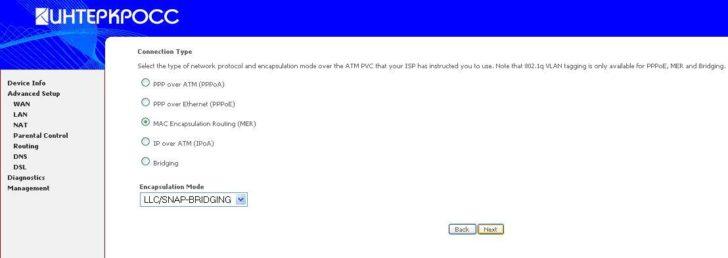
Изменение настроек сетевых устройств может быть сложной задачей для большинства пользователей. В этой статье мы расскажем вам, как настроить проброс портов в режиме активного интеркросса на устройстве Интеркросс 5633 e. Этот процесс может быть необходим, например, для установки удаленного доступа к компьютеру или настройки сетевых игр.
Первым шагом в настройке проброса портов является доступ к веб-интерфейсу вашего устройства. Для этого введите IP-адрес своего Интеркросс 5633 e в адресную строку браузера. Вам может потребоваться ввести учетные данные, если они были изменены ранее.
После входа в веб-интерфейс найдите раздел настроек портов. Обычно он называется «Port Forwarding» или «Virtual Server». В этом разделе вы сможете настроить проброс портов для конкретного приложения или службы.
Выберите порт, который вы хотите пробросить, и введите его в соответствующее поле. Также укажите IP-адрес устройства, на которое должен быть направлен трафик. Не забудьте сохранить внесенные изменения.
Теперь проброс портов на вашем Интеркросс 5633 e настроен успешно. Вам остается только проверить его работоспособность, используя программу или службу, для которой вы настраивали проброс порта. Внимательно следуйте инструкциям соответствующего приложения или игры, чтобы правильно использовать настроенный проброс портов.
Перенесено например, перебросить порты интеркросс 5633 е
Для выполнения проброса портов в роутере интеркросс 5633 e, вам потребуется знать номер порта, который вы хотите перебросить, и IP-адрес устройства, к которому вы хотите перенести порт. Далее следует выполнить следующие шаги:
- Откройте веб-интерфейс роутера, введя IP-адрес роутера в адресную строку браузера.
- Войдите в настройки роутера, используя логин и пароль администратора.
- Перейдите в раздел «Проброс портов» или «Порты».
- Добавьте новое правило проброса порта, указав номер порта и IP-адрес устройства.
- Подтвердите изменения и перезагрузите роутер, чтобы применить настройки.
После выполнения этих шагов, порт будет перенесен и доступен для использования в желаемой сети. Это позволит вам использовать устройства и программы, которые требуют открытия определенного порта, например, для игр, удаленного доступа или использования сетевых сервисов.
Не забудьте сохранить настройки роутера после выполнения проброса портов, чтобы они сохранялись после перезагрузки устройства. Также помните, что при изменении активного режима роутера или переносе портов может потребоваться перезагрузка устройств, которые будут использовать эти порты.
Шаги настройки проброса портов в роутере
Настройка проброса портов в роутере интеркросс 5633 e позволяет перенаправить трафик с определенного порта на другое устройство в сети. Это полезная функция, которая позволяет расширить возможности вашей сети и использовать специальные программы или устройства, которым требуется доступ извне.
- Откройте веб-интерфейс роутера, введя IP-адрес роутера в адресную строку браузера.
- Введите свои учетные данные (логин и пароль), чтобы получить доступ к настройкам роутера.
- Перейдите в раздел «Настройки портов» или «Проброс портов».
- Выберите «Добавить новое правило» или «Создать новый проброс портов».
- Укажите номер порта и протокол (TCP или UDP), который вы хотите пробросить.
- Укажите IP-адрес устройства, на которое будет перенаправляться трафик.
- Сохраните настройки и перезагрузите роутер.
Теперь трафик, поступающий на указанный порт, будет автоматически перенаправляться на указанное устройство в вашей сети. Помните, что эту настройку нужно выполнить для каждого порта, который вы хотите пробросить.
Преимущества переброса портов интеркросс 5633 е
Проброс портов на роутере интеркросс 5633 е позволяет изменить активный режим работы устройства. Это дает пользователю возможность настроить роутер для работы по его индивидуальным требованиям и предпочтениям.
Изменение активного режима позволяет перенести порты роутера в другие режимы работы, например, пробросить их для использования в качестве веб-сервера, FTP-сервера или других служб.
Такой переброс портов позволяет увеличить гибкость использования роутера интеркросс 5633 е, а также повысить уровень безопасности и предотвратить несанкционированный доступ к сети.
Важно отметить, что настройка проброса портов интеркросс 5633 е может потребовать определенных знаний и навыков в области сетевых технологий. Поэтому перед изменением активного режима следует ознакомиться с инструкцией по настройке роутера и быть внимательным при выполнении всех шагов.
Как настроить активный режим
Для настройки активного режима на интеркросс 5633 e вам потребуется выполнить следующие шаги:
- Откройте веб-браузер и введите IP-адрес роутера в адресной строке. Обычно IP-адрес указан на самом роутере или в документации к нему.
- После ввода IP-адреса нажмите клавишу Enter, чтобы открыть веб-интерфейс роутера.
- Введите свои учетные данные (логин и пароль) для входа в настройки роутера.
- Найдите раздел настроек портов (обычно он называется «Порты» или «Проброс портов»).
- Выберите порт, который вы хотите перенаправить, и введите его номер в соответствующем поле.
- Введите номер порта, на который вы хотите перенаправить трафик.
- Нажмите кнопку «Применить» или «Сохранить», чтобы сохранить настройки.
После выполнения этих шагов активный режим будет настроен на интеркросс 5633 e, и теперь вы сможете управлять перенаправлением трафика с помощью проброса портов.
Настройка активного режима интеркросс 5633 e
Для включения активного режима необходимо выполнить следующие шаги:
- Зайдите в настройки роутера, перейдя в браузере по адресу 192.168.1.1 и введя логин и пароль.
- Найдите раздел «Настройки портов» или «Проброс портов».
- Выберите опцию «Активный режим» и нажмите кнопку «Сохранить».
После этих действий активный режим будет включен, и вы сможете использовать дополнительные функции, доступные только в этом режиме.
Преимущества активного режима интеркросс 5633 e:
- Увеличение скорости передачи данных через порты роутера.
- Повышенная безопасность передачи информации.
- Возможность настройки дополнительных параметров портов.
Пример использования активного режима:
Предположим, что у вас есть несколько устройств, подключенных к интернету через роутер интеркросс 5633 e. Вы хотите задать разные правила работы для каждого устройства. В этом случае активный режим будет весьма полезен. Вы сможете перебросить порты таким образом, чтобы каждое устройство работало соответствующим образом, даже если они используют одинаковые порты.
Таким образом, настройка активного режима интеркросс 5633 e позволяет полностью контролировать и настраивать работу портов роутера, обеспечивая максимальную производительность и безопасность вашей сети.
Правила работы в активном режиме интеркросс 5633 e
Основные правила работы в активном режиме интеркросс 5633 e следующие:
Шаг 1: Войдите в интерфейс роутера, введя его IP-адрес в адресную строку браузера. Подключитесь к роутеру с помощью учетных данных.
Шаг 2: Найдите раздел «Настройки портов» или «Проброс портов» и перейдите в него.
Шаг 3: Внесите необходимые изменения в настройки портов с помощью возможностей роутера. Некоторые роутеры предоставляют возможность выбора определенного порта для переброса или установки определенного протокола. Вы можете выбрать порт и указать протокол, который будет использоваться для перенаправления.
Шаг 4: Сохраните настройки и перезагрузите роутер, чтобы изменения вступили в силу.
Важно помнить, что работа в активном режиме интеркросс 5633 e может повлиять на безопасность сети, поэтому рекомендуется быть особенно внимательным при настройке проброса портов. Убедитесь, что вы знаете, какие порты открыты и настроены для перенаправления, чтобы избежать уязвимостей и несанкционированного доступа.
В случае необходимости изменения активного режима интеркросс 5633 e, вы можете повторить вышеуказанные шаги, чтобы внести нужные изменения. Роутер позволяет гибко настраивать порты и их проброс, что делает его удобным и функциональным инструментом для управления сетью.
Как изменить активный режим на интеркросс 5633 e
1. Войдите в настройки роутера, открывайте ваш Интернет-браузер и введите IP-адрес своего роутера. Обычно это 192.168.0.1 или 192.168.1.1. Нажмите Enter.
2. Введите имя пользователя и пароль, чтобы войти в настройки роутера. Если вы не знаете эти данные, обратитесь к поставщику услуг интернета или перейдите к следующему шагу.
3. Найдите раздел «Настройки портов» или «Проброс портов» в меню настроек роутера. Это может быть подразделом сетевых настроек или разделом безопасности.
4. В этом разделе вы должны увидеть опцию для изменения активного режима. Обычно выбирается один из следующих режимов: «Автоматический», «Статический» или «Динамический». Вам нужно выбрать «Активный».
5. Сохраните изменения, нажав кнопку «Применить» или «Сохранить».
Теперь ваш роутер перейдет в активный режим интеркросс 5633 e, и вы сможете перебросить порты, настроить пробросы и наслаждаться улучшенными возможностями вашего роутера. Например, вы сможете направить трафик с определенного порта на конкретное устройство в вашей сети.
Как изменить активный режим?
Изменение активного режима в роутере интеркросс 5633е производится с помощью специальных настроек. Чтобы изменить активный режим, следуйте следующим шагам:
- Откройте веб-браузер на компьютере и введите IP-адрес роутера в адресной строке.
- В появившемся окне введите свои учетные данные для входа в роутер (обычно это имя пользователя и пароль admin).
- Перейдите в раздел «Настройки» или «Settings» (в зависимости от интерфейса роутера).
- В разделе настроек найдите вкладку «Сеть» или «Network».
- В этой вкладке найдите опцию «Активный режим» или «Active mode».
- Выберите необходимый активный режим из предложенных вариантов (например, «Статический режим» или «Динамический режим»).
- Сохраните изменения, нажав кнопку «Применить» или «Apply».
- Дождитесь перезагрузки роутера.
После выполнения этих шагов активный режим роутера интеркросс 5633е будет изменен в соответствии с выбранными настройками.
Видео:
Как открыть порт на роутере
Как открыть порт на роутере by ремонт ПК своими руками 1,924 views 7 months ago 7 minutes, 17 seconds
Проброс порта 25565, резервирование ip адреса через DHCP или как открыть порт для сервера Minectaft?
Проброс порта 25565, резервирование ip адреса через DHCP или как открыть порт для сервера Minectaft? by Алексей Бо 10,092 views 3 years ago 10 minutes, 57 seconds
Вопрос-ответ:
Как настроить проброс портов на интеркросс 5633 e?
Для настройки проброса портов на интеркросс 5633 e вам понадобится зайти в административный интерфейс роутера, затем найти раздел с настройками проброса портов. В этом разделе вы сможете указать внешний и внутренний порт, а также выбрать протокол. После сохранения настроек проброс портов будет активирован и вы сможете использовать его для доступа к определенным устройствам в вашей сети.
Как настроить проброс только одного порта на интеркросс 5633 e?
Для настройки проброса только одного порта на интеркросс 5633 e вам необходимо зайти в административный интерфейс роутера и перейти в раздел настройки проброса портов. В этом разделе вы сможете указать внешний и внутренний порт, а также выбрать протокол. Установите нужные значения только для одного порта, а для остальных оставьте поля пустыми. После сохранения настроек проброс порта будет активирован и вы сможете использовать его для доступа к устройству, подключенному к этому порту.
Как настроить проброс портов на интеркросс 5633 e с использованием статического IP-адреса?
Для настройки проброса портов на интеркросс 5633 e с использованием статического IP-адреса вам нужно зайти в административный интерфейс роутера и перейти в раздел настройки проброса портов. В этом разделе вы сможете указать внешний и внутренний порт, выбрать протокол и ввести статический IP-адрес устройства, к которому вы хотите осуществить проброс порта. После сохранения настроек проброс порта будет активирован и вы сможете использовать его для доступа к устройству с указанным статическим IP-адресом.


