
В наши дни большинство людей полагается на стабильное Wi-Fi-подключение для выполнения практически всех ежедневных задач. Использование мобильного телефона для настройки вашего маршрутизатора может быть удобным способом сделать это без лишних хлопот. Но как это сделать правильно?
Настройка маршрутизатора через мобильный телефон может показаться сложной задачей, но на самом деле это не так. Следуя простому шаг за шагом руководству, вы сможете настроить свой роутер, не прибегая к помощи специалиста.
Прежде чем начать, вам понадобятся две вещи: ваш мобильный телефон и доступ к интернету. Убедитесь, что ваш маршрутизатор подключен к источнику питания и ваш телефон подключен к Wi-Fi сети, созданной этим роутером. Теперь мы готовы начать настройку!
Как настроить роутер через телефон: шаг за шагом руководство
Вот пошаговое руководство о том, как настроить роутер через телефон:
- Шаг 1: Подключите свой мобильный телефон к Wi-Fi сети, созданной вашим роутером. Убедитесь, что вы подключены к правильной сети.
- Шаг 2: Откройте веб-браузер на своем телефоне и введите IP-адрес роутера в адресную строку. Обычно IP-адрес указан на самом роутере или может быть найден в документации.
- Шаг 3: Войдите в административную панель роутера, введя логин и пароль. Если вы не знаете логин и пароль, обратитесь к документации или свяжитесь с вашим провайдером Интернета.
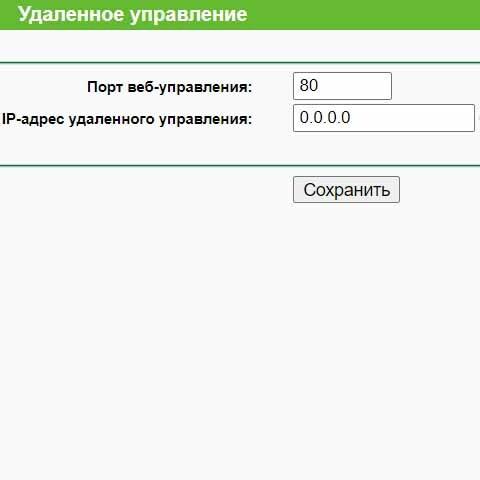
- Шаг 4: После входа в административную панель, вы сможете настроить различные параметры роутера через мобильный телефон. Настройки могут включать в себя изменение имени Wi-Fi сети и пароля, фильтрацию MAC-адресов, настройку портов и многое другое.
- Шаг 5: После того, как вы внесли необходимые изменения в настройки роутера, сохраните их и перезагрузите роутер.
Теперь ваш роутер настроен через мобильный телефон и готов к использованию. Вы можете подключить свои устройства к Wi-Fi сети и наслаждаться высокоскоростным Интернетом, управляя роутером прямо со своего смартфона.
Как настроить Wi-Fi роутер через смартфон
Сегодня большинство людей имеют смартфон, который можно использовать для удобного подключения и настройки Wi-Fi роутера. В этой статье мы расскажем вам, как настроить ваш маршрутизатор через смартфон.
Как настроить роутер через телефон:
| Шаг 1 | Соедините ваш смартфон с Wi-Fi роутером. Убедитесь, что ваш смартфон подключен к Wi-Fi сети, созданной вашим роутером. Это можно сделать через настройки Wi-Fi на вашем устройстве. |
| Шаг 2 | Откройте приложение для настройки роутера на вашем смартфоне. В большинстве случаев роутеры поставляются с официальным приложением, которое можно скачать из App Store или Google Play. |
| Шаг 3 | Запустите приложение и следуйте инструкциям на экране. Вам могут потребоваться данные вашего роутера, такие как логин и пароль для входа в его настройки. Обычно эти данные указаны на задней панели роутера. |
| Шаг 4 | Войдите в меню настройки роутера. Вам может потребоваться авторизоваться с помощью ваших учетных данных. После входа вы увидите различные вкладки и опции, которые позволят вам настроить ваш роутер. |
| Шаг 5 | Настройте основные параметры вашего роутера. Вы можете изменить имя сети Wi-Fi (SSID), пароль для подключения к сети и другие параметры, такие как тип шифрования. |
| Шаг 6 | Сохраните изменения и перезагрузите роутер. После сохранения всех настроек вы должны перезапустить роутер, чтобы изменения вступили в силу. Обычно это делается через вкладку «Система» или «Настройки сети» в меню роутера. |
Теперь у вас должна быть настроенная Wi-Fi сеть, доступная для подключения с любого устройства. Вы можете использовать ваш смартфон или любое другое устройство для проверки соединения и настройки дополнительных функций вашего маршрутизатора.
Настройка Wi-Fi роутера через смартфон является удобным и простым способом настроить сеть без необходимости использования компьютера. Следуйте указанным выше шагам, и вы сможете настроить ваш роутер всего за несколько минут.
Как настроить роутер через телефон
Для начала процедуры настройки роутера через телефон, убедитесь, что ваш смартфон подключен к Wi-Fi роутеру. Затем следуйте этим простым шагам:
- Откройте приложение управления роутером на своем смартфоне. Обычно это приложение называется «Wi-Fi роутер» или «Управление маршрутизатором».
- Выберите опцию «Настройка Wi-Fi» или «Сетевые настройки» в меню приложения.
- Войдите в настройки роутера, введя логин и пароль администратора. Если вы не знаете эти данные, проверьте документацию к роутеру или обратитесь к поставщику услуг интернета.
- В меню настроек выберите опцию «Беспроводная сеть» или «Wi-Fi».
- Настройте параметры беспроводной сети, такие как имя сети (SSID) и пароль для подключения к Wi-Fi.
- Сохраните изменения и перезагрузите роутер.
Вот и все! Теперь ваш роутер успешно настроен через телефон, и вы можете пользоваться быстрым интернетом через Wi-Fi с помощью своего смартфона.
Как настроить сетевой роутер через мобильный телефон
Для начала, убедитесь, что ваш роутер поддерживает настройку через мобильное устройство. Для этого обратитесь к документации к роутеру или проверьте его модель на сайте производителя.
Далее, установите приложение, которое позволит вам настроить роутер через мобильный телефон. Такие приложения доступны для разных операционных систем – Android и iOS.
Откройте приложение и следуйте инструкциям на экране для подключения к роутеру. Обычно вам потребуется указать Wi-Fi сеть и ввести пароль для доступа.
Когда вы успешно подключились к роутеру через мобильный телефон, вы сможете настроить различные параметры. Например, вы можете изменить имя и пароль Wi-Fi сети, ограничить доступ к интернету для некоторых устройств или настроить port forwarding.
Не забывайте, что при настройке роутера через мобильный телефон сохраняются все изменения, которые вы вносите. Поэтому будьте внимательны и проверяйте все настройки перед сохранением.
Важно: не забудьте поменять пароль для доступа к настройкам роутера, чтобы обеспечить безопасность вашей сети и избежать несанкционированного доступа.
Теперь вы знаете как настроить сетевой роутер через мобильный телефон. Это удобный и простой способ настроить ваш роутер и обеспечить стабильное подключение к Wi-Fi сети.
Как смартфоном настроить роутер через Wi-Fi?
- Откройте настройки смартфона;
- Перейдите в раздел «Wi-Fi»;
- В списке доступных сетей найдите и выберите свой роутер;
- ВведитеПароль для подключения к вашей Wi-Fi сети;
- Дождитесь установки соединения с роутером;
- Откройте любой браузер на вашем смартфоне;
- В адресной строке введите IP-адрес вашего роутера;
- Нажмите Enter, чтобы перейти на страницу настройки роутера;
- На открывшейся странице введите логин и пароль от вашего роутера;
- После успешной авторизации откроется главное меню настройки роутера;
- Настройте необходимые параметры и сохраните изменения;
- Перезагрузите роутер для применения настроек;
- Настройка роутера через смартфон завершена.
Теперь вы можете настроить свой роутер через свой смартфон, что позволит вам изменять настройки и контролировать работу вашей сети в любое время и в любом месте. Это очень удобно, особенно если у вас есть Wi-Fi смартфон и вам нужно внести изменения в работу роутера без доступа к компьютеру.
Какая процедура настройки доступна с мобильного телефона?
Настройка роутера через мобильный телефон стала очень популярной и удобной опцией для многих пользователей.
С помощью смартфона можно настроить свой wi-fi роутер через независимые приложения, которые предоставляются производителями роутеров или специальным софтом.
Как правило, процедура настройки роутера через мобильный телефон включает следующие шаги:
1. Установка приложения или программы на смартфон.
2. Подключение к роутеру через wi-fi с помощью мобильного телефона.
3. Запуск приложения и выбор режима настройки.
4. Ввод логина и пароля для доступа к настройкам роутера.
5. Настройка основных параметров сети, таких как имя сети (SSID), пароль, тип шифрования и другие.
6. Сохранение и применение настроек.
После завершения этих шагов, ваш роутер будет настроен и готов к использованию через мобильное устройство.
Настройка роутера через мобильный телефон очень удобна, так как позволяет осуществлять контроль и настройку сети из любого места, где есть доступ к интернету. Это особенно полезно, если вы хотите добавить новое устройство к своей wi-fi сети или изменить настройки без необходимости подключения к роутеру через компьютер.
Как настроить роутер через смартфон?
Ниже приведена пошаговая инструкция по настройке роутера через смартфон:
| Шаг 1: | Убедитесь, что ваш смартфон подключен к Wi-Fi роутеру. Для этого откройте настройки Wi-Fi на вашем смартфоне и выберите сеть своего роутера. |
| Шаг 2: | Откройте браузер на своем смартфоне и введите IP-адрес своего роутера в адресной строке. Обычно IP-адрес указан на задней панели роутера или в руководстве пользователя. |
| Шаг 3: | Введите имя пользователя и пароль для входа в панель управления роутера. Если вы не знаете учетные данные, обратитесь к руководству пользователя. |
| Шаг 4: | После успешного входа в панель управления роутера вы сможете настроить различные параметры, такие как безопасность, тип подключения, пароль, имя сети и т. д. |
| Шаг 5: | После завершения настройки сохраните изменения и перезагрузите роутер. |
Теперь ваш роутер настроен и готов к работе! Вы можете подключить к нему другие устройства и наслаждаться высокоскоростным Wi-Fi соединением.
Как настроить роутер через смартфон:
Современные технологии позволяют настраивать роутер через мобильный телефон. Это удобно, так как можно делать это в любом месте, где есть доступ к интернету. В этой статье будут рассмотрены основные шаги по настройке роутера через смартфон.
- Подключите свой смартфон к Wi-Fi сети, созданной роутером. Для этого откройте настройки Wi-Fi на своем смартфоне и найдите доступную сеть.
- Откройте браузер на своем смартфоне и введите IP-адрес роутера в адресной строке. Обычно это 192.168.1.1 или 192.168.0.1. Нажмите Enter.
- В открывшемся окне введите логин и пароль, чтобы войти в настройки роутера. Если вы не знаете логин и пароль, попробуйте использовать стандартные комбинации, которые указаны в документации к роутеру.
- После успешного входа в настройки роутера, вы увидите главное меню с различными параметрами и настройками.
- Выберите раздел «Wi-Fi» или «Wireless», чтобы настроить параметры Wi-Fi сети.
- Выберите опцию «Настройки Wi-Fi» или «Wi-Fi Settings». Здесь вы сможете изменить название сети (SSID) и пароль.
- Введите новое название сети (SSID) и новый пароль для доступа к Wi-Fi.
- Сохраните изменения, нажав на кнопку «Применить» или «Сохранить».
- Подождите несколько секунд, чтобы роутер применил новые настройки.
- Теперь вы можете подключить свои устройства к Wi-Fi сети с помощью нового пароля.
Таким образом, настройка роутера через смартфон — простой и удобный способ обеспечить быстрое подключение к Wi-Fi сети. Следуйте указанным выше шагам, и вы сможете настроить свой роутер без особых проблем.
Видео:
НАСТРОЙКА WiFi РОУТЕРА С ТЕЛЕФОНА или планшета
НАСТРОЙКА WiFi РОУТЕРА С ТЕЛЕФОНА или планшета by 2 колеса 926,074 views 6 years ago 14 minutes, 38 seconds
СТАРЫЙ РОУТЕР В РОЛИ РЕПИТЕРА ! КАК НАСТРОИТЬ WDS МОСТ ! Wi Fi РЕПИТЕР
СТАРЫЙ РОУТЕР В РОЛИ РЕПИТЕРА ! КАК НАСТРОИТЬ WDS МОСТ ! Wi Fi РЕПИТЕР by СТОЛЫЧ 1,107,807 views 4 years ago 5 minutes, 22 seconds
Вопрос-ответ:
Каким образом я могу настроить роутер через телефон?
Для начала, убедитесь, что ваш роутер и телефон находятся в одной сети Wi-Fi. Затем, откройте на телефоне приложение для управления роутером. Обычно, у роутеров есть собственное мобильное приложение, которое можно скачать из AppStore или Google Play. Запустите приложение и следуйте инструкциям для установки и настройки роутера. Обычно вам потребуется ввести пароль для доступа к роутеру и выбрать настройки подключения, такие как имя сети и пароль для Wi-Fi.
Какие приложения можно использовать для настройки роутера через телефон?
На рынке есть множество приложений для управления и настройки роутеров через телефон. Некоторые из них включают приложения, специфически разработанные для конкретных моделей роутеров, такие как TP-Link Tether, Netgear Nighthawk, ASUS Router и другие. Однако, в большинстве случаев, многие роутеры поддерживают использование общих приложений для настройки, таких как Google WiFi, 192.168.1.1, Linksys, D-Link и другие.


