
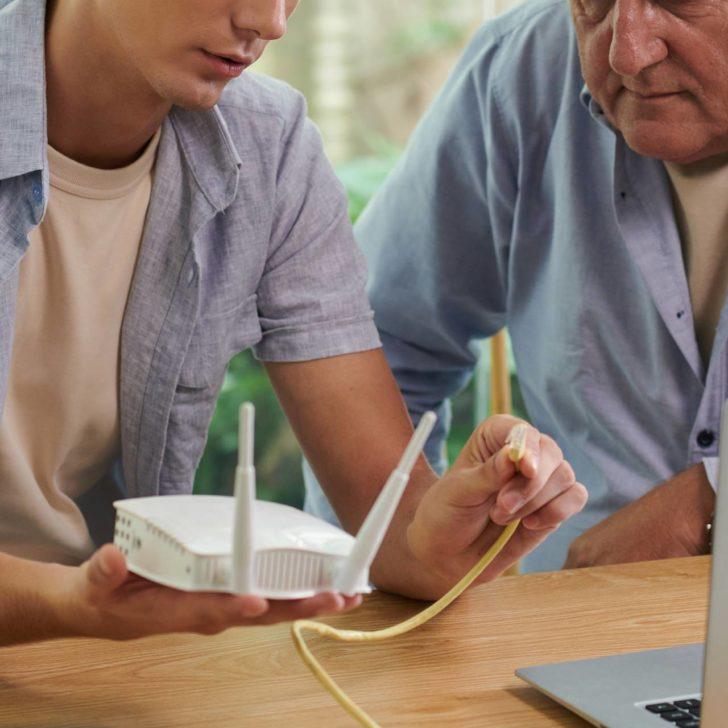
Роутер – это устройство, которое обеспечивает связь между вашим домашним компьютером и интернетом. Если вы хотите настроить свой роутер Planet GRT для обеспечения качественного интернет-соединения, вам потребуется выполнить несколько простых шагов. В этой статье мы предоставим вам пошаговую инструкцию по настройке роутера Planet, чтобы вы могли получить максимальную производительность вашего сетевого подключения.
Первым шагом в настройке вашего роутера Planet GRT является вход в его конфигурацию. Для этого откройте ваш любимый веб-браузер и введите IP-адрес роутера в адресной строке. Чтобы узнать IP-адрес роутера, воспользуйтесь инструкцией, поставляемой с устройством. Обычно это 192.168.1.1 или 192.168.0.1.
После входа в конфигурацию роутера Planet GRT вам понадобится выполнить ряд настроек, чтобы обеспечить качественное интернет-соединение. В первую очередь, проверьте, что у вас установлены правильные настройки WAN. Введите параметры, предоставленные вашим интернет-провайдером, в соответствующие поля. Затем настройте WiFi, чтобы обеспечить надежное и безопасное подключение к сети. Помните, что использование паролей и шифрования поможет предотвратить несанкционированный доступ к вашей сети. Не забудьте сохранить все изменения после завершения настроек.
Конфигурация роутера
Перед началом настройки роутера рекомендуется ознакомиться с руководством пользователя и инструкцией по его настройке. Это позволит избежать возможных ошибок и ускорит процесс настройки.
Шаги конфигурации роутера:
| Шаг 1: | Подключите роутер к источнику питания и подключите его к компьютеру при помощи сетевого кабеля. |
| Шаг 2: | Откройте веб-браузер и введите IP-адрес роутера в адресной строке. Обычно IP-адрес указан в руководстве пользователя. |
| Шаг 3: | Введите логин и пароль для доступа к настройкам роутера. Если вы не знаете логин и пароль, обратитесь к администратору сети или провайдеру интернет-услуг. |
| Шаг 4: | В меню настроек роутера найдите раздел «Настройки сети» или «Network Settings». В этом разделе можно задать основные параметры сети, такие как IP-адрес роутера, подсеть, шлюз и DNS-сервера. |
| Шаг 5: | Настройте безопасность сети. В разделе «Настройки безопасности» вы можете задать пароль для доступа к Wi-Fi сети и настроить шифрование данных. |
| Шаг 6: | Сохраните изменения и перезагрузите роутер. |
После завершения процесса конфигурации роутера ваше интернет-соединение должно работать стабильно и без перебоев. Если у вас возникли трудности во время настройки или у вас остались вопросы, рекомендуется обратиться за помощью к специалистам или провайдеру интернет-услуг.
Настройка роутера Planet
Для начала настройки роутера Planet, необходимо подключить его к компьютеру или локальной сети через сетевой кабель. Затем откройте веб-браузер и введите IP-адрес роутера (например, 192.168.1.1) в адресной строке.
После ввода IP-адреса роутера Planet, вы увидите страницу входа. Введите свои учетные данные (логин и пароль), чтобы получить доступ к настройкам роутера.
Далее, на странице настроек роутера Planet, вы можете настроить такие параметры, как:
| Параметр | Описание |
|---|---|
| LAN | Настройка локальной сети, включая IP-адрес роутера, подсеть и DHCP-сервер. |
| WAN | Настройка подключения к интернету, включая тип соединения (например, PPPoE или DHCP) и доступные параметры. |
| Беспроводная сеть | Настройка параметров Wi-Fi, включая имя сети (SSID), защиту и другие опции. |
| Безопасность | Настройка защиты сети, включая фильтрацию MAC-адресов, настройку брандмауэра и другие параметры безопасности. |
| Управление | Настройка доступа к роутеру, включая удаленное управление, учетные записи администраторов и другие параметры. |
| Дополнительные опции | Настройка других функций роутера Planet, таких как переадресация портов, настройка VPN и другие параметры. |
После завершения настройки роутера Planet, не забудьте сохранить изменения и перезагрузить устройство. Это позволит применить внесенные изменения и обеспечить стабильное функционирование маршрутизатора.
В результате правильной настройки роутера Planet вы сможете получить надежное и качественное интернет-соединение для вашей сети. Используйте данное руководство как основу для настройки вашего маршрутизатора Planet и наслаждайтесь стабильной работой вашей сети!
Настройка роутера Планета
Шаг 1. Подключите роутер Планета к источнику питания и кабелю Ethernet, который будет подключен к вашему провайдеру интернета.
Шаг 2. Откройте веб-браузер на вашем компьютере и введите IP-адрес роутера Планета. Обычно адрес состоит из четырех групп чисел, разделенных точками, например 192.168.1.1. Введите этот адрес в адресной строке браузера и нажмите Enter.
Шаг 3. В появившемся окне введите имя пользователя и пароль для доступа к настройкам роутера. Обычно эти данные указаны на задней панели самого устройства.
Шаг 4. После успешной аутентификации вы попадете в панель управления роутером Планета. Здесь вы сможете изменить различные настройки, включая сетевые параметры, безопасность, порты и многое другое.
Шаг 5. Настройка роутера Планета включает в себя установку типа подключения к интернету. В зависимости от провайдера интернета, вам могут быть доступны следующие типы подключения: PPPoE, DHCP, Static IP и другие. Выберите подходящий тип подключения и введите необходимые параметры.
| Тип подключения | Описание |
| PPPoE | Используется для подключений, требующих ввода имени пользователя и пароля |
| DHCP | Автоматическое получение IP-адреса от провайдера |
| Static IP | Ручное указание IP-адреса, маски подсети, шлюза и DNS-серверов |
Шаг 6. После завершения настройки подключения к интернету, вы можете продолжить с настройкой других параметров, таких как безопасность Wi-Fi и порт-форвардинг. Подробнее об этих настройках вы можете узнать в документации к роутеру Планета.
Шаг 7. После завершения всех настроек рекомендуется сохранить изменения и перезагрузить роутер Планета. Это позволит применить все изменения и обеспечить стабильную работу сети.
Настройка роутера Планета может показаться сложной задачей, особенно для новичков. Однако, следуя этой пошаговой инструкции, вы сможете успешно настроить роутер Планета и обеспечить качественное интернет-соединение для своей сети. Удачной настройки!
Настройка маршрутизатора «Планета»
Для начала настройки маршрутизатора «Планета» необходимо подключить его к компьютеру или ноутбуку с помощью сетевого кабеля. Затем нужно открыть веб-браузер и в адресной строке ввести IP-адрес роутера, который обычно указан на его корпусе или в документации.
После успешного входа в панель управления маршрутизатором «Планета» необходимо внести ряд настроек. Во-первых, следует изменить пароль для входа в панель управления, чтобы обеспечить безопасность сети. Для этого необходимо найти соответствующий раздел в настройках и задать новый пароль.
Во-вторых, важно настроить соединение с интернет-провайдером. В данном разделе необходимо указать тип подключения (например, PPPoE или DHCP), а также ввести логин и пароль, предоставленные провайдером. Эти данные можно получить у провайдера или проверить в договоре на предоставление услуги.
Кроме того, в разделе настроек маршрутизатора «Планета» можно внести другие важные параметры, такие как Wi-Fi-настройки, фильтрация доступа, настройка портов и прочее.
После внесения необходимых настроек следует сохранить изменения и перезагрузить маршрутизатор. Это позволит применить новые настройки и обеспечить их работоспособность.
Важно отметить, что процесс настройки маршрутизатора «Планета» может отличаться в зависимости от модели и версии прошивки. Поэтому рекомендуется ознакомиться с документацией и инструкцией по настройке, предоставленной производителем.
Как настроить роутер планета 101: пошаговая инструкция
Шаг 1: Подключение к роутеру Первым шагом является подключение компьютера к роутеру планета 101. Это можно сделать с помощью кабеля Ethernet, подключив его к одному из портов LAN на задней панели роутера и к сетевой карте компьютера. |
Шаг 2: Вход в панель управления роутера Для входа в панель управления роутера необходимо открыть веб-браузер и ввести IP-адрес роутера в адресной строке. Обычно IP-адрес роутера планета 101 — 192.168.1.1. После этого нажмите клавишу Enter. |
Шаг 3: Ввод логина и пароля После входа в панель управления роутера вам может потребоваться ввести логин и пароль. Обычно данные для входа по умолчанию — admin (логин) и admin (пароль), однако рекомендуется изменить их для повышения безопасности сети. |
Шаг 4: Конфигурация настроек После успешного входа в панель управления роутера можно приступить к его конфигурации. В зависимости от потребностей, вы можете настроить такие параметры, как имя сети (SSID), тип безопасности, пароль и другие важные параметры. Рекомендуется обратиться к руководству по эксплуатации для получения более подробной информации о доступных настройках. |
Шаг 5: Сохранение настроек После того, как вы завершили настройку роутера планета 101, не забудьте сохранить изменения. Обычно кнопка «Сохранить» или «Применить» находится в нижней части страницы с настройками. Нажмите эту кнопку, чтобы сохранить настройки и применить их к роутеру. |
Следуя этой пошаговой инструкции, вы сможете успешно настроить роутер планета 101 и обеспечить качественное интернет-соединение в своей сети.
Конфигурация роутера планета: инструкция по настройке
В данной инструкции мы рассмотрим настройку роутера марки Planet. Данный процесс можно разделить на несколько основных шагов.
- Подключение роутера планета: перед началом настройки необходимо подключить роутер к вашему интернет-провайдеру. Подключите Ethernet-кабель от модема провайдера к порту WAN роутера Planet.
- Включение роутера: после подключения роутера к провайдеру источника интернета необходимо включить роутер в сеть. На задней панели роутера нажмите кнопку питания.
- Получение IP-адреса: после включения роутера, он автоматически получит IP-адрес от провайдера. Подождите несколько минут, пока роутер установит соединение и получит адрес.
- Настройка административного доступа: для того чтобы войти в настройки роутера, необходимо знать его IP-адрес. Обычно это 192.168.1.1 или 192.168.0.1. Введите этот IP-адрес в адресную строку браузера и нажмите Enter.
- Вход в панель управления роутера: после ввода IP-адреса роутера, вы должны увидеть страницу авторизации. Введите логин и пароль от роутера. Данные по умолчанию можно найти в документации к роутеру.
- Основные настройки: в панели управления роутером найдите раздел с основными настройками. Здесь вы сможете указать имя сети (SSID), выбрать тип безопасности, установить пароль для Wi-Fi и другие параметры.
- Настройка сетевых параметров: в разделе сетевых настроек вы сможете указать тип подключения к интернету, настроить DHCP-сервер, установить статический IP-адрес и другие параметры.
- Настройка портов: в разделе настройки портов роутера вы сможете настроить перенаправление портов (Port Forwarding), виртуальные сервера (Virtual Servers) и другие параметры, необходимые для доступа к устройствам в вашей сети.
- Настройка безопасности: в разделе настройки безопасности роутера вы сможете включить фильтрацию MAC-адресов, установить белые и черные списки IP-адресов, настроить фаерволл и другие параметры безопасности.
- Сохранение настроек: после завершения настройки роутера не забудьте сохранить изменения. Обычно кнопка «Сохранить» или «Apply» находится внизу страницы. После сохранения роутер перезагрузится и начнет работу с новыми настройками.
- Проверка соединения: после настройки роутера рекомендуется проверить соединение с интернетом. Подключитесь к Wi-Fi сети и откройте любой браузер. Проверьте скорость соединения с помощью онлайн-сервисов.
Теперь вы знаете основные шаги по конфигурации роутера марки Planet. Правильная настройка обеспечит стабильное и качественное интернет-соединение в вашей сети. Если у вас возникают сложности или вопросы, рекомендуется обратиться в службу технической поддержки вашего интернет-провайдера.
Видео:
Настройка wifi роутера за 8 минут
Настройка wifi роутера за 8 минут by F1: Полезные Инструкции 2,231,653 views 7 years ago 8 minutes, 44 seconds
Как настроить роутер если нет интернета?
Как настроить роутер если нет интернета? by ТЕХНО КУБ 132,970 views 3 years ago 3 minutes, 5 seconds
Как настроить wifi роутер с помощью пк компьютера или ноутбука. Как подключить и настроить роутер
Как настроить wifi роутер с помощью пк компьютера или ноутбука. Как подключить и настроить роутер by популярная техника 6,766 views 1 year ago 11 minutes, 10 seconds
Вопрос-ответ:
Что такое роутер и зачем его настраивать?
Роутер — это устройство, которое подключается к вашему интернет-провайдеру и позволяет разделять интернет-соединение между несколькими устройствами в вашей домашней сети. Настраивая роутер, вы можете улучшить качество интернет-соединения, оптимизировать работу сети и повысить безопасность.


