
Экотелеком является одним из ведущих провайдеров интернета в России, который предоставляет своим клиентам широкий спектр услуг. Для настройки подключения к сети необходимо правильно сконфигурировать роутер, чтобы обеспечить стабильное и безопасное соединение.
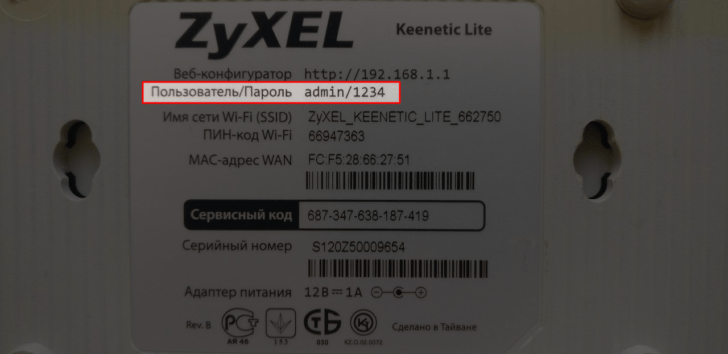
Настройка роутера не является сложной задачей, особенно с использованием пошаговой инструкции. Сначала вам следует узнать имя и пароль для входа в панель управления роутером. Эту информацию можно получить от поставщика услуги или найти в документации роутера.
Подключение роутера к компьютеру осуществляется с помощью сетевого кабеля, который должен быть включен в порт LAN на задней панели роутера и в сетевую карту компьютера. Затем, открыв веб-браузер, введите адрес по умолчанию роутера (обычно 192.168.1.1 или 192.168.0.1) и нажмите Enter.
В панели управлении роутером введите имя и пароль, чтобы получить доступ к настройкам. Затем следуйте инструкциям, предоставленным поставщиком услуги, чтобы настроить интернет-соединение. Некоторые из основных параметров, которые вам может потребоваться настроить, включают тип подключения (DHCP или PPPoE), имя пользователя и пароль, DNS-серверы и Wi-Fi настройки.
Подключение роутера Экотелеком: как настроить
Для начала настройки роутера Экотелеком вам понадобится подключить его к источнику питания. Проверьте, что роутер правильно подключен и его индикаторы показывают наличие питания.
Шаг 2 — подключите ваш компьютер к роутеру с помощью сетевого кабеля. Убедитесь, что кабель правильно вставлен в порт WAN вашего роутера и в сетевой порт вашего компьютера.
После успешного подключения переходите к следующему шагу.
Настройка роутера Экотелеком
Для настройки роутера Экотелеком следуйте инструкциям ниже:
1. Подключите роутер к источнику питания и дождитесь его запуска.
2. Подключите компьютер к роутеру с помощью сетевого кабеля.
3. Откройте веб-браузер на компьютере и введите адрес роутера в адресной строке. Обычно адрес состоит из чисел, например, 192.168.0.1 или 192.168.1.1.
4. В открывшемся окне введите логин и пароль для доступа к настройкам роутера. Обычно по умолчанию логин и пароль указаны на наклейке на самом роутере или в документации.
5. После успешного входа в настройки роутера, вы сможете настроить все необходимые параметры, такие как тип подключения, WiFi-настройки, безопасность и др.
6. Сохраните изменения и перезагрузите роутер, чтобы применить новые настройки.
Теперь ваш роутер Экотелеком настроен и готов к использованию.
Как настроить маршрутизатор Экотелеком
После ввода адреса веб-интерфейса маршрутизатора, вы увидите страницу входа, где необходимо ввести логин и пароль для доступа к настройкам роутера Экотелеком.
Если вы впервые настраиваете маршрутизатор, логин и пароль по умолчанию обычно указываются в инструкции к роутеру. Некоторые из наиболее распространенных пар логин/пароль: admin/admin, admin/password. Проверьте инструкцию или обратитесь в службу поддержки, если вам неизвестны учетные данные для входа.
После успешного входа веб-интерфейс маршрутизатора откроется, и вы сможете приступить к его конфигурации. В настройках роутера Экотелеком вы сможете установить пароль для Wi-Fi сети, настроить различные параметры подключения, а также внести другие необходимые изменения.
Не забудьте сохранить настройки после завершения конфигурации маршрутизатора Экотелеком. После сохранения настроек маршрутизатора, вы сможете использовать его для подключения к интернету и обеспечения стабильного и безопасного соединения в вашей домашней сети.
Конфигурация роутера Экотелеком
После успешного подключения роутера Экотелеком к питанию и компьютеру, необходимо настроить его для обеспечения стабильного и безопасного интернет-соединения. Ниже приведены шаги, которые позволят вам выполнить процесс конфигурации:
- Откройте веб-браузер на подключенном компьютере.
- Введите адрес роутера Экотелеком в адресной строке браузера. Обычно адресом роутера является «192.168.1.1», однако, в некоторых случаях, адрес может отличаться. Проверьте документацию роутера для получения точной информации о его адресе.
- Нажмите клавишу «Enter» на клавиатуре или нажмите кнопку «Перейти» в браузере.
- В открывшемся окне введите логин и пароль для доступа к настройкам роутера Экотелеком. Данные по умолчанию можно найти в документации к роутеру или на его задней панели. Если данные по умолчанию не работают, возможно, вы или кто-то другой уже меняли их. В таком случае, вам необходимо сбросить настройки роутера к заводским.
- После успешного входа в настройки роутера, у вас появится доступ к различным параметрам и функциям. Вы можете настроить сетевые параметры, безопасность, настройки Wi-Fi и другие параметры в соответствии с вашими требованиями.
- Сохраните изменения, внесенные в настройки роутера, и перезагрузите его, чтобы применить изменения.
Теперь вы знаете, как настроить роутер Экотелеком. Убедитесь, что вы сохраните логин и пароль от настроек роутера в надежном месте, чтобы иметь к ним доступ в случае необходимости. Кроме того, регулярно проверяйте настройки роутера и обновляйте их при необходимости, чтобы обеспечить оптимальную производительность вашей сети.
Как настроить маршрутизатор Экотелеком?
Для настройки маршрутизатора Экотелеком следуйте указанным ниже шагам:
- Подключите роутер к источнику питания.
- Подключите компьютер к роутеру с помощью сетевого кабеля.
- Откройте веб-браузер и введите адрес роутера.
- Введите логин и пароль для доступа к настройкам роутера.
После успешного выполнения этих шагов вы сможете зайти в настройки маршрутизатора Экотелеком и приступить к его конфигурации.
Конфигурация роутера Экотелеком
После успешного подключения и настройки роутера Экотелеком, необходимо выполнить его конфигурацию для обеспечения стабильной работы и безопасности сети.
Для начала, вам потребуется знать IP-адрес роутера Экотелеком. Вы можете узнать его, открыв командную строку на компьютере и введя команду «ipconfig» или «ifconfig» в зависимости от операционной системы.
Получив IP-адрес роутера, откройте веб-браузер на вашем компьютере и введите в адресной строке полученный IP-адрес. Откроется страница входа в настройки роутера Экотелеком.
На странице входа вам потребуется ввести логин и пароль для доступа к настройкам роутера Экотелеком. Эти данные предоставлены вашим интернет-провайдером или могут быть указаны на задней панели самого роутера.
После успешного входа в настройки роутера Экотелеком, вы сможете настроить такие параметры, как SSID (имя сети), пароль для Wi-Fi сети, уровень шифрования и прочие параметры безопасности.
Также, в настройках роутера Экотелеком вы сможете настроить подключение к интернету, указав тип подключения (например, PPPoE для ADSL-подключения) и ввод необходимых учетных данных.
Не забудьте сохранить все внесенные изменения после завершения конфигурации роутера Экотелеком. После сохранения, роутер будет перезагружен и применит все новые настройки.
Теперь, после успешной конфигурации роутера Экотелеком, ваша сеть будет готова к использованию. Подключите к ней различные устройства и наслаждайтесь стабильной и безопасной работой вашей домашней сети.
Видео:
Сеть без доступа к Интернету (неопознанная сеть)
Сеть без доступа к Интернету (неопознанная сеть) by Уверенный пользователь ПК 2,354,422 views 9 years ago 8 minutes, 13 seconds
Вопрос-ответ:
Как настроить роутер от Экотелеком?
Настройка роутера от Экотелеком может быть осуществлена в несколько простых шагов. Вам потребуется доступ к интернету через проводной или беспроводной интерфейс, а также знание логина и пароля для входа в настройки роутера. Сначала подключите компьютер к роутеру с помощью сетевого кабеля. Далее, откройте веб-браузер и введите адрес роутера в адресной строке. Например, это может быть «192.168.0.1». Вы попадете на страницу входа в настройки роутера, где вам нужно будет ввести свой логин и пароль. После успешной авторизации, вы сможете приступить к настройке роутера согласно ваших требований и предпочтений.
Как изменить пароль на роутере от Экотелеком?
Если вы хотите изменить пароль на роутере от Экотелеком, вам потребуется выполнить несколько простых шагов. Сначала подключитесь к роутеру с помощью сетевого кабеля или беспроводного интерфейса и войдите в его настройки. Для этого откройте веб-браузер и введите адрес роутера в адресной строке. Например, это может быть «192.168.0.1». После успешного входа, найдите раздел «Настройки безопасности» или что-то похожее. В этом разделе вы сможете изменить пароль для доступа к настройкам роутера. Обязательно сохраните новый пароль в надежном месте, чтобы не потерять его. После изменения пароля, вы должны будете использовать новый пароль для входа в настройки роутера.


