
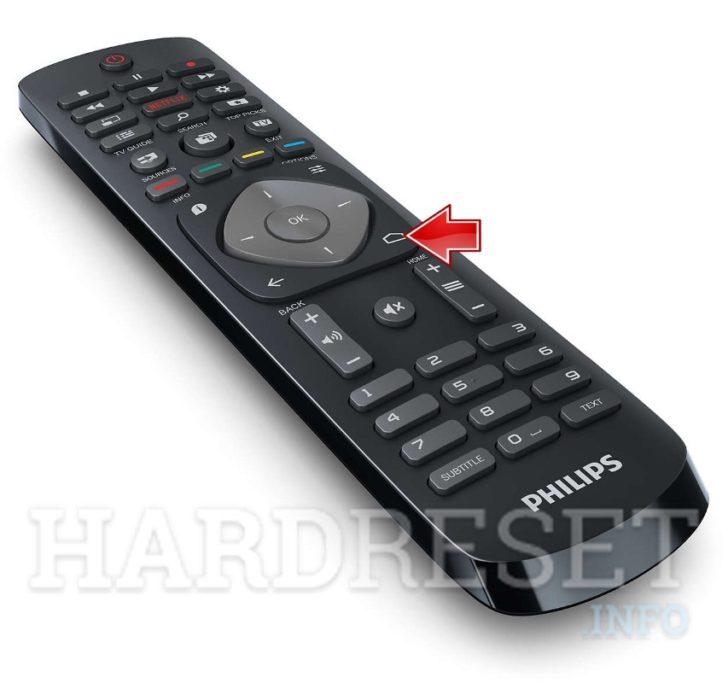
Smart TV — это современная технология, которая позволяет подключить телевизор к интернету и получить доступ к большому количеству разнообразных контентов, таких как фильмы, сериалы, музыка, игры и многое другое. Телевизоры Philips остаются одними из самых популярных устройств на рынке, и у них есть функция Smart TV, которая позволяет смотреть любимые фильмы и программы прямо на вашем телевизоре.
Если вы только что приобрели телевизор Philips с функцией Smart TV и не знаете, как настроить его, то эта пошаговая инструкция поможет вам. Процесс настройки телевизора Philips с функцией Smart TV довольно простой и не займет у вас много времени.
Первым шагом для настройки Smart TV на телевизоре Philips является подключение его к интернету. Для этого вам понадобится обычный Ethernet-кабель. Подключите один конец кабеля к порту Ethernet на задней панели телевизора Philips, а другой конец — к своему домашнему интернет-роутеру или модему.
После того как телевизор Philips будет подключен к интернету, вы можете перейти к настройке самого Smart TV. Чтобы сделать это, найдите кнопку «Меню» на пульте дистанционного управления телевизора и нажмите на нее. В меню выберите раздел «Настройки» и затем найдите вкладку «Сеть». В этом разделе вы сможете настроить подключение к интернету и проверить, работает ли ваш сервер Smart TV.
Подраздел 1.1: Проверка совместимости
Перед тем, как настраивать Smart TV на телевизоре Philips, необходимо убедиться в совместимости вашего телевизора с функцией Smart TV. Если у вас нет функции Smart TV или если ваш телевизор не поддерживает эту функцию, вы не сможете подключиться к интернету и настроить Smart TV.
Для проверки совместимости, вам нужно выполнить следующие действия:
| Шаг | Описание |
|---|---|
| 1 | Включите телевизор Philips. |
| 2 | Нажмите на кнопку «Smart TV» на пульте управления. |
| 3 | Если на экране появляется меню Smart TV, значит ваш телевизор поддерживает функцию Smart TV и вы можете продолжать настройку. |
| 4 | Если на экране появляется сообщение о том, что ваш телевизор не поддерживает Smart TV, вам необходимо обратиться в сервисный центр Philips для получения подробной информации о возможности добавления функции Smart TV на ваш телевизор. |
Если ваш телевизор совместим с функцией Smart TV, вы можете переходить к следующему подразделу и настраивать Smart TV на вашем телевизоре Philips.
Подключение телевизора Philips к интернету для настройки Smart TV
Для использования функционала Smart TV на телевизоре Philips необходимо установить соединение с интернетом. Если ваш сервер Smart TV не работает или вы впервые настраиваете свой смарт-телевизор, следуйте инструкциям ниже, чтобы успешно подключиться к интернету.
| Шаг | Действие |
|---|---|
| 1 | Включите телевизор Philips и нажмите кнопку «Настройки» на пульте ДУ. |
| 2 | Перейдите в раздел «Сеть» или «Интернет» с помощью стрелок на пульте ДУ и нажмите кнопку «OK». |
| 3 | Выберите опцию «Подключение к сети» и нажмите кнопку «OK». |
| 4 | Настройте подключение к интернету, выбрав доступную Wi-Fi сеть из списка или подключив Ethernet-кабель к телевизору. |
| 5 | Введите пароль для выбранной Wi-Fi сети (если требуется) с помощью экранной клавиатуры на телевизоре. |
| 6 | Нажмите кнопку «Готово» или «Подключить» для завершения процесса подключения к интернету. |
После успешного подключения вашего телевизора Philips к интернету, вы будете готовы настроить Smart TV и наслаждаться широким спектром функций и возможностей, которые предлагает ваш смарт-телевизор Philips.
5. Обновление прошивки
Для того чтобы воспользоваться всеми возможностями Smart TV на телевизоре Philips, важно обновлять прошивку регулярно. Обновление прошивки позволяет исправлять ошибки, улучшать производительность и добавлять новые функции. Если ваш телевизор не работает корректно или у вас возникли проблемы с подключением к серверу Smart TV, то может потребоваться обновление прошивки.
Для обновления прошивки вам понадобится доступ к интернету. Убедитесь, что ваш Smart TV подключен к сети Интернет. Затем перейдите в настройки телевизора и найдите раздел обновления прошивки. Обычно он расположен в разделе «Система» или «Настройки».
В разделе обновления прошивки выберите опцию «Обновить с сервера». Телевизор автоматически проверит наличие новых версий прошивки и загрузит их с сервера. Подождите, пока процесс загрузки и установки прошивки не завершится. Это может занять некоторое время, в зависимости от скорости вашего интернет-соединения.
После успешного обновления прошивки перезагрузите телевизор. Проверьте, работает ли Smart TV корректно после обновления. Если у вас все еще возникают проблемы, связанные с Smart TV, попробуйте повторить процесс обновления прошивки или обратитесь в службу поддержки технической помощи.
Настройка Smart TV на телевизоре Philips
Для начала необходимо настроить сервер Smart TV на телевизоре Philips. Если у вас возникли проблемы с подключением к интернету или телевизор Philips не работает с Smart TV, следуйте инструкции ниже:
1. Убедитесь, что телевизор Philips подключен к интернету. Для этого проверьте подключение к Wi-Fi или подключите телевизор к роутеру с помощью сетевого кабеля.
2. Перейдите в меню телевизора Philips и найдите раздел «Настройки».
3. В разделе «Настройки» найдите пункт «Сеть» или «Сетевые настройки».
4. В настройках сети выберите раздел «Подключение к интернету» или «Wi-Fi». Если вы используете сетевой кабель, выберите соответствующую опцию.
5. Выберите доступную Wi-Fi сеть и введите пароль, если требуется.
6. Если ваш телевизор Philips не обновлен до последней версии прошивки, вы можете обновить его в разделе «Настройки» -> «Обновление программного обеспечения». Процесс обновления может занять несколько минут, пожалуйста, будьте терпеливы.
7. После обновления прошивки перейдите в меню «Настройки» -> «Smart TV» и выберите опцию «Настроить Smart TV».
8. Следуйте инструкциям на экране для входа в вашу учетную запись или создайте новую, если у вас ее еще нет.
Теперь Smart TV на вашем телевизоре Philips настроен и готов к использованию. Вы можете наслаждаться различными приложениями и контентом прямо на большом экране своего телевизора.
Выбор языка и региона
Для успешной настройки Smart TV на телевизоре Philips необходимо выбрать язык и регион, чтобы получить оптимальные настройки для вашего региона.
1. Включите телевизор и подождите, пока он полностью загрузится.
2. Нажмите кнопку «Меню» на пульте управления телевизором.
3. Используя кнопки навигации, найдите и выберите раздел «Настройки».
4. В разделе «Настройки» выберите опцию «Язык и регион».
5. В меню «Язык и регион» выберите нужный язык из списка доступных языков.
6. После выбора языка выберите регион из списка доступных регионов.
7. Нажмите кнопку «OK» или «Подтвердить», чтобы сохранить выбранный язык и регион.
После завершения этого шага ваш телевизор Philips будет настроен на выбранный язык и регион. Обратите внимание, что в зависимости от вашего выбора некоторые функции Smart TV могут быть доступны только в определенных регионах.
Как настроить Smart TV на телевизоре Philips: решение проблем с подключением к интернету
Если у вас возникли проблемы с подключением телевизора Philips к интернету, есть несколько возможных решений. В этом разделе мы рассмотрим шаги, которые помогут вам настроить Smart TV на вашем телевизоре Philips, если возникают проблемы с подключением к серверу.
| Проблема | Решение |
|---|---|
| Телевизор не может подключиться к Wi-Fi. | Проверьте, что ваш телевизор находится в зоне действия Wi-Fi сети и введены правильные данные для подключения. |
| Телевизор подключен к Wi-Fi, но не может подключиться к Интернету. | Проверьте, что ваш роутер работает и вы можете подключиться к Интернету с других устройств. Попробуйте перезагрузить роутер. Если проблема не исчезла, свяжитесь с вашим Интернет-провайдером для получения дополнительной поддержки. |
| Телевизор не обнаруживает доступные Wi-Fi сети. | Убедитесь, что Wi-Fi модуль включен на вашем телевизоре. Попробуйте переместиться ближе к роутеру или используйте усилитель сигнала Wi-Fi, чтобы улучшить подключение. |
| Smart TV приложения не загружаются или работают медленно. | Перезагрузите ваш телевизор и попробуйте снова. Если проблема не исчезла, проверьте доступность обновлений прошивки на сайте производителя и установите их. Это может улучшить работу Smart TV приложений. |
Если после применения данных решений проблема не была решена, рекомендуется обратиться к специалистам технической поддержки Philips для получения дополнительной помощи.
11. Настройка подключения к серверу интернет-провайдера
Для полноценной работы Smart TV на телевизоре Philips необходимо правильно настроить подключение к серверу интернет-провайдера. Это позволит вам пользоваться всеми возможностями смарт тв, включая доступ к онлайн-сервисам, просмотр видео на YouTube, использование приложений и многое другое.
Для начала, убедитесь, что ваш телевизор подключен к интернету. Перейдите в настройки смарт тв, выберите раздел «Настройки подключения» или «Сеть», и найдите опцию «Подключение к интернету». Если ваш телевизор уже подключен, но интернет не работает, попробуйте перезагрузить роутер или связаться с вашим интернет-провайдером для устранения проблемы.
После того как ваш телевизор успешно подключен к интернету, вам необходимо настроить соединение с сервером интернет-провайдера. В разделе «Настройка подключения» найдите опцию «Соединение с сервером» или «Настройка IP-адреса». Вводите данные, предоставленные вашим интернет-провайдером, такие как IP-адрес, маску подсети, шлюз по умолчанию и DNS-серверы. Обычно эти данные можно найти в договоре или на сайте интернет-провайдера.
После ввода всех необходимых данных, сохраните настройки и выполните проверку соединения. Если все настроено правильно, вы должны получить метку «Подключено». Если соединение не установлено, попробуйте проверить правильность введенных данных и повторите попытку настройки.
Теперь ваш телевизор Philips настроен для полноценной работы в интернете. Вы можете наслаждаться доступом к различным онлайн-сервисам, просматривать видео, использовать приложения и многое другое, прямо на экране вашего телевизора.
Видео:
Как Настроить Смарт Телевизор Полная Настройка Подробно
Как Настроить Смарт Телевизор Полная Настройка Подробно by OPTA NET UA 376,290 views 2 years ago 10 minutes, 23 seconds
Основные функции пульта от телевизора Philips 32PHS4001/12
Основные функции пульта от телевизора Philips 32PHS4001/12 by SOLOVEY 46,172 views 6 years ago 1 minute, 10 seconds
Вопрос-ответ:
Как настроить Smart TV на телевизоре Philips?
Для настройки Smart TV на телевизоре Philips, следуйте этим шагам: 1. Включите телевизор и нажмите кнопку «Home» на пульте дистанционного управления. 2. Используя стрелки на пульте, выберите раздел «Настройки» и нажмите кнопку «OK». 3. В разделе «Настройки» выберите пункт «Настройки сети» и нажмите «OK». 4. Выберите тип подключения: Wi-Fi или Ethernet (проводное подключение) и следуйте инструкциям на экране для завершения настройки.
Можно ли настроить Smart TV на телевизоре Philips без пульта дистанционного управления?
К сожалению, нельзя настроить Smart TV на телевизоре Philips без пульта дистанционного управления. Пульт нужен для доступа к меню и настройкам телевизора, включая настройку Smart TV.
Как подключить телевизор Philips к Wi-Fi?
Чтобы подключить телевизор Philips к Wi-Fi, выполните следующие действия: 1. Включите телевизор и нажмите кнопку «Home» на пульте дистанционного управления. 2. Используя стрелки на пульте, выберите раздел «Настройки» и нажмите кнопку «OK». 3. В разделе «Настройки» выберите пункт «Настройки сети» и нажмите «OK». 4. Выберите тип подключения «Wi-Fi» и найдите вашу домашнюю Wi-Fi сеть в списке доступных сетей. 5. Введите пароль Wi-Fi сети при необходимости и дождитесь завершения подключения.
Можно ли подключить телевизор Philips к Интернету через Ethernet кабель?
Да, можно подключить телевизор Philips к Интернету через Ethernet кабель. Для этого выполните следующие шаги: 1. Включите телевизор и нажмите кнопку «Home» на пульте дистанционного управления. 2. Используя стрелки на пульте, выберите раздел «Настройки» и нажмите кнопку «OK». 3. В разделе «Настройки» выберите пункт «Настройки сети» и нажмите «OK». 4. Выберите тип подключения «Ethernet» и подключите кабель к порту Ethernet на вашем телевизоре. 5. Дождитесь завершения подключения.
Как настроить Smart TV на телевизоре Philips?
Для начала включите телевизор и перейдите в меню настроек. Далее найдите раздел «Сеть» и выберите подключение к Интернету — может быть Wi-Fi или проводное подключение. Затем вам нужно будет ввести пароль от Wi-Fi или подключиться к сети с помощью провода. После этого вам будет предложено обновить список приложений и выбрать те, которые вы хотите установить. Теперь ваш телевизор будет подключен к Интернету и готов к использованию Smart TV.


