
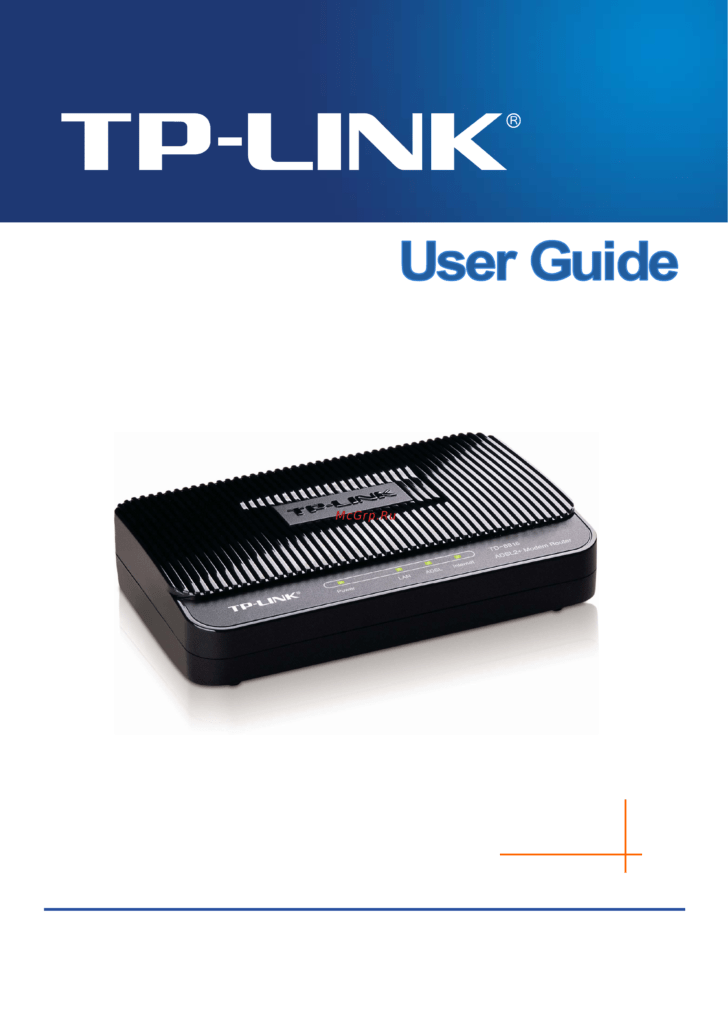
Модемы Tp link TD-8610, TD-8616 и TD-8816 — это популярные устройства, которые широко используются для подключения к интернету у провайдеров, таких как Ростелеком. Они обеспечивают стабильное и надежное соединение, позволяя вам наслаждаться высокоскоростным доступом в сеть.
Настройка модема Tp link TD-8816 может показаться сложной задачей для непрофессионалов, но с нашим полным руководством вы сможете справиться с этим легко и быстро. В этой статье мы подробно рассмотрим самые важные шаги настройки, чтобы вы могли настроить свой модем без проблем.
Перед тем, как приступить к настройке модема TD-8816, убедитесь, что у вас есть все необходимые материалы и информация. Вам понадобятся следующие вещи: модем TD-8816, сетевой кабель, компьютер с доступом в интернет, учетные данные от вашего провайдера (логин и пароль).
Настройка модема TP-LINK TD-8616/TD-8816
Чтобы начать настройку модема, следуйте инструкциям ниже:
- Подключите модем TP-LINK TD-8616/TD-8816 к компьютеру с помощью Ethernet-кабеля.
- Откройте веб-браузер и в адресной строке введите IP-адрес модема. Обычно это 192.168.1.1, но вы можете найти эту информацию в документации к модему.
- Появится окно авторизации. Введите логин и пароль администратора (по умолчанию это admin/admin). Нажмите кнопку «Войти».
- После успешной авторизации откроется веб-интерфейс модема.
- Выполните необходимые настройки, такие как выбор типа подключения (PPPoE, PPPoA, Static IP или Dynamic IP) и ввод параметров подключения, предоставленных вашим интернет-провайдером.
- После ввода параметров подключения сохраните изменения и перезагрузите модем.
- Проверьте подключение к интернету, открыв веб-браузер и выполните тестовый запрос.
Поздравляем! Вы успешно настроили модем TP-LINK TD-8616/TD-8816 и теперь можете пользоваться интернетом.
Настройка модема TP-LINK TD-8816 для подключения к сети Ростелеком
Для успешной настройки модема TP-LINK TD-8816 для подключения к сети Ростелеком, следуйте инструкциям:
- Соедините модем TP-LINK TD-8816 с компьютером с помощью Ethernet-кабеля.
- Откройте веб-браузер и введите в адресной строке IP-адрес модема. Обычно это адрес 192.168.1.1 или 192.168.0.1.
- В появившемся окне авторизации введите логин и пароль для доступа к настройкам модема. Если вы не меняли эти данные, по умолчанию логин и пароль — admin.
- После успешной авторизации откроется веб-интерфейс модема.
- Выберите вкладку «Quick Setup» или «Быстрая настройка».
- Перейдите в раздел «Connection Type» или «Тип соединения».
- Выберите тип соединения, поддерживаемый вашим интернет-провайдером. В случае подключения к сети Ростелеком выберите PPPoE или PPPoA.
- Введите ваше имя пользователя (логин) и пароль, предоставленные Ростелекомом.
- Если у вас есть дополнительные параметры подключения, введите их в соответствующие поля.
- Нажмите кнопку «Save» или «Сохранить», чтобы сохранить изменения.
После завершения этих шагов ваш модем TP-LINK TD-8816 будет настроен для подключения к сети Ростелеком. Вы можете проверить подключение к интернету, открыв веб-браузер и загрузив любую веб-страницу.
Примечание: Если вам необходима более подробная информация о настройке модема TP-LINK TD-8816 для Ростелекома, обратитесь к инструкции пользователя модема или обратитесь в службу поддержки вашего интернет-провайдера.
Проверка подключения к интернету
После успешной настройки модема TP-LINK TD-8816, необходимо проверить подключение к интернету. Для этого выполните следующие шаги:
- Убедитесь, что все провода и кабели подключены правильно и качественно.
- Откройте веб-браузер и в адресной строке введите IP-адрес модема. Обычно он равен 192.168.1.1, но в зависимости от провайдера или других настроек, этот адрес может быть различным.
- Появится окно авторизации. Введите логин и пароль, которые были установлены в процессе настройки модема.
- В открывшемся меню модема найдите раздел настроек интернета или WAN.
- В данном разделе укажите необходимые параметры для подключения к интернету, такие как тип подключения, адрес сервера и другие настройки предоставленные Ростелекомом. Обратитесь к компании Ростелеком или к документации модема для получения точных настроек.
- После ввода параметров нажмите кнопку «Применить» или «Сохранить», чтобы сохранить настройки.
- Модем будет перезагружен для применения настроек. Подождите несколько секунд, чтобы модем завершил перезагрузку.
- После перезагрузки модема проверьте подключение к интернету, открыв любую веб-страницу в вашем браузере. Если страница успешно загружается, значит вы успешно подключились к интернету.
Теперь вы можете наслаждаться доступом в интернет через модем TP-LINK TD-8816. Убедитесь, что вы знаете учетные данные провайдера Ростелеком, чтобы в случае необходимости вносить изменения в настройки модема.
TP-LINK TD-8816 настройка для Ростелекома
Если у вас дома есть модем TP-LINK TD-8816 или TD-8616, и вы хотите настроить его для подключения к интернету от Ростелекома, вам потребуется выполнить несколько простых шагов.
1. В первую очередь, убедитесь, что ваш модем TD-8816 или TD-8616 подключен к вашему компьютеру правильно. Убедитесь, что все кабели надежно подключены и модем включен.
2. Откройте веб-браузер на вашем компьютере и в адресной строке введите IP-адрес модема. По умолчанию адрес может быть 192.168.1.1 или 192.168.0.1. Введите этот IP-адрес и нажмите Enter.
3. Появится окно аутентификации. Введите имя пользователя и пароль для доступа к настройкам модема. Если вы не знаете эти данные, обратитесь в службу технической поддержки Ростелекома.
4. После успешной аутентификации вы окажетесь на главной странице настроек модема. Вам потребуется найти раздел с настройками WAN, где будут параметры подключения к интернету.
5. Введите следующие параметры, предоставленные Ростелекомом, в соответствующие поля:
— Тип подключения: PPPoE
— Имя пользователя: ваше_имя_пользователя
— Пароль: ваш_пароль
6. После ввода всех параметров, сохраните изменения и перезагрузите модем.
7. После перезагрузки модема, у вас должно появиться подключение к интернету от Ростелекома. Чтобы проверить это, откройте веб-браузер и попробуйте открыть любую веб-страницу.
Теперь ваш модем TP-LINK TD-8816 или TD-8616 настроен для подключения к интернету от Ростелекома. Вы можете наслаждаться стабильным и быстрым подключением ваших устройств к сети Ростелеком.
Подключение модема TP-LINK TD-8816 к сети Ростелеком
Для того чтобы подключить модем TP-LINK TD-8816 к сети Ростелеком, следуйте инструкциям ниже:
Шаг 1: Подключите модем к источнику питания и подождите, пока он полностью загрузится.
Шаг 2: Соедините модем TP-LINK TD-8816 с компьютером, используя Ethernet-кабель.
Шаг 3: Откройте веб-браузер и в адресной строке введите IP-адрес модема. Обычно IP-адрес модема TP-LINK TD-8816 равен 192.168.1.1.
Шаг 4: В открывшемся окне введите свои учетные данные Ростелекома (логин и пароль).
Шаг 5: После успешной авторизации вам откроются настройки модема TP-LINK TD-8816.
Шаг 6: В меню настроек найдите раздел «Интернет» и выберите «Настройка WAN».
Шаг 7: В настройках выберите тип соединения, который поддерживает ваш провайдер Ростелеком. Обычно это PPPoE или PPPoA.
Шаг 8: Введите значения параметров, предоставленных Ростелекомом: логин, пароль, сервисное имя и другие необходимые данные.
Шаг 9: Сохраните изменения и перезагрузите модем.
Шаг 10: Подключите модем TP-LINK TD-8816 к сети Ростелеком, используя сетевой кабель.
Поздравляю! Вы успешно настроили модем TP-LINK TD-8816 для использования сети Ростелеком. Теперь вы можете наслаждаться высокоскоростным интернетом.
Настройка модема TP-LINK TD-8816 для подключения к интернету
- Подключите модем TD-8816 к компьютеру с помощью Ethernet-кабеля.
- Откройте браузер и в адресной строке введите IP-адрес модема: 192.168.1.1.
- В появившемся окне введите логин и пароль для доступа к настройкам модема. По умолчанию логин и пароль — admin.
- После входа в настройки модема найдите раздел «Quick Setup Wizard» или «Быстрая настройка».
- Выберите провайдера Ростелеком и нажмите кнопку «Далее».
- Введите свои учетные данные Ростелеком, такие как логин и пароль, предоставленные вашим интернет-провайдером.
- Настройте параметры подключения, указав тип соединения, используемый провайдером Ростелеком, и другие необходимые данные (информацию можно уточнить у провайдера).
- После ввода всех параметров нажмите кнопку «Далее» и дождитесь завершения процесса настройки модема.
- Теперь модем TD-8816 настроен для работы с провайдером Ростелеком.
- Вы можете проверить подключение к интернету, открыв веб-страницу в браузере и убедившись, что загрузка страниц происходит успешно.
- В случае возникновения проблем с подключением, рекомендуется связаться с технической поддержкой Ростелекома для получения помощи.
Теперь вы знаете, как настроить модем TP-LINK TD-8816 для подключения к интернету через провайдера Ростелеком. Следуя этим простым инструкциям, вы сможете быстро настроить модем и наслаждаться стабильным подключением к сети Интернет.
Подключение модема TP-LINK TD-8816 к сети Ростелеком
Для использования модема TP-LINK TD-8816 с провайдером Ростелеком необходима правильная настройка. В этой статье мы расскажем, как подключить и настроить модем TP-LINK TD-8816 для Ростелекома.
Прежде всего, убедитесь, что у вас есть все необходимые материалы для подключения модема: TP-LINK TD-8816, Ethernet-кабель, а также учетные данные, предоставленные Ростелекомом.
Вот пошаговая инструкция по подключению модема TP-LINK TD-8816 к сети Ростелеком:
| Шаг | Описание |
|---|---|
| 1 | Подключите модем TP-LINK TD-8816 к компьютеру с помощью Ethernet-кабеля. |
| 2 | Откройте веб-браузер и введите адрес «192.168.1.1» в адресной строке. |
| 3 | Введите свои учетные данные для входа в интерфейс модема. Обычно логин и пароль по умолчанию — «admin». |
| 4 | В интерфейсе модема найдите раздел настроек подключения и выберите «PPPoE». |
| 5 | Введите свои учетные данные Ростелекома в поля «Имя пользователя» и «Пароль». |
| 6 | Сохраните настройки и перезагрузите модем для применения изменений. |
После перезагрузки модем должен успешно подключиться к сети Ростелеком. Чтобы проверить подключение к интернету, откройте веб-браузер и загрузите любую веб-страницу.
Теперь у вас должно быть стабильное подключение к интернету через модем TP-LINK TD-8816 для Ростелекома. Если у вас возникли проблемы с настройкой или подключением, рекомендуем обратиться в службу поддержки Ростелекома для получения дополнительной помощи.
Видео:
TP-LINK TD W8151N настройка ADSL2+ маршрутизатора
TP-LINK TD W8151N настройка ADSL2+ маршрутизатора by City&Country Style 130,768 views 8 years ago 4 minutes, 42 seconds
Вопрос-ответ:
Как мне настроить Tp link td 8816?
Для настройки Tp link td 8816 вам понадобится подключение к сети интернет, роутер TP-Link TD-8816 и компьютер. Следуйте инструкциям по подключению и настройке, приведенным в руководстве пользователя, которое поставляется вместе с устройством. Если у вас возникнут проблемы, вы всегда можете обратиться к технической поддержке TP-Link для получения дополнительной помощи.
Какие параметры нужно настроить в Tp link td 8816?
Для настройки Tp link td 8816 вы должны задать следующие параметры: тип подключения к интернету (такой, как ADSL, ADSL2, ADSL2+), имя пользователя и пароль вашего интернет-провайдера, IP-адрес, маску подсети, шлюз по умолчанию, DNS-серверы и другие параметры, предоставленные вашим провайдером. Также вы можете настроить параметры безопасности, настройки Wi-Fi и другие параметры в соответствии с вашими потребностями и требованиями.
Какие проблемы могут возникнуть при настройке Tp link td 8816 и как их решить?
При настройке Tp link td 8816 могут возникнуть следующие проблемы: неправильные параметры подключения к интернету, неправильная настройка сетевых настроек, проблемы с физическим подключением и другие проблемы. Чтобы их решить, вам следует проверить правильность ввода параметров, перезагрузить роутер и компьютер, проверить состояние сетевых кабелей и провести детальную диагностику сети. Если вы не можете решить проблему самостоятельно, рекомендуется обратиться в техническую поддержку TP-Link для получения профессиональной помощи.


