
Виндовс 10 – самая последняя операционная система, разработанная компанией Microsoft. Она предлагает множество новых функций и возможностей для пользователя. Одной из самых важных программ, которую многие пользователи хотят иметь на своем компьютере, является Microsoft Office.
Microsoft Office – это набор программ, который включает в себя такие приложения, как Word, Excel и PowerPoint. Хотите создавать профессиональные документы, таблицы или презентации? Тогда вам точно понадобится Office. Но где найти этот набор программ на вашем компьютере?
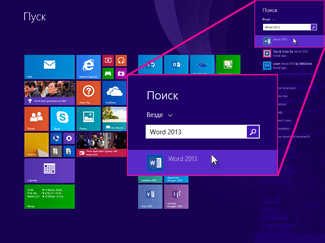
Даже если вы только что установили Windows 10, не беспокойтесь. Microsoft Office уже установлен на вашем компьютере, просто вам нужно знать, где его найти. Чтобы найти Office, откройте меню «Пуск» в нижнем левом углу экрана. Введите «Microsoft Office» в поле поиска и нажмите Enter. Вы увидите список всех доступных приложений Office. Нажмите на нужное приложение, чтобы его открыть.
Вы также можете добавить ярлык Office на рабочий стол для быстрого доступа. Чтобы сделать это, найдите приложение Office в меню «Пуск», щелкните правой кнопкой мыши и выберите «Отправить» -> «На рабочий стол (ярлык)». Теперь вы сможете запускать Office с рабочего стола одним нажатием.
Установка Microsoft Office на Windows 10
Для установки офисного пакета Microsoft Office на операционную систему Windows 10 есть несколько способов. Рассмотрим их подробнее:
- Загрузка офисного пакета с официального сайта:
- Откройте веб-браузер и перейдите на официальный сайт Microsoft.
- Найдите раздел «Продукты» или «Office» и выберите нужную версию Office для загрузки.
- Нажмите на кнопку «Загрузить» и дождитесь завершения загрузки файла установщика.
- Запустите файл установщика и следуйте инструкциям на экране для установки Microsoft Office.
- Покупка и активация офисного пакета Microsoft Office:
- Посетите любой авторизованный магазин Microsoft или онлайн-магазин и приобретите лицензию на офисный пакет Microsoft Office.
- Получите ключ активации или установите программу автоматической активации после покупки.
- Загрузите установочный файл с официального сайта Microsoft или с диска, включенного в комплект лицензионного продукта.
- Установите программу, следуя инструкциям и вводя ключ активации при необходимости.
- Установка Microsoft Office с помощью диска или USB-накопителя:
- Вставьте диск с офисным пакетом Microsoft Office в оптический привод компьютера или подключите USB-накопитель с установочным файлом.
- Откройте файл установщика и следуйте инструкциям на экране для установки Microsoft Office.
После установки Microsoft Office на Windows 10, вы сможете использовать все его функции и инструменты для работы с документами, электронными таблицами, презентациями и другими типами файлов. Найдите офисные приложения в меню «Пуск» или использованием файлового менеджера операционной системы.
Загрузка офисного пакета с официального сайта
Для того чтобы установить Microsoft Office на операционную систему Windows 10, вы можете загрузить офисный пакет с официального сайта компании Microsoft. Этот способ позволяет получить последнюю версию программного обеспечения, а также гарантирует его безопасность.
Чтобы загрузить Microsoft Office с официального сайта, выполните следующие шаги:
- Откройте любой веб-браузер на вашем компьютере с Windows 10 и перейдите на официальный сайт Microsoft.
- На главной странице сайта найдите раздел «Продукты» или «Office» в верхнем меню и нажмите на него.
- Вас перенаправят на страницу офисного пакета. В этом разделе вы сможете выбрать нужную вам версию Microsoft Office.
- Выберите требуемую версию пакета и нажмите на кнопку «Купить» или «Попробуйте бесплатно» в зависимости от ваших предпочтений.
- Вас перенаправят на страницу оформления заказа, где вам предложат ввести дополнительную информацию, включая данные платежной карты.
- После оформления заказа вам будет предоставлена возможность скачать установочный файл Microsoft Office.
- Запустите установочный файл и следуйте инструкциям мастера установки для установки офисного пакета на ваш компьютер с Windows 10.
После завершения установки Microsoft Office будет доступен на вашем компьютере. Вы сможете найти и использовать все программы офисного пакета, такие как Microsoft Word, Excel, PowerPoint и другие.
Как найти и активировать Microsoft Office на Windows 10?
Если вы используете операционную систему Windows 10 и хотите установить или активировать Microsoft Office, рассмотрим подробные шаги:
- Перейдите на официальный сайт Microsoft (https://www.microsoft.com)
- Выберите вкладку «Продукты» или «Office»
- Найдите нужный вам пакет Office (например, Office 365 или Office 2019)
- Нажмите на кнопку «Купить» или «Получить»
- Выберите соответствующий вариант подписки или покупки
- Следуйте инструкциям для осуществления платежа и получения ключа активации
- После получения ключа активации, откройте любой приложение из пакета Microsoft Office (например, Word или Excel)
- В верхнем правом углу открывшегося окна выберите пункт «Активировать»
- Введите полученный ключ активации и нажмите «Активировать»
- После успешной активации вы сможете продолжить использовать приложения Microsoft Office на Windows 10
Теперь вы знаете, как найти и активировать Microsoft Office на Windows 10. Следуя этим простым шагам, вы сможете пользоваться всеми возможностями этого мощного офисного пакета.
Как установить Microsoft Office на Windows 10 с помощью диска или USB-накопителя
Если у вас есть диск или USB-накопитель с установочным файлом Microsoft Office, то вы можете установить офисный пакет на Windows 10 следующим образом:
- Вставьте диск с установочным файлом Microsoft Office в оптический привод вашего компьютера или подключите USB-накопитель с установочным файлом к компьютеру.
- Откройте файловый менеджер и найдите диск или USB-накопитель с установочным файлом Microsoft Office.
- Щелкните правой кнопкой мыши на файле установки (обычно с расширением .exe) и выберите пункт «Запустить как администратор».
- Появится окно установщика Microsoft Office. Следуйте инструкциям на экране, чтобы завершить установку.
- После завершения установки Microsoft Office будет доступен на вашем компьютере под разделом «Microsoft Office» в меню «Пуск».
Теперь вы знаете, как установить Microsoft Office на Windows 10 с помощью диска или USB-накопителя. Пользуйтесь офисным пакетом для работы с документами, электронными таблицами и презентациями в удобной среде Windows!
Как найти установленный Microsoft Office на Windows 10?
Следуйте инструкции ниже, чтобы найти установленный Microsoft Office на Windows 10:
1. Нажмите на кнопку «Пуск» в левом нижнем углу экрана.
2. В открывшемся меню выберите раздел «Все программы».
3. Прокрутите список программ в появившемся окне вниз, пока не найдете папку «Microsoft Office».
4. Щелкните на этой папке, чтобы раскрыть ее, и вы увидите список установленных программ, входящих в состав Microsoft Office.
5. Выберите нужную программу из списка, например, «Microsoft Word», «Microsoft Excel» или «Microsoft PowerPoint».
6. Щелкните на выбранной программе, чтобы запустить ее и начать работу.
Теперь вы знаете, как найти установленный Microsoft Office на Windows 10. Будьте уверены, что вы найдете все необходимые программы для работы с документами и сможете использовать их по своему усмотрению.
Как найти Microsoft Office на Windows 10 через меню «Пуск»
- Нажмите на кнопку «Пуск» в левом нижнем углу экрана или нажмите клавишу «Win» на клавиатуре.
- Откроется меню «Пуск». В верхней части меню вы увидите строку поиска.
- Введите ключевое слово «Microsoft Office» в строку поиска.
- По мере ввода поискового запроса, операционная система Windows 10 будет автоматически отображать соответствующие результаты.
- Когда вы увидите значок Microsoft Office в результатах поиска, нажмите на него.
- Microsoft Office будет запущен на вашем компьютере.
Теперь вы знаете, как найти Microsoft Office на Windows 10 через меню «Пуск». Этот способ позволяет быстро и удобно запустить офисный пакет и начать использовать его для создания документов, таблиц, презентаций и других рабочих задач.
Как найти установленное Microsoft Office на Windows 10?
Когда вы устанавливаете Microsoft Office на компьютер с операционной системой Windows 10, вам может быть интересно, как найти установленную программу. В Windows 10 есть несколько способов найти офисное приложение Microsoft Office.
Первым способом является использование меню «Пуск». Нажмите на кнопку «Пуск» в нижнем левом углу экрана Windows, а затем найдите папку «Microsoft Office». Если у вас установлены несколько версий Microsoft Office, вы можете увидеть соответствующие подпапки для каждой версии.
Второй способ — использовать файловый менеджер. Откройте файловый менеджер, например, проводник Windows, и перейдите к месту установки Microsoft Office. Обычно это папка «Program Files» или «Program Files (x86)» на системном диске (обычно «C:»). Внутри этой папки вы найдете папку «Microsoft Office», где находятся установленные офисные приложения.
Используя один из этих способов, вы сможете найти установленное Microsoft Office на Windows 10 и запустить необходимое приложение.
Как найти Microsoft Office на Windows 10: поиск через Панель управления
Если вы используете операционную систему Windows 10 и ищете способ найти Microsoft Office на вашем компьютере, вы можете воспользоваться Панелью управления для этой цели. Следуйте этим шагам:
- Щелкните правой кнопкой мыши по кнопке «Пуск» в левом нижнем углу экрана.
- В контекстном меню выберите «Панель управления».
- В окне Панели управления найдите раздел «Программы» и щелкните на нем.
- Выберите опцию «Программы и компоненты».
- В списке установленных программ найдите Microsoft Office. Если вы не видите его в списке, воспользуйтесь функцией поиска в верхнем правом углу окна и введите «Microsoft Office».
- Щелкните на Microsoft Office, чтобы его выделить.
- В верхней части окна нажмите на кнопку «Изменить» или «Удалить».
- Появится окно инсталляции, в котором вы сможете выбрать опцию «Показать или скрыть программы».
- Раскройте список программ, чтобы увидеть все офисные приложения, включенные в Microsoft Office.
- Выберите нужное вам офисное приложение и щелкните на нем правой кнопкой мыши.
- В контекстном меню выберите «Открыть» или «Запустить», чтобы запустить выбранное офисное приложение.
Теперь вы знаете, как найти Microsoft Office на компьютере с операционной системой Windows 10 с помощью Панели управления. Это позволит вам быстро доступаться к офисным приложениям и использовать их для работы и развлечений.
Видео:
Создание таблицы в Excel простыми словами / Урок excel для начинающих
Создание таблицы в Excel простыми словами / Урок excel для начинающих by Обучение Microsoft Office. Цифровой помощник 2,020,496 views 2 years ago 30 minutes
Как активировать Office 365? Подробная инструкция по установке
Как активировать Office 365? Подробная инструкция по установке by Кейсофт 45,641 views 7 months ago 5 minutes, 14 seconds
Как Установить Офис 2021? Что нового в Office 2021?
Как Установить Офис 2021? Что нового в Office 2021? by ПК без проблем 692,907 views 2 years ago 6 minutes, 19 seconds
Вопрос-ответ:
Как найти и установить Microsoft Office на Windows 10?
Чтобы найти и установить Microsoft Office на Windows 10, вам необходимо открыть Магазин Windows и выполнить поиск по запросу «Microsoft Office». Затем выберите нужную вам версию Office и нажмите кнопку «Установить».
Можно ли установить Microsoft Office на Windows 10 бесплатно?
Да, на Windows 10 можно установить бесплатную версию Microsoft Office, называемую Office Online. Office Online позволяет работать с документами Word, Excel и PowerPoint в Интернете без необходимости установки полной версии Office на компьютер. Для этого вам нужно зайти на официальный сайт Microsoft и зарегистрироваться.


