
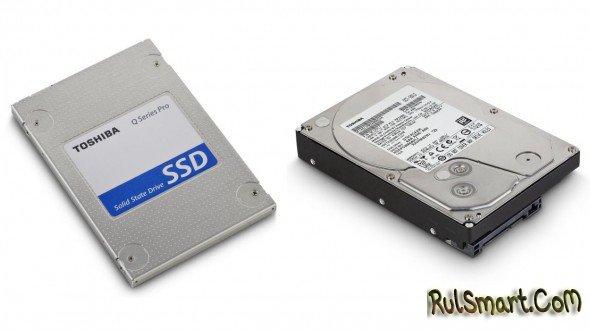
Объединение двух жестких дисков в один — это отличный способ увеличить объем хранения данных и улучшить производительность компьютера. В результате слияния двух дисков вы получите один большой диск, на котором можно хранить все ваши файлы и программы.
Совмещение двух дисков может быть полезно, когда вам нужно объединить разделы с неиспользуемым пространством, чтобы создать единое хранилище для данных. Это также может помочь вам объединить два диска разной емкости для более эффективного использования доступного пространства.
Процесс объединения двух жестких дисков может показаться сложным, но при следовании пошаговой инструкции вы сможете успешно выполнить это задание. Важно отметить, что перед началом процесса объединения необходимо создать резервные копии всех важных данных, чтобы избежать их потери в случае каких-либо проблем.
Сделать один жесткий диск из двух: слияние и совмещение дисков
Слияние двух жестких дисков в один может быть полезным, когда вы хотите увеличить общую емкость хранения данных или облегчить управление файлами. В этом руководстве я покажу вам, как сделать один жесткий диск из двух.
Для начала вам потребуется программное обеспечение, позволяющее объединить диски. Существует несколько инструментов, которые вы можете использовать для этой задачи, включая программы от производителей жестких дисков, такие как Seagate DiscWizard или Western Digital Data Lifeguard.
Когда вы определились с программным обеспечением, загрузите его с официального сайта производителя и установите на свой компьютер. Убедитесь, что у вас достаточно места для сохранения резервной копии данных с обоих дисков.
После того, как программное обеспечение установлено, вам необходимо подключить второй жесткий диск к материнской плате вашего компьютера. Выключите компьютер и отключите его от источника питания перед подключением диска.
Подключите второй жесткий диск к свободному разъему SATA на материнской плате. Убедитесь, что подключение надежно и кабель надежно закреплен на обоих концах.
Теперь, когда оба диска подключены физически, включите компьютер и войдите в BIOS, нажав соответствующую клавишу при запуске системы (обычно это DEL или F2).
Внутри BIOS найдите раздел, отвечающий за управление дисками или SATA-портами. Вам может потребоваться включить режим RAID или AHCI, чтобы диски были видны системе как массив.
Найдите опцию для создания массива или объединения дисков и следуйте инструкциям на экране для объединения двух жестких дисков в один. Обратите внимание, что весь процесс может занять некоторое время в зависимости от размера и скорости дисков.
После завершения процесса объединения дисков, перезагрузите компьютер и проверьте, что новый один объединенный жесткий диск отображается корректно в операционной системе. Ваш компьютер теперь будет видеть объединенный диск с общей емкостью, равной сумме емкостей двух исходных дисков.
Настоятельно рекомендуется перед началом процесса объединения дисков создать резервную копию всех важных данных на другом носителе, чтобы в случае возникновения проблем с сохранностью данных у вас была возможность восстановить их.
Теперь вы знаете, как сделать один жесткий диск из двух. Следуя этим простым инструкциям, вы сможете объединить и совместить два диска, увеличив общую емкость хранения данных на вашем компьютере.
Слияние двух жестких дисков в один: пошаговая инструкция
Для совмещения двух жестких дисков и создания общего пространства хранения, необходимо выполнить ряд действий. Следуя этой пошаговой инструкции, вы сможете сделать объединение жестких дисков и получить больше доступного пространства для хранения данных.
Шаг 1: Создание резервной копии данных
Перед началом процесса объединения жестких дисков рекомендуется выполнить резервное копирование всех важных данных. Это позволит избежать потери информации в случае непредвиденных ситуаций во время процесса. Выберите место для сохранения резервной копии, например, внешний жесткий диск или облачное хранилище.
Шаг 2: Физическое подключение дисков
Выключите компьютер и отключите его от электрической сети. Откройте корпус компьютера и подключите второй жесткий диск к материнской плате. Убедитесь, что диски подключены правильно и надежно закреплены внутри корпуса.
Шаг 3: Логическое объединение дисков
После физического подключения дисков, включите компьютер и войдите в BIOS. Навигируйте в разделе «Настройки SATA» или «Настройки жестких дисков» и найдите опцию «RAID» или «JBOD» (Just a Bunch of Disks). Включите соответствующую опцию, чтобы объединить диски в один логический диск. Сохраните изменения и выйдите из BIOS.
После выполнения этих шагов, два жестких диска будут слияние в один, и вы сможете использовать его как одно устройство для хранения данных. Убедитесь, что объединение было выполнено успешно, проверив доступность и емкость нового объединенного диска.
Обратите внимание, что процесс объединения жестких дисков может варьироваться в зависимости от конкретной конфигурации вашего компьютера и настроек BIOS. Если у вас возникнут трудности или вопросы, рекомендуется обратиться за помощью к специалистам или проконсультироваться с документацией производителя вашего компьютера или материнской платы.
Объединение двух жестких дисков в один
В этом разделе мы рассмотрим процесс объединения или совмещения двух жестких дисков в один. Данная операция позволяет объединить место на обоих дисках, создавая единое логическое хранилище данных.
Для начала объединения дисков необходимо физически подключить второй жесткий диск к компьютеру. Для этого выключите компьютер и отключите питание. После этого откройте крышку системного блока и найдите материнскую плату. Подключите второй жесткий диск к свободному SATA-порту материнской платы с помощью соответствующего кабеля.
После физического подключения дисков необходимо включить компьютер и войти в BIOS. Для этого при включении компьютера нажмите соответствующую клавишу (обычно это DEL или F2), чтобы увидеть на экране BIOS-интерфейс. Внутри BIOS найдите раздел, отвечающий за настройку дисков (обычно это раздел «Storage» или «Advanced»). В этом разделе найдите опцию, позволяющую объединить диски. Обычно она называется «RAID» или «SATA Configuration». Выберите эту опцию и включите объединение дисков (по умолчанию оно может быть отключено).
После включения объединения дисков сохраните изменения и выйдите из BIOS (обычно это делается с помощью опции «Save and Exit» или аналогичной). После перезагрузки компьютера два жестких диска будут объединены в один, и вы сможете использовать их как единое логическое пространство для сохранения данных.
Не забудьте создать резервную копию данных перед объединением дисков, так как этот процесс может привести к потере данных на дисках. Также обратите внимание, что объединение дисков может потребовать дополнительной настройки и поддержки со стороны операционной системы.
| Шаг | Описание |
|---|---|
| 1 | Выключите компьютер и отключите питание |
| 2 | Подключите второй жесткий диск к материнской плате |
| 3 | Войдите в BIOS и найдите опцию объединения дисков |
| 4 | Включите объединение дисков в BIOS |
| 5 | Сохраните изменения в BIOS и выйдите из него |
Подключение второго жесткого диска
Перед тем как начать подключение, убедитесь, что компьютер выключен и отключен от питания. Это очень важно для безопасности данных и избежания повреждения оборудования. После того как компьютер выключен, можете приступить к подключению второго жесткого диска.
1. Найдите свободный разъем на материнской плате для подключения второго жесткого диска. Обычно разъемы SATA или IDE расположены рядом с уже подключенным первым диском.
2. Возьмите кабель SATA или IDE (в зависимости от типа диска) и подключите один конец к разъему на втором жестком диске.
3. Подключите другой конец к свободному разъему на материнской плате, предназначенному для второго диска. Убедитесь, что кабель надежно и плотно соединен с разъемами.
После того как вы завершили физическое подключение второго жесткого диска, можно переходить к следующему шагу — логическому объединению дисков.
Подключение второго жесткого диска к материнской плате
Чтобы выполнить объединение двух жестких дисков в один, необходимо физически подключить второй жесткий диск к материнской плате. Следуйте данным инструкциям:
1. Выключите компьютер и отключите его от источника питания. Это необходимо для обеспечения безопасности и избежания повреждения оборудования.
2. Откройте корпус компьютера, снимите боковую панель, чтобы получить доступ к материнской плате.
3. Определите свободные SATA-порты на материнской плате. Обычно они обозначены цифрами или буквами (например, SATA0, SATA1 и т. д.).
4. Возьмите второй жесткий диск и подключите его к свободному SATA-порту на материнской плате. Убедитесь, что подключение произведено надежно и туго.
5. Рядом с SATA-портами на материнской плате могут находиться порты питания для подключения диска. Если у вас есть свободные порты питания, подключите к ним соответствующие кабели питания из блока питания компьютера.
6. Закройте корпус компьютера, установите боковую панель обратно и подключите компьютер к источнику питания.
Теперь вы успешно подключили второй жесткий диск к материнской плате и готовы выполнить логическое объединение дисков для создания одного большого диска.
Логическое объединение двух жестких дисков в один
Пункт №8 в плане статьи предлагает выполнить логическое объединение двух жестких дисков. Этот шаг позволяет сделать слияние двух дисков в один, что позволяет увеличить общую емкость и использовать ее как единую логическую единицу хранения данных.
Процесс логического объединения дисков включает в себя следующие шаги:
- 1. Откройте программу управления дисками на вашем компьютере (например, «Диспетчер дисков» в ОС Windows).
- 2. Выберите первый жесткий диск, который вы хотите объединить, и щелкните правой кнопкой мыши на нем.
- 3. В открывшемся контекстном меню выберите опцию «Добавить зеркалированный том».
- 4. В появившемся окне выберите второй жесткий диск, который вы хотите объединить с первым.
- 5. Настройте параметры объединения дисков (например, выберите режим «Растущий» для автоматического увеличения размера при добавлении новых файлов).
- 6. Нажмите кнопку «Применить» для начала процесса объединения дисков.
- 7. Подождите, пока процесс объединения завершится. В этот момент все данные с первого диска будут скопированы на второй, и диски станут работать как одно логическое устройство.
- 8. После завершения объединения дисков, убедитесь, что все данные на новом объединенном диске доступны и работают корректно.
Логическое объединение двух жестких дисков в один позволяет увеличить общую емкость и эффективность использования хранилища данных. Этот процесс может быть особенно полезен, если вы испытываете нехватку места на одном из дисков или хотите объединить несколько дисков для удобства работы с большим объемом данных.
Обратите внимание: перед выполнением объединения дисков необходимо создать резервную копию всех важных данных, так как данный процесс может привести к потере информации. Также убедитесь, что ваша операционная система поддерживает функцию логического объединения дисков.
Совмещение двух жестких дисков в один
Для выполнения данной операции необходимо:
1. Включить компьютер и войти в BIOS.
Перед началом слияния дисков необходимо убедиться, что компьютер выключен. Подключите второй жесткий диск к материнской плате и затем включите питание. После этого нажмите специальную клавишу (обычно Del или F2), чтобы войти в BIOS компьютера.
2. Найти раздел «Настройка дисков».
Внутри BIOS найдите раздел, отвечающий за настройку дисков. Обычно он называется «Хранение» или «SATA Configuration». В данном разделе можно задать параметры подключения дисков и настроить режим их работы.
3. Выбрать опцию «RAID» или «Комбинированный режим».
Выберите опцию, которая позволяет совмещать диски в режиме RAID или комбинированном режиме. Это позволит объединить два физических диска в один логический диск.
4. Сохранить изменения и перезагрузить компьютер.
После выбора необходимой опции, сохраните изменения в BIOS и перезагрузите компьютер. Процесс объединения дисков может занять некоторое время. После перезагрузки компьютера вы увидите новый, объединенный диск в списке доступных устройств хранения данных.
Таким образом, сделав совмещение двух жестких дисков, вы получаете один единый диск с увеличенной емкостью. Это позволяет эффективно использовать пространство для хранения данных и упрощает процесс управления информацией на компьютере.
Объединение двух жестких дисков в один: пошаговая инструкция
Для совмещения двух жестких дисков и создания единого пространства хранения следуйте этой пошаговой инструкции:
- Убедитесь, что у вас есть два физических жестких диска, которые вы хотите объединить в один. Обратите внимание, что этот процесс может привести к потере данных, поэтому перед объединением необходимо создать резервную копию всех важных файлов.
- Откройте установленную программу для управления дисками на вашем компьютере.
- В программе найдите и выберите функцию «Объединить диски» или «Создать RAID-массив».
- Выберите два жестких диска, которые вы хотите объединить, и нажмите на кнопку «Создать слияние» или «Совместить диски».
- Перед объединением система может предложить выбрать тип RAID-массива. В зависимости от ваших потребностей, выберите подходящий тип. Например, RAID 0 позволяет объединить диски в один большой диск с увеличенной производительностью, но не обеспечивает надежность данных.
- Подтвердите свой выбор и дождитесь, пока процесс объединения будет завершен. Процесс может занять некоторое время.
- После завершения объединения, ваши два жестких диска будут представлены как один большой диск. Вы можете использовать его для хранения файлов и данных.
Объединение двух жестких дисков в один позволяет увеличить доступное пространство для хранения и обеспечить более высокую производительность. Однако помните, что объединение дисков может привести к потере данных, поэтому всегда делайте резервные копии перед началом процесса.
Видео:
Как за секунды объединить диски в любом Windows 10, 11, 7, 8 ?
Как за секунды объединить диски в любом Windows 10, 11, 7, 8 ? by ОбЗор полеЗных беЗплатных программ и не только 7,443 views 9 months ago 3 minutes, 5 seconds
Вопрос-ответ:
Какая ОС поддерживает объединение двух жестких дисков в один?
Объединение двух жестких дисков в один можно выполнить на компьютерах с операционными системами Windows, Linux или MacOS. Каждая из этих операционных систем имеет свои инструменты и методы для объединения дисков, которые можно использовать для этой задачи. Важно отметить, что некоторые операционные системы могут иметь ограничения или требования к файловым системам и разделам для объединения дисков, поэтому перед выполнением данной операции рекомендуется ознакомиться с документацией операционной системы или провести исследование в Интернете.
Можно ли объединить два жестких диска в один без потери данных?
Да, это возможно, но требует некоторых действий. Процесс объединения двух жестких дисков в один называется RAID-массивом.


