
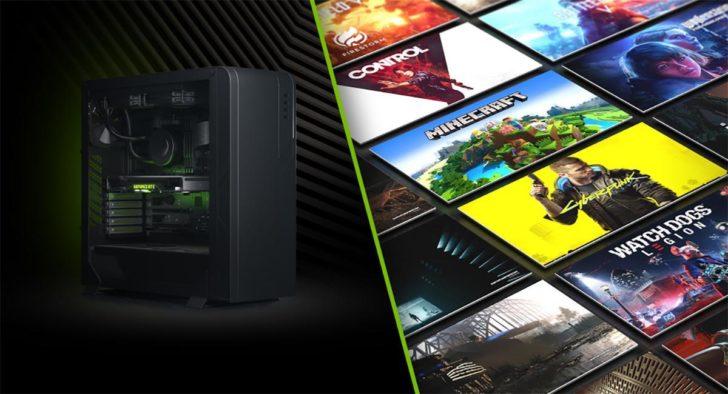
Обновления драйверов являются важной частью поддержки вашего компьютера в актуальном состоянии. Это особенно важно, когда речь заходит о драйвере для графической карты NVIDIA GeForce. Надежный и актуальный драйвер позволяет не только получить максимальную производительность от вашей видеокарты, но и исправить возможные ошибки и неполадки. Поэтому, если у вас установлена видеокарта NVIDIA GeForce, вы можете использовать NVIDIA GeForce Experience для обновления вашего драйвера.
NVIDIA GeForce Experience — это специальное программное обеспечение, разработанное NVIDIA, которое обеспечивает простой и удобный способ обновления драйверов и оптимизации настроек графики для вашей видеокарты. Оно позволяет вам получить доступ к последним драйверам и настройкам, гарантируя максимальную совместимость и производительность на вашем компьютере.
Чтобы обновить драйверы NVIDIA с помощью GeForce Experience, вам потребуется скачать и установить эту программу с официального сайта NVIDIA. После установки откройте программу и выполните пошаговые инструкции, указывая вашу модель видеокарты и операционную систему. GeForce Experience автоматически найдет последнюю версию драйвера и предложит вам скачать и установить его. Всего несколько кликов, и вы будете готовы наслаждаться обновленным драйвером для вашей видеокарты NVIDIA GeForce.
Шаг 1: Подготовка к обновлению
Перед обновлением драйвера видеокарты Nvidia GeForce необходимо выполнить несколько подготовительных действий. Их выполнение позволит избежать возможных проблем и сделает процесс обновления более удобным.
- Проверка текущей версии драйвера: Прежде чем обновлять драйвер, важно узнать текущую установленную версию. Для этого можно воспользоваться программой GeForce Experience. Она позволяет не только следить за актуальностью драйвера, но и автоматически загружать и устанавливать обновления.
- Скачивание последней версии драйвера: Чтобы обновить драйвер, нужно скачать его последнюю версию с официального сайта Nvidia. Важно выбрать правильную версию, учитывая не только модель видеокарты, но и операционную систему вашего компьютера.
- Резервное копирование текущих драйверов: Перед обновлением рекомендуется создать резервную копию текущих драйверов. Если после обновления возникнут проблемы, можно будет легко вернуться к предыдущей версии. Для этого можно воспользоваться инструментами, предоставляемыми самим Nvidia или сторонними программами.
Выполнение этих шагов перед обновлением драйвера Nvidia GeForce поможет гарантировать более стабильную и производительную работу вашей видеокарты. Также это позволит легко вернуться к предыдущей версии драйвера, если возникнут проблемы после обновления.
Как узнать текущую версию драйвера Nvidia и проверить его обновление
Прежде чем обновить драйвер Nvidia, необходимо узнать текущую установленную версию драйвера. Вот как это сделать:
Шаг 1: Откройте меню «Пуск» и найдите пункт «Панель управления».
Шаг 2: В панели управления найдите раздел «Устройства и печатающие устройства» и откройте его.
Шаг 3: В появившемся окне выберите опцию «Управление устройствами» и щелкните по ней.
Шаг 4: В списке устройств найдите раздел «Дисплеи» и разверните его.
Шаг 5: В списке дисплеев найдите вашу видеокарту Nvidia и щелкните правой кнопкой мыши по ее названию.
Шаг 6: В контекстном меню выберите пункт «Свойства».
Шаг 7: В открывшемся окне перейдите на вкладку «Драйвер».
Шаг 8: В разделе «Детали драйвера» вы найдете информацию о текущей установленной версии драйвера Nvidia.
Теперь вы знаете текущую версию драйвера и можете проверить его обновление. Посетите официальный сайт Nvidia для загрузки последней версии драйвера соответствующей вашей видеокарте и операционной системе. Обновление драйвера Nvidia поможет устранить проблемы, улучшить совместимость с новым программным обеспечением и повысить производительность вашей видеокарты. Будьте внимательны при установке и следуйте инструкциям процесса обновления драйвера, чтобы избежать возможных проблем.
Скачивание последней версии драйвера от Nvidia
Для обновления драйверов видеокарты Nvidia вам потребуется скачать последнюю доступную версию драйвера с официального сайта компании.
| Шаг | Действие |
|---|---|
| 1 | Откройте ваш любимый веб-браузер и перейдите на официальный сайт Nvidia по адресу https://www.nvidia.com/Download/index.aspx. |
| 2 | На странице загрузок, укажите параметры вашей видеокарты: тип продукта, серию и модель. Обратите внимание, что тип продукта должен быть «GeForce». |
| 3 | Выберите вашу операционную систему из выпадающего списка «Операционная система». Если у вас несколько операционных систем на одном компьютере, выберите ту, для которой вы хотите установить обновление драйвера. |
| 4 | Выберите язык, на котором вы хотите скачать драйвер. |
| 5 | Нажмите на кнопку «Поиск», чтобы найти последнюю версию драйвера, соответствующую вашим параметрам. |
| 6 | Вам будет предложено несколько вариантов для скачивания драйвера. Выберите один из них, который больше всего подходит для вашего компьютера. |
| 7 | Нажмите на кнопку «Скачать», чтобы начать загрузку драйвера. |
После завершения загрузки драйвера, вы будете готовы перейти к следующему шагу — резервному копированию текущих драйверов.
Резервное копирование текущих драйверов
Перед началом обновления драйверов видеокарты от Nvidia рекомендуется сделать резервную копию текущих драйверов. Это позволит вам безопасно вернуться к предыдущей версии драйверов, если что-то пойдет не так или если вам не понравится опыт использования новых обновлений.
Следуйте инструкциям ниже, чтобы создать резервную копию текущих драйверов перед обновлением:
- Откройте меню «Пуск» на вашем компьютере и найдите «Панель управления».
- Щелкните по «Панель управления», чтобы открыть ее.
- В панели управления найдите «Установка или удаление программ» и щелкните по нему.
- В списке программ найдите «Nvidia GeForce Experience» или «Nvidia Graphics Driver» и выделите его.
- Щелкните на «Изменить/Удалить» или «Удалить» (в зависимости от версии ОС).
- Следуйте инструкциям на экране, чтобы удалить программу и все связанные с ней файлы.
- После завершения удаления, загрузите последнюю версию драйвера Nvidia с официального сайта.
- Установите загруженный драйвер и следуйте инструкциям на экране.
Поздравляю! Вы успешно сделали резервную копию текущих драйверов на вашем компьютере. Теперь вы можете спокойно обновлять драйверы Nvidia и наслаждаться улучшенным опытом использования вашей видеокарты GeForce.
Шаг 2: Удаление старых драйверов
Поскольку вы собираетесь установить новую версию драйвера Nvidia, важно удалить предыдущую версию перед этим. Это необходимо для корректной установки нового драйвера и предотвращения возможных конфликтов между старыми и новыми версиями.
Для удаления старых драйверов Nvidia вы можете использовать специальную программу, которая называется «DDU — Display Driver Uninstaller». Следуйте этим шагам, чтобы удалить старые драйверы с помощью этой программы:
- Сначала скачайте последнюю версию программы DDU с официального сайта разработчика.
- Затем запустите файл программы DDU. У вас может появиться запрос на разрешение на выполнение программы. Нажмите «Да», чтобы продолжить.
- Выберите режим «Сохранить файл и запустить его» и нажмите «ОК».
- Затем выберите папку, в которую вы хотите сохранить файл программы DDU, и нажмите «ОК».
- Когда файл программы DDU будет загружен, найдите его на вашем компьютере и откройте его.
- Появится окно программы DDU. В этом окне вы увидите несколько вариантов режимов работы программы.
- Выберите режим «Удаление и перезагрузка» и нажмите кнопку «Запуск».
- Программа DDU начнет удаление старых драйверов Nvidia с вашего компьютера. Это может занять некоторое время.
- После завершения процесса удаления программа DDU автоматически перезагрузит ваш компьютер.
После перезагрузки вашего компьютера вы будете готовы к установке нового драйвера Nvidia. В следующем шаге мы расскажем о процессе установки новой версии драйвера на ваш компьютер.
Шаг 11: Установка обновленного драйвера Nvidia
- Для начала, найдите загруженный файл с обновленным драйвером Nvidia на вашем компьютере. Обычно он сохраняется в папке «Загрузки» или «Документы». Проверьте, что это файл с расширением .exe или .msi.
- Дважды кликните по файлу с обновленным драйвером, чтобы запустить установку.
- Следуйте инструкциям на экране, чтобы завершить процесс установки обновленного драйвера Nvidia. Во время установки могут появиться запросы на подтверждение или предупреждения, прочтите их внимательно и следуйте указаниям.
- По завершении установки, возможно потребуется перезагрузка компьютера. Если установка этого потребует, сохраните все незавершенные процессы и согласитесь на перезагрузку.
После перезагрузки ваш компьютер будет обновлен с использованием последней версии драйвера Nvidia. Это обновление может принести улучшения в производительности, стабильности и пользовательском опыте вашей видеокарты. Теперь вы готовы наслаждаться всеми новыми функциями и возможностями, которые предоставляет обновленный драйвер Nvidia.
Как обновить драйверы Nvidia для компьютера без GeForce Experience?
- Откройте официальный сайт Nvidia https://www.nvidia.ru/Download/index.aspx?lang=ru и перейдите на страницу загрузки драйверов.
- В выпадающих списках выберите параметры вашей видеокарты: тип продукта, серию, операционную систему и язык.
- Щелкните на кнопке «Поиск».
- Выберите нужную версию драйвера из предоставленного списка и щелкните на кнопке «Скачать».
- Дождитесь окончания загрузки драйвера и запустите его установку.
- В процессе установки выберите язык и нужные опции. Рекомендуется выполнить чистую установку, чтобы полностью обновить драйверы и избежать возможных проблем.
- Дождитесь окончания установки. При необходимости перезагрузите компьютер.
После этих шагов вы успешно обновили драйверы Nvidia на своем компьютере без использования GeForce Experience. Обратите внимание, что регулярное обновление драйверов поможет повысить производительность вашей видеокарты и исправить возможные ошибки и сбои. Не забывайте следить за выходом новых версий драйверов и устанавливать их для наилучшего опыта использования вашей видеокарты Nvidia.
Видео:
КАК СКАЧАТЬ ДРАЙВЕР NVIDIA? | ОБНОВЛЕНИЕ ДРАЙВЕРА NVIDIA
КАК СКАЧАТЬ ДРАЙВЕР NVIDIA? | ОБНОВЛЕНИЕ ДРАЙВЕРА NVIDIA by Top4ik 509 views 4 years ago 5 minutes, 16 seconds
Графика УХУДШАЕТСЯ каждую СМЕРТЬ (BPM)
Графика УХУДШАЕТСЯ каждую СМЕРТЬ (BPM) by feftline 393 views 6 hours ago 6 minutes, 58 seconds
ПОИСК И УСТАНОВКА ДРАЙВЕРОВ НА ПК, и ноутбук ВРУЧНУЮ
ПОИСК И УСТАНОВКА ДРАЙВЕРОВ НА ПК, и ноутбук ВРУЧНУЮ by Павел Мудрый 335,168 views 7 years ago 37 minutes
Вопрос-ответ:
Как проверить текущую версию драйверов nvidia?
Чтобы узнать текущую версию драйверов nvidia, вы можете использовать команду «nvidia-smi» в командной строке. Эта команда позволяет отобразить информацию о драйвере, включая его версию.


