
Windows 10 — это последняя версия операционной системы от Microsoft, которая предлагает множество новых функций и улучшений по сравнению с предыдущими версиями Windows. Однако, чтобы воспользоваться всеми преимуществами Windows 10, вам может потребоваться обновить вашу текущую версию Windows до Windows 10.
Процесс обновления номера до Windows 10 довольно прост и занимает немного времени. Во-первых, убедитесь, что ваш компьютер соответствует системным требованиям для установки Windows 10. Затем, найдите коды обновления, которые позволят вам обновить вашу текущую версию Windows до Windows 10.
Какой код обновления вам нужен? Этот вопрос не так уж сложно отвечать, поскольку код обновления зависит от того, какая версия Windows установлена на вашем компьютере. Найдите версию вашей Windows, перейдя в «Параметры» -> «Система» -> «О системе». Там вы сможете найти информацию о версии и выпуске вашей текущей Windows.
Когда вы уже узнали версию вашей Windows, вам нужно найти код обновления, соответствующий вашей версии Windows. Посетите официальный сайт Microsoft и найдите раздел с информацией о кодах обновления для Windows 10. Введите этот код в систему обновления Windows, и она сама загрузит и установит Windows 10 на ваш компьютер.
Внимание! Перед обновлением вашего компьютера до Windows 10, не забудьте создать резервные копии важных данных! Также, убедитесь, что у вас есть стабильное интернет-соединение, чтобы процесс обновления прошел успешно.
Коды обновлений Windows 10: какая версия и где найти номер обновления?
Первым шагом для поиска номера обновления является открытие «Панели управления» в Windows. Для этого нажмите правой кнопкой мыши на кнопке «Пуск» в левом нижнем углу экрана и выберите соответствующий пункт в контекстном меню.
После открытия «Панели управления» найдите и выберите раздел «Система и безопасность» или «Система». В этом разделе вы найдете информацию о вашей операционной системе, включая номер обновления Windows 10.
Кроме того, можно использовать командную строку для быстрого поиска номера обновления. Для этого откройте командную строку, нажав клавиши Win + R, введите команду «winver» и нажмите Enter. В открывшемся окне будет указан номер версии и обновления Windows 10.
Таким образом, найти номер обновления в Windows 10 можно как через «Панель управления», так и с помощью командной строки. Эта информация важна при работе с компьютером и устранении возможных проблем, связанных с определенной версией операционной системы.
Как найти номер версии и обновления Windows 10?
Если вы хотите узнать о номере версии и обновления вашей операционной системы Windows 10, следуйте этим инструкциям:
- Откройте окно «Настройки», нажав на значок «Пуск» в левом нижнем углу экрана и выбрав соответствующую пункт в меню.
- В окне «Настройки» выберите раздел «Система».
- На левой панели выберите раздел «О системе».
- На правой панели вы найдете информацию о версии операционной системы под заголовком «Версия».
С помощью этих простых шагов вы сможете узнать номер версии и обновления вашей операционной системы Windows 10. Эта информация может быть полезна при установке программ и драйверов, которые требуют определенную версию ОС Windows 10.
Номера обновлений Windows 7 до Windows 10
Если вы хотите обновить свою операционную систему Windows 7 до Windows 10, вам понадобится знать номер обновления. Этот номер поможет вам выбрать правильную версию Windows 10 для установки.
Номер обновления Windows 7 до Windows 10 может быть найден на официальном сайте Microsoft или в системных настройках вашего компьютера. Чтобы найти номер обновления, выполните следующие шаги:
- Откройте поисковик и введите запрос «номер обновления Windows 7 до Windows 10».
- Перейдите на официальный сайт Microsoft с результатами поиска.
- Вам будет предложено ввести номер вашей текущей операционной системы Windows 7. Введите его и нажмите «Поиск».
- На экране появится список доступных обновлений для вашей операционной системы. Найдите в этом списке номер обновления до Windows 10.
Если вы не можете найти номер обновления на официальном сайте Microsoft, воспользуйтесь системными настройками вашего компьютера:
- Нажмите на кнопку «Пуск» в левом нижнем углу экрана.
- Введите в строке поиска «Система» и нажмите Enter.
- На экране появится окно с информацией о вашей операционной системе. Найдите в этом окне номер обновления до Windows 10.
Найдя номер обновления до Windows 10, вы сможете выбрать правильную версию Windows 10 для установки. Убедитесь, что выбранная версия подходит для вашей системы и требованиям вашего компьютера. Теперь вы готовы к обновлению операционной системы Windows 7 до Windows 10 с помощью найденного номера обновления.
№6 Какой номер обновления до Windows 10
Если вы хотите узнать, какой номер обновления вашей операционной системы до Windows 10, вам следует выполнить несколько простых шагов.
Во-первых, найдите значок «Пуск» в левом нижнем углу экрана и нажмите на него. В открывшемся меню найдите пункт «Настройки» и выберите его.
Далее, в окне настроек найдите раздел «Обновление и безопасность» и выберите его. В этом разделе вы найдете информацию об активных обновлениях вашей операционной системы.
Перейдите на вкладку «Windows Update» и нажмите на кнопку «Проверить наличие обновлений». Система начнет поиск доступных обновлений и отобразит их список.
В этом списке вы найдете информацию о версии вашей операционной системы и номере последнего обновления до Windows 10. Обратите внимание на этот номер — он будет иметь формат «KBхххххххх», где «хххххххх» — это числовой идентификатор обновления.
Таким образом, вы узнаете номер обновления до Windows 10 и сможете использовать его для дальнейших действий, например, для поиска подробной информации о данном обновлении или для сравнения с другими версиями операционной системы.
Какой номер обновления до Windows 10 выбрать?
При обновлении до Windows 10 вы можете столкнуться с выбором номера обновления. Так как Windows 10 была выпущена в нескольких версиях, вам может быть интересно, какой номер обновления выбрать.
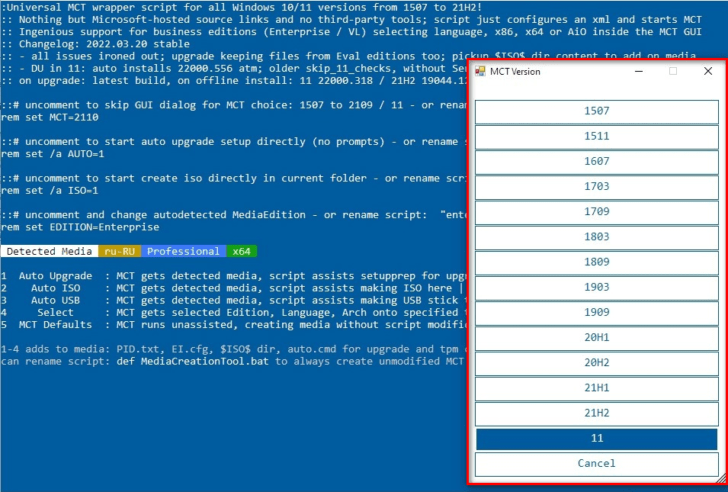
Версия обновления до Windows 10 обычно указывается в виде числового кода. Коды обновлений могут быть разными в зависимости от выпущенной версии программного обеспечения. Некоторые из наиболее известных версий Windows 10 включают 1507, 1511, 1607, 1703, 1709, 1803, 1809 и 1909. Каждая из этих версий имеет разные функциональные возможности и исправления ошибок.
При выборе номера обновления до Windows 10 важно учитывать ваши потребности и требования. Если вам нужна стабильная и проверенная версия операционной системы, то рекомендуется выбрать последнюю доступную версию с самым высоким номером обновления. Если вам нужны новейшие функции и улучшения, то можно выбрать более раннюю версию с более низким номером обновления.
Важно отметить, что для каждого номера обновления есть срок поддержки и обновлений безопасности. Поэтому рекомендуется выбрать версию, которая будет поддерживаться в течение достаточно длительного периода времени.
Когда вы решите, какой номер обновления до Windows 10 выбрать, вы можете использовать соответствующую утилиту Windows Update или скачать образ ISO с официального сайта Microsoft. Важно следовать инструкциям по установке выбранной версии и убедиться, что ваш компьютер соответствует требованиям системы для этой версии.
Какой номер обновления до Windows 10 и где найти коды обновления?
Чтобы узнать номер версии Windows 10, выполните следующие шаги:
- Нажмите на кнопку «Пуск» в нижнем левом углу экрана.
- Выберите пункт «Настройки».
- В открывшемся окне выберите «Система».
- В левом меню выберите «О системе».
- В правой части окна вы увидите информацию о версии вашей операционной системы.
Номер обновления Windows 10 можно найти в настройках системы:
- Нажмите на кнопку «Пуск» в нижнем левом углу экрана.
- Выберите пункт «Настройки».
- В открывшемся окне выберите «Обновление и безопасность».
- В левом меню выберите «Windows Update».
- В правой части окна вы увидите информацию о наличии обновлений и их номере.
Также вы можете найти коды обновления Windows 10 на официальном сайте Microsoft или в логах обновления на вашем компьютере. Коды обновления представляют собой уникальные символьно-цифровые комбинации, которые позволяют идентифицировать конкретное обновление.
Зная номер версии и номер обновления Windows 10, вы сможете быть в курсе всех изменений и улучшений, которые появляются благодаря обновлениям от Microsoft.
Видео:
Обновление до Windows 10 после 29 07 2016. Пошаговая инструкция.
Обновление до Windows 10 после 29 07 2016. Пошаговая инструкция. by Учебный центр "ITРазвитие" 44,019 views 7 years ago 8 minutes, 53 seconds
Как обновить Windows 10 с помощью ISO образа
Как обновить Windows 10 с помощью ISO образа by ВидеоХолка 5,514 views 1 year ago 3 minutes, 2 seconds
Вопрос-ответ:
Как я могу обновить свой номер до Windows 10?
Чтобы обновить номер до Windows 10, вам необходимо выполнить следующие шаги:


