
Если вы все еще используете старую версию операционной системы Windows и хотите получить все преимущества Windows 10, то сейчас самое время начать обновление. Обновление до Windows 10 позволит вам использовать новые функции, улучшенную безопасность и более быструю производительность. В этой подробной инструкции мы расскажем, как провести обновление и что нужно сделать перед этим.
Прежде всего, перед обновлением до Windows 10 важно сделать резервную копию всех ваших данных. Так вы сможете избежать потери информации в случае возникновения проблем во время обновления. Рекомендуется сохранить резервную копию на внешний носитель, такой как флеш-накопитель или внешний жесткий диск.
Следующим шагом будет проверка системных требований. Убедитесь, что ваш компьютер соответствует минимальным требованиям для установки Windows 10. Это включает процессор не ниже 1 ГГц, 1 ГБ оперативной памяти для 32-разрядной версии или 2 ГБ для 64-разрядной версии, и 16 ГБ свободного места на жестком диске. Также убедитесь, что у вас есть стабильное интернет-соединение, чтобы загружать обновление.
Когда вы удостоверились, что ваш компьютер готов к обновлению, вы можете провести его с помощью «Центра обновления Windows». Чтобы сделать это, откройте «Центр обновления Windows», найдите соответствующую опцию для обновления до Windows 10 и следуйте инструкциям на экране. По завершении процесса ваш компьютер будет работать на операционной системе Windows 10.
Как провести обновление до Windows 10: проверьте минимальные системные требования
Перед тем как начать процесс обновления до Windows 10, вам необходимо проверить соблюдаются ли минимальные системные требования для установки новой операционной системы.
Вот список минимальных требований для обновления до Windows 10:
| Процессор | 1 гигагерц (ГГц) или быстрее с поддержкой PAE, NX и SSE2 |
| ОЗУ | 1 гигабайт (ГБ) для 32-разрядной версии или 2 ГБ для 64-разрядной версии |
| Место на жестком диске | 16 ГБ для 32-разрядной версии или 20 ГБ для 64-разрядной версии |
| Видеокарта | DirectX 9 или более поздняя версия с драйвером WDDM 1.0 |
| Дисплей | 1024 x 600 пикселей |
Убедитесь, что ваш компьютер соответствует этим требованиям, чтобы обновление до Windows 10 прошло успешно.
Как провести обновление операционной системы Windows: проверка наличия обновлений
Прежде чем приступить к обновлению операционной системы Windows, необходимо убедиться, что для вашей текущей версии ОС существуют доступные обновления. Это позволит избежать возможных проблем при обновлении и обеспечит более стабильную работу системы после обновления. Для проведения проверки и установки обновлений выполните следующие шаги:
- Откройте меню «Пуск» в левом нижнем углу экрана и выберите пункт «Параметры».
- В открывшемся окне «Параметры» выберите пункт «Обновление и безопасность».
- На вкладке «Обновление и безопасность» выберите пункт «Windows Update».
- Нажмите кнопку «Проверить наличие обновлений». Windows начнет проверку наличия доступных обновлений для вашей операционной системы.
- Если обновления найдены, нажмите кнопку «Установить обновления» и следуйте инструкциям на экране для их установки.
- Если обновления не найдены, это означает, что для вашей текущей версии Windows нет новых доступных обновлений.
Проверка и установка обновлений перед обновлением операционной системы Windows является важным шагом, который поможет обеспечить безопасное и стабильное обновление вашей системы. Пожалуйста, выполните указанные выше действия, прежде чем начать процесс обновления.
Как сделать обновление до Windows 10: подробная инструкция
Для начала нужно определиться, каким способом вы хотите сделать резервную копию данных. Вы можете сохранить важные файлы на внешний носитель, такой как флэш-накопитель или внешний жесткий диск. Некоторые пользователи предпочитают создать образ системного диска, чтобы восстановить систему полностью в случае необходимости.
Убедитесь, что у вас есть достаточное количество места на выбранном носителе, чтобы сохранить все необходимые данные. Подсчитайте объем файлов, которые вы планируете сохранить, и убедитесь, что выбранный носитель имеет достаточную емкость.
После того, как вы решили, где и как сохранить ваши данные, перейдите к созданию резервной копии. Для этого откройте проводник и найдите файлы и папки, которые вы хотите сохранить. Нажмите правой кнопкой мыши на выбранные объекты и выберите «Копировать». Затем откройте выбранное место назначения и кликните правой кнопкой мыши на пустой области и выберите «Вставить».
Итак, вы успешно создали резервную копию ваших данных, и теперь вы можете быть уверены, что ваши важные файлы сохранены в безопасности. Это позволит вам спокойно продолжить процесс обновления до Windows 10 без страха потерять важную информацию.
Как сделать резервную копию данных перед обновлением до Windows 10?
Перед началом процесса обновления до Windows 10 очень важно провести резервное копирование всех своих данных. Это позволит избежать потери важных файлов и программ в случае непредвиденных сбоев или ошибок во время обновления.
Для выполнения резервного копирования данных в Windows 10 вы можете воспользоваться несколькими способами:
1. Встроенное средство резервного копирования Windows:
Для создания резервной копии данных в Windows 10 можно использовать встроенное средство резервного копирования. Оно позволяет сохранить все ваши файлы и настройки в один файл образа системы. Для выполнения резервного копирования следуйте этим шагам:
- Откройте «Панель управления» и выберите «Система и безопасность».
- Нажмите на «Резервное копирование и восстановление».
- Выберите «Создание образа системы» и следуйте инструкциям мастера резервного копирования.
- Выберите внешний носитель для сохранения образа системы и нажмите кнопку «Создать образ».
- Дождитесь завершения процесса резервного копирования.
2. Использование специализированных программ:
Если вам не подходит встроенное средство резервного копирования Windows, вы можете воспользоваться специализированными программами для создания резервной копии данных. Некоторые из таких программ включают в себя Acronis True Image, EaseUS Todo Backup, Macrium Reflect и другие. Установите и выполните любую из этих программ, следуйте инструкциям по созданию резервной копии данных.
3. Ручное копирование файлов и папок:
Если вы предпочитаете провести резервное копирование вручную, просто скопируйте важные файлы и папки на внешний носитель, такой как флеш-накопитель или внешний жесткий диск. Откройте проводник Windows, найдите необходимые файлы и папки, выделите их, затем щелкните правой кнопкой мыши и выберите «Копировать». Затем откройте внешний носитель, щелкните правой кнопкой мыши и выберите «Вставить». Дождитесь окончания процесса копирования всех файлов и папок.
После завершения резервного копирования данных вы можете быть уверены, что в случае возникновения проблем во время обновления до Windows 10, у вас всегда будет копия всех важных файлов и программ.
Как провести обновление операционной системы до Windows 10?
Чтобы начать обновление операционной системы до Windows 10, важно создать образ системного диска. Это позволит вам сохранить текущие данные и настройки, чтобы в случае проблем вы могли быстро восстановить систему. Вот подробная инструкция по созданию образа системного диска.
- Подключите внешний носитель, такой как жесткий диск или флэш-накопитель.
- Откройте Панель управления и найдите «Резервное копирование и восстановление» или «Резервное копирование и восстановление Windows».
- Нажмите на ссылку «Создание образа системного диска» и следуйте инструкциям мастера создания образа.
- Выберите внешний носитель как место сохранения образа системного диска.
- Начните процесс создания образа системного диска и дождитесь его завершения.
После завершения процесса создания образа системного диска, вы можете быть уверены, что ваши данные и настройки сохранены. Теперь вы готовы начать обновление операционной системы до Windows 10.
11. Начните обновление до Windows 10
После того, как вы провели все необходимые проверки и подготовительные мероприятия, вы готовы начать процесс обновления операционной системы до Windows 10. Вам понадобится подключение к Интернету и время, чтобы завершить обновление.
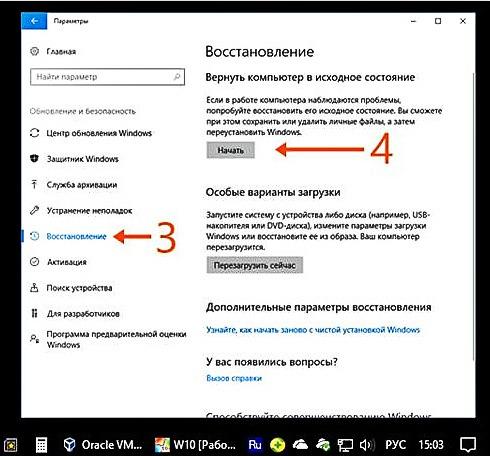
Для начала, откройте меню «Пуск» и выберите «Настройки». Затем щелкните на «Обновление и безопасность» и перейдите на вкладку «Обновление». В этом разделе вы найдете кнопку «Начать», которую нужно нажать, чтобы запустить процесс обновления до Windows 10.
После этого ваш компьютер будет скачивать файлы обновления, которые могут занять некоторое время в зависимости от скорости вашего интернет-соединения. Пожалуйста, имейте в виду, что во время этого процесса ваш компьютер может несколько раз перезагрузиться, поэтому убедитесь, что у вас нет открытых незаконченных процессов или сохраненных данных.
После загрузки файлов обновлений ваш компьютер начнет их установку. Вам нужно будет следовать инструкциям на экране и дождаться завершения этого процесса. Если вам потребуется ввести какую-либо информацию или принять лицензионное соглашение, сделайте это в соответствии с указаниями на экране.
После успешной установки обновлений до Windows 10 ваш компьютер автоматически перезагрузится. Пожалуйста, подождите, пока ваш компьютер завершит этот процесс. После перезагрузки вы сможете наслаждаться всеми новыми функциями и возможностями, которые предлагает операционная система Windows 10.
Важно отметить, что в процессе обновления до Windows 10 ваш компьютер может потребовать дополнительное пространство на жестком диске и ресурсы процессора, поэтому убедитесь, что у вас достаточно свободного места и ресурсов, чтобы успешно завершить обновление.
Как сделать обновление операционной системы до Windows 10 и с чего начать?
Видео:
Обновление до Windows 10 после 29 07 2016. Пошаговая инструкция.
Обновление до Windows 10 после 29 07 2016. Пошаговая инструкция. by Учебный центр "ITРазвитие" 44,019 views 7 years ago 8 minutes, 53 seconds
КАК ОБНОВИТЬ Windows 7, 8.1 до 10 в 2020?
КАК ОБНОВИТЬ Windows 7, 8.1 до 10 в 2020? by ПК без проблем 349,177 views 3 years ago 4 minutes, 25 seconds
Как обновить Windows 10 до новой версии
Как обновить Windows 10 до новой версии by CyberFan 381,213 views 3 years ago 5 minutes, 21 seconds


