
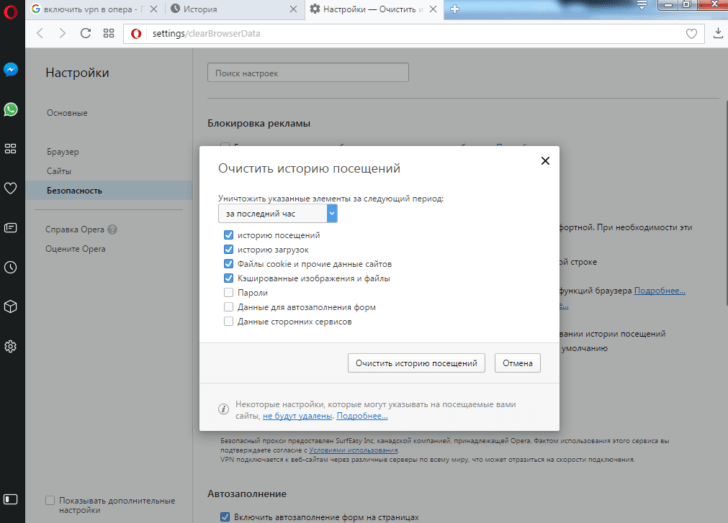
История просмотров в интернет-эксплорере — это записи о посещенных вами веб-страницах, сохраняемые в браузере в виде журналов активности. Они могут содержать информацию о сайтах, которые вы посещали, поисковых запросах, файловых загрузках и других ваших действиях в браузере.
Но что делать, если вы хотите удалить или очистить эту историю просмотров? В данной статье мы приведем пошаговую инструкцию о том, как удалить журналы активности в интернет-эксплорере и очистить ваш браузер от ненужных записей.
Шаг 1: Откройте интернет-эксплорер и найдите на панели инструментов раздел «Сервисы». В этом разделе вам понадобится найти функцию «Удаление истории просмотров».
Шаг 2: Выберите необходимые опции удаления. При выборе опций удаления вы сможете указать, какие данные вы хотите удалить из истории просмотров: историю просмотров, файлы cookie, пароли, заполненные формы и другие данные.
Шаг 3: Подтвердите удаление. После выбора опций удаления нажмите кнопку «Удалить». Интернет-эксплорер начнет процесс удаления выбранных журналов активности и данных.
Теперь вы знаете, как очистить историю просмотров в интернет-эксплорере. Следуя приведенной инструкции, вы можете удалить ненужные данные и поддерживать свой браузер в чистоте.
Почему очистка истории важна
Однако, хранение большого объема исторических данных может привести к нескольким проблемам. Во-первых, это может замедлить работу браузера и увеличить время загрузки страницы. Браузеру может потребоваться больше времени на поиск и обработку сохраненной истории, что может негативно сказаться на производительности.
Во-вторых, сохраненная история может представлять угрозу для конфиденциальности пользователя. Если другие люди имеют доступ к компьютеру, они могут просмотреть историю просмотров и узнать о посещенных веб-сайтах и поисковых запросах. Это может быть особенно проблематично, если пользователь посещал сайты с личной и конфиденциальной информацией.
Увеличение скорости работы браузера
Один из главных аспектов, который затрагивает скорость работы интернет-браузера, это его история просмотров. Накопление большого количества данных о посещенных страницах может замедлить процесс загрузки новых веб-сайтов. Поэтому очистка истории просмотров в интернет-эксплорере может оказать положительное влияние на скорость работы браузера.
Очистка истории просмотров делает браузеру легче загружать новые веб-страницы, так как он не тратит время на поиск ранее посещенных сайтов. Когда вы удаляете журналы просмотров, ваш браузер становится более быстрым и эффективным, что значительно улучшает опыт интернет-серфинга.
Очистка истории просмотров также дает вам больше конфиденциальности в интернете. Если вы используете общедоступный компьютер или устройство, возможно, вы не хотите, чтобы кто-то другой видел, какие веб-сайты вы посещали. Поэтому удаление истории просмотров позволяет вам сохранить вашу личную информацию в секрете и защищает вас от нежелательного наблюдения.
В целом, очистка истории просмотров в интернет-эксплорере является важным шагом для увеличения скорости работы браузера и повышения вашей конфиденциальности в интернете. Следуя пошаговой инструкции, вы сможете легко удалить историю просмотров и насладиться более быстрой и безопасной работой в интернете.
Повышение конфиденциальности веб-браузера через очистку истории просмотров в интернет-эксплорере
Журналы истории просмотров веб-браузера сохраняют информацию о посещенных вами веб-страницах, включая URL-адреса, заголовки и другие данные. Если вы не удаляете эти журналы, они могут быть доступны злоумышленникам или даже вашим соседям, что может представлять угрозу для вашей конфиденциальности.
Чтобы очистить историю просмотров в интернет-эксплорере, следуйте этим простым шагам:
- Откройте интернет-эксплорер.
- Щелкните на кнопке «Инструменты» в верхней части окна браузера.
- В выпадающем меню выберите пункт «Удалить историю просмотров».
- Появится окно «Удаление истории просмотров». Вы можете выбрать, какие данные вы хотите удалить, например, историю просмотров, файлы cookie и временные файлы.
- Отметьте «История просмотров» и нажмите на кнопку «Удалить».
После выполнения всех этих шагов ваша история просмотров веб-страниц будет полностью удалена, что повысит вашу конфиденциальность в интернете. Больше никто не сможет увидеть, какие веб-страницы вы посетили.
Очистка истории просмотров в интернет-эксплорере имеет несколько преимуществ:
- Повышение скорости работы браузера: Удаление истории просмотров может ускорить работу вашего браузера, так как уменьшает количество сохраняемых данных.
- Повышение конфиденциальности: Удаление истории просмотров предотвращает доступ к вашим личным данным и обеспечивает большую приватность в интернете.
В целом, очистка истории просмотров в интернет-эксплорере является важной процедурой для поддержания безопасности и конфиденциальности в интернете. Регулярное удаление журналов вашей истории просмотров помогает защитить вас от потенциальных угроз и сохранить вашу онлайн-активность в тайне.
Пошаговая инструкция по очистке истории просмотров веб-браузера
Очистка истории просмотров веб-браузера позволяет удалить все журналы вашей активности и обеспечить повышенную конфиденциальность в интернете. Кроме того, это может помочь увеличить скорость работы вашего браузера.
| Шаг | Описание |
|---|---|
| 1 | Откройте браузер Internet Explorer. |
| 2 | Нажмите на кнопку «Инструменты» в верхнем правом углу окна браузера. |
| 3 | Выберите пункт «Удалить историю просмотров» из выпадающего списка. |
| 4 | Появится окно с параметрами очистки. Убедитесь, что включен пункт «История просмотров». |
| 5 | Нажмите на кнопку «Удалить». |
| 6 | Подождите, пока браузер завершит процесс очистки истории просмотров. Это может занять некоторое время, особенно если у вас большой объем данных. |
| 7 | После завершения очистки истории просмотров вы можете закрыть окно настроек и перейти к использованию браузера без остатков предыдущих действий. |
Как очистить историю просмотров в интернет-эксплорере: удаление активности и журналов
Однако, в некоторых случаях, вы могли бы захотеть удалить эту историю просмотров в целях повышения конфиденциальности или увеличения скорости работы браузера. Ниже приведена пошаговая инструкция, как очистить историю просмотров в Internet Explorer:
- Откройте браузер Internet Explorer.
- Нажмите на кнопку «Инструменты» в верхнем правом углу окна браузера.
- В выпадающем меню выберите «Безопасность».
- В появившемся подменю выберите «Удалить историю просмотров».
- Откроется диалоговое окно «Удаление истории просмотров».
- Убедитесь, что в списке выбраны все необходимые параметры для удаления (например, «История», «Cookies», «Временные файлы интернета» и т.д.).
- Нажмите кнопку «Удалить».
- Дождитесь завершения процесса удаления.
- После завершения удаления закройте диалоговое окно «Удаление истории просмотров».
- Теперь история просмотров в Internet Explorer полностью очищена.
Благодаря очистке истории просмотров вы сможете повысить скорость работы браузера, освободить место на жестком диске и защитить свою конфиденциальность в интернете. Рекомендуется регулярно проводить эту процедуру для обеспечения оптимальной работы браузера Internet Explorer.
Как удалить историю просмотров веб-браузера?
Веб-браузеры сохраняют историю вашей активности, включая посещенные вами веб-сайты и поисковые запросы. Если вам необходимо очистить историю просмотров веб-браузера, следуйте этим шагам:
Google Chrome
1. Откройте браузер Google Chrome.
2. Нажмите на иконку меню в правом верхнем углу окна (три точки).
3. В выпадающем меню выберите «История».
4. Нажмите на ссылку «Очистить данные браузера».
5. Установите флажок напротив «История просмотров» и других журналов, которые вы хотите удалить.
6. Нажмите на кнопку «Очистить данные».
Mozilla Firefox
1. Откройте браузер Mozilla Firefox.
2. Нажмите на иконку меню в правом верхнем углу окна (три горизонтальные полоски).
3. В выпадающем меню выберите «История».
4. Нажмите на ссылку «Очистить историю».
5. Во всплывающем окне установите флажок напротив «История просмотров» и других журналов, которые вы хотите удалить.
6. Нажмите на кнопку «Очистить сейчас».
Microsoft Edge
1. Откройте браузер Microsoft Edge.
2. Нажмите на иконку меню в правом верхнем углу окна (три горизонтальные точки).
3. В выпадающем меню выберите «История».
4. Нажмите на ссылку «Очистить историю».
5. Установите флажок напротив «История просмотров» и других журналов, которые вы хотите удалить.
6. Нажмите на кнопку «Очистить».
Internet Explorer
1. Откройте браузер Internet Explorer.
2. Нажмите на иконку шестеренки в правом верхнем углу окна.
3. В выпадающем меню выберите «Безопасность» и перейдите в раздел «Очистить историю просмотров».
4. В окне «Очистить историю просмотров» установите флажок напротив «История просмотров» и других журналов, которые вы хотите удалить.
5. Нажмите на кнопку «Удалить».
После выполнения этих шагов вы удалили историю просмотров веб-браузера и повысили конфиденциальность своей активности в сети.
Видео:
Как очистить (удалить) историю поиска в проводнике Windows — инструкция
Как очистить (удалить) историю поиска в проводнике Windows — инструкция by IT-Actual.ru — технологии для людей! 12,922 views 4 years ago 4 minutes, 2 seconds
Вопрос-ответ:
Можно ли восстановить удаленную из истории просмотров страницу в Internet Explorer?
Если вы удалите страницу из истории просмотров в Internet Explorer, то восстановить ее будет невозможно. Удаление из истории просмотров означает, что запись о посещении данной страницы будет полностью удалена и никакие специальные программы или настройки не помогут ее восстановить.
Существуют ли другие способы очистки истории просмотров в Internet Explorer?
Да, существуют и другие способы очистки истории просмотров в Internet Explorer. Один из них — использование сочетания клавиш Ctrl+Shift+Del. Если нажать эту комбинацию в браузере, откроется окно «Удаление истории просмотров». Здесь можно выбрать различные виды данных, которые нужно удалить, и нажать на кнопку «Удалить». Этот способ позволяет более детально настроить удаление данных.
Как удалить историю просмотров в интернет эксплорер?
Чтобы удалить историю просмотров в интернет эксплорер, следуйте этим шагам: 1. Откройте интернет эксплорер. 2. Нажмите на кнопку «Инструменты» в верхней части экрана. 3. Выберите «Безопасность» и затем «Удалить историю просмотров». 4. Появится окно с параметрами очистки. Вы можете выбрать, какие данные хотите удалить. 5. Щелкните на кнопку «Удалить» для начала процесса очистки истории просмотров.


