
Windows 10 – это одна из самых популярных операционных систем, которая используется миллионами пользователей по всему миру. Однако, многие люди задаются вопросом: насколько безопасна операционная система Windows 10? Ведь существует программа мониторинга, которая слежкует за действиями пользователей, собирает их персональные данные и передает их третьим лицам. Но сегодня мы расскажем вам, как навсегда отключить эту слежку и защитить свою конфиденциальность.
Первый шаг для отключения слежки – это обновление операционной системы до последней версии Windows 10. В новых версиях Windows введены многочисленные обновления для улучшения безопасности и защиты данных пользователей. После обновления, переходим к следующему шагу.
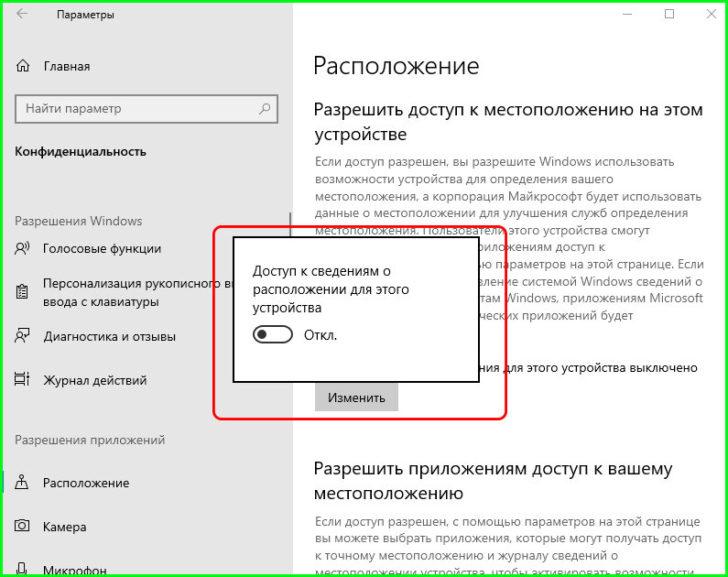
Для полного отключения слежки в Windows 10, нужно пройти в раздел настроек «Конфиденциальность». Здесь вы найдете множество важных опций, которые позволяют контролировать, какие данные вы хотите предоставить операционной системе и какие не хотите. Внимательно изучите каждую опцию и активируйте или отключите их в зависимости от вашей конфиденциальности. Не забудьте сохранить изменения после каждого шага, чтобы они вступили в силу.
Отключение слежки в Windows 10 – это важная процедура для защиты вашей безопасности. Следуя нашему пошаговому руководству, вы сможете навсегда избавиться от программы мониторинга и обеспечить конфиденциальность своих данных. Не забывайте обновлять операционную систему и просматривать настройки конфиденциальности, чтобы быть в курсе всех изменений и дополнений на пути к безопасности вашей операционной системы Windows 10.
Отключение сбора данных о действиях пользователей
Windows 10 имеет встроенные функции мониторинга и слежки за действиями пользователей. Однако, можно полностью отключить эту функцию, чтобы сохранить приватность и предотвратить сбор персональных данных.
Для отключения сбора данных о действиях пользователей в Windows 10, необходимо выполнить следующие действия:
- Откройте меню «Пуск» и перейдите в «Настройки».
- В настройках выберите вкладку «Конфиденциальность».
- На ряду с другими параметрами конфиденциальности, выберите «Общий доступ».
- Прокрутите страницу вниз и найдите раздел «Разрешить контент для сайтов, определяющих мою позицию».
- Отключите этот параметр, чтобы запретить Windows 10 определять ваше местоположение.
- Ниже найдите раздел «Сбор данных о моих действиях на этом устройстве».
- Отключите этот параметр, чтобы полностью отключить сбор данных о вашей активности.
- После выполнения этих действий, перезагрузите компьютер, чтобы изменения вступили в силу.
Теперь Windows 10 перестанет индексировать ваши файлы и документы, а также мониторить вашу активность на компьютере. Помните, что отключение слежки может повлиять на работу некоторых функций системы, поэтому будьте внимательны и оцените, насколько важна вам приватность в сравнении с удобством использования определенных функций Windows 10.
Отключение отправки диагностических данных в Microsoft
Для полной защиты вашей конфиденциальности на компьютере с операционной системой Windows 10 необходимо отключить отправку диагностических данных в Microsoft. Эти данные содержат информацию о работе вашей операционной системы, установленных на ней программ и других параметрах, которая может использоваться для анализа и мониторинга вашей активности.
Для отключения отправки диагностических данных в Microsoft необходимо выполнить следующие шаги:
- Откройте меню «Пуск» и выберите «Настройки».
- В окне настроек выберите пункт «Конфиденциальность».
- Перейдите на вкладку «Отправка данных».
- Настройте параметры отправки диагностических данных следующим образом:
- Выберите «Основные» в разделе «Уровень отправки данных».
- Выберите «Отключено» в разделе «Отправка диагностических данных остроумия».
- Выберите «Отключено» в разделе «Отправка диагностических данных использования Windows».
- Выберите «Отключено» в разделе «Отправка диагностических данных среды выполнения».
- Выберите «Отключено» в разделе «Отправка диагностических данных проблемность».
- Выберите «Отключено» в разделе «Отправка диагностических данных производительности».
- После того, как вы отключите отправку диагностических данных в Microsoft, нажмите кнопку «Применить».
Теперь ваша операционная система Windows 10 будет отключена от отправки диагностических данных в Microsoft. Это поможет предотвратить индексирование и мониторинг вашей активности компанией Microsoft.
Отключить индексирование и слежку навсегда: программа для Windows 10
Для отключения индексирования и последующей полной блокировки слежки удобно воспользоваться специальной программой. К счастью, существует множество инструментов, которые позволяют контролировать доступ к вашим личным файлам и документам.
Программа «Stop Windows Telemetry» является одним из самых популярных и эффективных инструментов для отключения слежки в Windows 10. Она позволяет заблокировать доступ к вашим личным данным и предотвращает отправку диагностических данных в Microsoft.
Использование данной программы очень простое. Вам достаточно скачать и установить ее на свой компьютер. После установки «Stop Windows Telemetry» автоматически осуществит все необходимые настройки для полной блокировки слежки, включая отключение индексирования.
При использовании программы «Stop Windows Telemetry» вы можете быть уверены в том, что ваши личные файлы и документы останутся доступными только для вас, а слежка со стороны операционной системы будет полностью прекращена. Это позволит вам чувствовать себя защищенными и контролировать свою приватность.
Отключение индексирования и слежки в Windows 10 с помощью специальной программы — это надежный и эффективный способ обеспечить свою конфиденциальность и защитить свои личные файлы и документы от нежелательного доступа. Используйте программу «Stop Windows Telemetry» и получите полный контроль над своими данными.
Использование программных средств для навсегда отключить индексирование и слежку в Windows 10
Как уже было упомянуто выше, слежка в Windows 10 может быть отключена с помощью специальных программных средств. Эти инструменты позволяют полностью контролировать сбор и передачу данных, а также блокировать доступ к личным файлам и документам.
Одной из таких программ является программное обеспечение ShutUp10. Она разработана для пользователей Windows 10 и предлагает широкий спектр настроек, позволяющих отключить различные функции слежки.
С помощью ShutUp10 вы можете отключить индексирование файлов, что позволит защитить вашу личную информацию от сбора и передачи Microsoft. Программа также предлагает возможность отключить отправку диагностических данных в Microsoft, что поможет обеспечить конфиденциальность ваших действий.
Дополнительные программы, которые могут быть использованы для отключения слежки в Windows 10, включают O&O ShutUp10 и W10Privacy. Эти программы также предлагают различные настройки для отключения слежки и сбора данных.
Важно отметить, что перед использованием любой программы для отключения слежки необходимо обеспечить их совместимость с вашей операционной системой и обновлениями Windows 10. Также рекомендуется регулярно обновлять программы, чтобы получить новые функции и улучшения безопасности.
Отключение индексирования и мониторинга файлов в Windows 10
Если вы хотите окончательно отключить слежку и мониторинг действий в Windows 10, то одним из важных шагов будет отключение индексирования и мониторинга файлов на вашем компьютере. Данный процесс позволяет системе анализировать содержимое файлов и создавать индексы для быстрого доступа к ним.
Для отключения этой функции вы можете воспользоваться стандартными настройками Windows 10 или использовать стороннюю программу. Вот несколько способов, которые помогут вам отключить индексирование файлов:
- Использование встроенной функции Windows:
- Щелкните правой кнопкой мыши на значок «Пуск» в левом нижнем углу экрана и выберите «Панель управления».
- В открывшемся окне Панели управления выберите категорию «Опции индексирования».
- В появившемся окне нажмите на кнопку «Изменить».
- Снимите флажок напротив диска, который вы хотите исключить из индексирования, и нажмите «ОК».
- После этого процесс индексирования будет остановлен, и система перестанет отслеживать и анализировать содержимое файлов на выбранном диске.
- Использование сторонней программы:
- Скачайте и установите программу, способную отключать индексирование файлов, например, «NoIndex».
- Запустите программу и следуйте инструкциям по отключению индексирования на вашем компьютере.
- После выполнения этих шагов индексирование будет полностью отключено, и система перестанет мониторить содержимое файлов на вашем компьютере.
Помните, что отключение индексирования файлов может немного замедлить работу вашей операционной системы, поскольку поиск файлов может занимать больше времени без созданных индексов. Тем не менее, это дополнительный шаг, который позволит вам навсегда отключить мониторинг и слежку за вашими личными файлами в Windows 10.
11. Как навсегда отключить слежку в Windows 10: индексирование и программа для блокировки
Чтобы отключить индексирование в Windows 10, вам нужно выполнить следующие действия:
- Нажмите правой кнопкой мыши на значок «Пуск» в левом нижнем углу экрана и выберите «Панель управления».
- Выберите категорию «Параметры поиска и индексации».
- Нажмите на кнопку «Изменить».
- Снимите флажок «Разрешить индексирование этого устройства для быстрого поиска».
- Нажмите «Применить» и затем «OK».
Помимо отключения индексирования, также можно использовать специальные программы для блокировки слежки в Windows 10. Эти программы предоставляют дополнительные настройки конфиденциальности и защиты данных. Они могут блокировать отправку диагностических данных в Microsoft, отключать доступ к личным файлам и документам, а также предотвращать сбор данных о ваших действиях.
Одной из таких программ является «Privacy Guardian» от компании «IObit». Она предоставляет ряд функций, включая блокировку слежки со стороны операционной системы и приложений, усиленную защиту персональных данных и возможность удаления следов онлайн-активности. Программа также может автоматически сканировать и удалять файлы-шпионы, обеспечивая надежную защиту вашей конфиденциальности.
Выбрав подходящую программу для блокировки слежки, вы сможете навсегда отключить слежку в Windows 10 и обеспечить свою конфиденциальность и безопасность данных.
Видео:
Как убрать слежку за пользователем компьютера в Windows 10? Скрытая папка Recent. Отключаем слежку.
Как убрать слежку за пользователем компьютера в Windows 10? Скрытая папка Recent. Отключаем слежку. by Компьютер для начинающих от Влада 7,117 views 2 years ago 6 minutes, 24 seconds


