
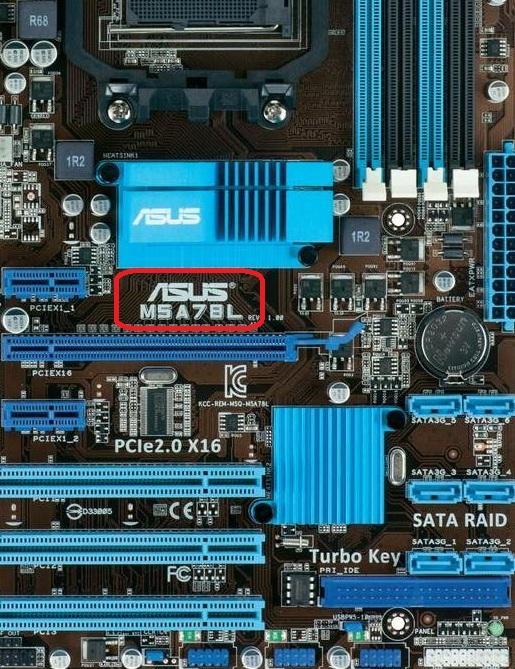
Материнская плата – это главная платформа компьютера, которая объединяет все его компоненты и обеспечивает их взаимодействие. Знание модели материнской платы может быть полезным при обновлении драйверов, установке операционных систем и разрешении проблем с оборудованием. Однако, как узнать информацию о модели материнской платы в Windows 7 без открывания системного блока? Существуют несколько простых способов, которые можно использовать даже без командной строки.
Первый способ – воспользоваться Управлением устройств. Для этого нужно щелкнуть правой кнопкой мыши на значок «Мой компьютер» на рабочем столе или в меню «Пуск» и выбрать пункт «Свойства». В открывшемся окне в разделе «Система» можно найти информацию о модели материнской платы.
Второй способ – использование программы CPU-Z. CPU-Z – бесплатная утилита, которая позволяет получить подробную информацию о всех компонентах компьютера, включая материнскую плату. После загрузки и установки программы CPU-Z, достаточно запустить ее и перейти на вкладку «Mainboard», где будет указана модель материнской платы.
Узнать модель материнской платы через командную строку
Для узнать модель материнской платы через командную строку в Windows 7, выполните следующие шаги:
- Нажмите кнопку «Пуск» и в поисковой строке введите «cmd».
- Выберите программу «cmd.exe» в списке результатов поиска и откройте ее.
- В командной строке, введите следующую команду: wmic baseboard get product,manufacturer
- Нажмите клавишу «Enter» и система отобразит информацию о модели и производителе материнской платы.
Таким образом, использование командной строки позволяет получить точную информацию о модели материнской платы в операционной системе Windows 7. Этот метод может быть полезен, если вы не имеете возможности или не хотите использовать сторонние программы для получения этой информации.
Как посмотреть модель материнской платы на Windows 7
Для начала, откройте командную строку. Для этого нажмите сочетание клавиш «Win + R», в появившемся окне напишите «cmd» и нажмите «Enter». Откроется командная строка.
В командной строке введите следующую команду: wmic baseboard get product, manufacturer и нажмите «Enter». После этого вы увидите информацию о модели материнской платы — название ее производителя и модель. Например: «ASUS PRIME Z270-A».
Таким образом, вы сможете узнать модель материнской платы на Windows 7 с помощью командной строки. Этот способ является быстрым и удобным, не требует установки дополнительного программного обеспечения.
Как узнать название материнской платы на Windows 7
Windows 7 предоставляет несколько способов получить информацию о модели материнской платы. Зная модель материнской платы, вы сможете более детально изучить характеристики и возможности вашего компьютера.
Ниже представлены несколько способов узнать модель материнской платы на Windows 7:
- Способ 1: Использование программного обеспечения
- Способ 2: Использование BIOS
- Способ 3: Использование командной строки
Самым простым способом узнать модель материнской платы на Windows 7 является использование специального программного обеспечения, которое предоставляет информацию о системе компьютера. Некоторые из таких программных средств включают в себя Speccy, CPU-Z и HWiNFO. Установите одну из этих программ и запустите ее, чтобы получить детальную информацию о модели материнской платы.
Если вы предпочитаете не использовать программное обеспечение других производителей, вы можете получить информацию о модели материнской платы непосредственно из BIOS вашего компьютера. Перезагрузите компьютер и во время загрузки нажмите указанную клавишу, чтобы войти в BIOS (обычно это клавиша Del или F2). В разделе «Main» или «Information» вы сможете найти информацию о модели вашей материнской платы.
Windows 7 также позволяет получить информацию о модели материнской платы через командную строку. Нажмите Win+R, чтобы открыть окно «Выполнить», введите «cmd» и нажмите Enter. В командной строке введите команду «wmic baseboard get product, manufacturer, version, serialnumber» и нажмите Enter. Вы увидите информацию о модели, производителе и версии вашей материнской платы.
Используя вышеуказанные способы, вы сможете узнать название материнской платы на Windows 7 и получить всю необходимую информацию о вашей системе.
Как узнать модель своей материнской платы на Windows 7
Для того чтобы узнать модель своей материнской платы через командную строку, следуйте этим шагам:
- Откройте командную строку, нажав на кнопку «Пуск», введите «cmd» в поле поиска и нажмите Enter.
- В открывшемся окне командной строки введите команду «wmic baseboard get product,Manufacturer,version» и нажмите Enter.
- После этого вы увидите информацию о модели, производителе и версии вашей материнской платы.
Таким образом, вы сможете легко узнать модель своей материнской платы на Windows 7, используя командную строку. Этот способ очень простой и не требует дополнительных программ или инструментов.
Как узнать модель материнской платы на Windows 7 через командную строку
Если вам нужно получить информацию о модели вашей материнской платы на операционной системе Windows 7, вы можете воспользоваться командной строкой. Для этого выполните следующие шаги:
- Откройте командную строку. Для этого нажмите кнопку «Пуск», в появившемся меню найдите «Programs» или «Все программы», затем выберите «Standard» или «Стандартные», а затем «Command Prompt» или «Командная строка».
- В командной строке введите следующую команду:
wmic baseboard get product,Manufacturer,version,serialnumber - Нажмите клавишу Enter, чтобы выполнить команду.
После выполнения команды вы увидите информацию о модели вашей материнской платы, включая производителя, версию и серийный номер. Пожалуйста, обратите внимание, что результаты могут отличаться в зависимости от производителя материнской платы и используемых драйверов.
Как получить информацию о модели материнской платы на Windows 7
Если вам необходимо узнать модель своей материнской платы на операционной системе Windows 7, вы можете воспользоваться командной строкой.
Для начала, откройте командную строку. Для этого нажмите кнопку «Пуск» в левом нижнем углу экрана, затем выберите «Все программы», «Системные инструменты» и, наконец, «Командная строка».
Когда командная строка откроется, введите команду «wmic baseboard get product, manufacturer» и нажмите клавишу «Enter».
Система выполнит команду, и вы получите информацию о модели и производителе вашей материнской платы. Обратите внимание, что информация может быть предоставлена на английском языке, поэтому вам может понадобиться перевод.
Если вы желаете узнать модель материнской платы с помощью графического интерфейса, вы можете воспользоваться программным обеспечением, специально разработанным для этой цели. Некоторые из таких программ включают в себя AIDA64, CPU-Z и Speccy. Вы можете скачать и установить одну из этих программ на ваш компьютер, и они позволят вам узнать всю необходимую информацию о вашей материнской плате без необходимости использования командной строки.
Теперь вы знаете, как получить информацию о модели вашей материнской платы на операционной системе Windows 7. Это может быть полезно, если вы планируете обновить свою материнскую плату или установить дополнительное оборудование.
Как узнать модель материнской платы через командную строку в Windows?
Чтобы получить информацию о модели материнской платы через командную строку в Windows, вам понадобится выполнить несколько простых шагов.
1. Откройте командную строку, нажав комбинацию клавиш Win + R и введя «cmd» в поле запуска.
2. В открывшемся окне командной строки введите команду «wmic baseboard get product, manufacturer» и нажмите Enter.
3. После выполнения команды вы увидите информацию о модели и производителе вашей материнской платы.
Например, результат выполнения команды может выглядеть следующим образом:
Manufacturer Product
ASUS PRIME B450M-A
В данном случае производитель материнской платы — ASUS, а модель — PRIME B450M-A.
Теперь вы знаете, как узнать модель материнской платы через командную строку в Windows. Это простой и быстрый способ получить нужную информацию о вашей плате.
Видео:
КАК ОПРЕДЕЛИТЬ МОДЕЛЬ МАТЕРИНСКОЙ ПЛАТЫ СРЕДСТВАМИ WINDOWS
КАК ОПРЕДЕЛИТЬ МОДЕЛЬ МАТЕРИНСКОЙ ПЛАТЫ СРЕДСТВАМИ WINDOWS by Элементарно Ватсон 18,984 views 8 years ago 1 minute, 47 seconds
Как узнать модель материнской платы?
Как узнать модель материнской платы? by Компьютерные знания 923 views 5 years ago 7 minutes, 10 seconds
Как узнать модель материнской платы
Как узнать модель материнской платы by Помощь с компьютером 844 views 6 years ago 3 minutes, 42 seconds
Вопрос-ответ:
Какие способы определения модели материнской платы существуют?
Существует несколько способов определения модели материнской платы. Один из самых простых способов — это проверить надписи на самой материнской плате. Обычно название модели материнской платы указано прямо на плате.
Можно ли определить модель материнской платы программными средствами?
Да, можно определить модель материнской платы с помощью программных средств, таких как утилиты для системной информации. Некоторые из них показывают подробную информацию о компонентах компьютера, включая модель материнской платы.
Какая информация о модели материнской платы может быть важна?
Информация о модели материнской платы может быть важна при апгрейде или ремонте компьютера. Зная модель материнской платы, можно подобрать совместимые компоненты и драйверы. Также эта информация может быть полезна при поиске технической поддержки или обновлений прошивки.


