
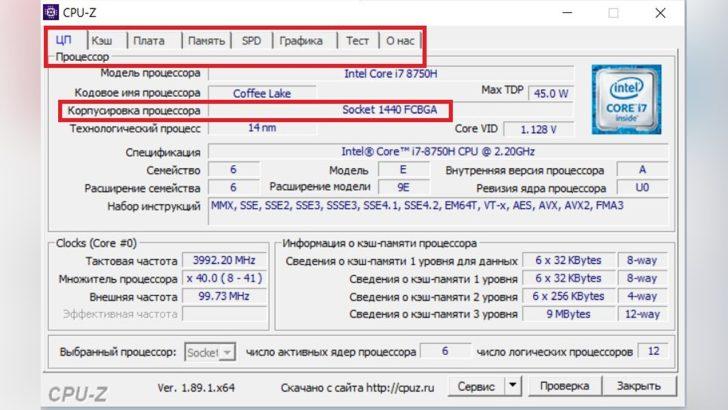
Модель видеокарты является одной из важных характеристик компьютера под управлением операционной системы Windows 10. Знание названия своей видеокарты и ее параметров может быть полезно при установке новых драйверов, запуске требовательных игр или других задач, связанных с видео.
На Windows 10 существует несколько способов посмотреть модель вашей видеокарты. Один из самых простых способов — воспользоваться меню «Пуск» и «Панель управления». Для этого нужно кликнуть на кнопку «Пуск» в левом нижнем углу экрана, затем выбрать «Панель управления» и открыть раздел «Устройства и принтеры».
Альтернативный способ узнать модель видеокарты — воспользоваться командной строкой. Для этого нужно нажать комбинацию клавиш Win + R на клавиатуре, чтобы открыть окно «Выполнить», ввести команду «dxdiag» и нажать клавишу Enter. После этого откроется окно «Информация о системе», где можно найти раздел «Отображение», в котором будет указана модель вашей видеокарты.
Узнав название своей видеокарты и ее параметры, вы сможете эффективнее настраивать и использовать вашу систему под Windows 10. Это поможет вам всегда быть в курсе обновлений драйверов и совместимости с играми и программами, требующими определенные требования к видео. Проверить и обновить драйверы для вашей видеокарты можно на официальном сайте производителя или с помощью специального программного обеспечения.
Открыть диспетчер устройств
Чтобы открыть диспетчер устройств, вам нужно выполнить следующие действия:
- Нажмите правой кнопкой мыши на кнопку «Пуск» в нижнем левом углу экрана.
- В появившемся контекстном меню выберите пункт «Диспетчер устройств».
- После этого откроется окно диспетчера устройств, в котором будет представлен список всех устройств, подключенных к компьютеру.
Прокрутите список устройств до нахождения раздела «Видеоадаптеры» или «Дисплейные адаптеры». Название вашей видеокарты будет указано рядом с иконкой. Запишите это название, так как оно поможет вам узнать параметры вашей видеокарты.
Теперь, когда вы знаете, как узнать видеокарту на Windows 10 через диспетчер устройств и имеете название вашей видеокарты, вы можете приступить к получению дополнительной информации о своей видеокарте, чтобы более подробно изучить ее характеристики и параметры.
Как узнать видеокарту на Windows 10: подробная инструкция
Чтобы узнать модель и параметры своей видеокарты на Windows 10, вы можете воспользоваться диспетчером устройств.
Для этого следуйте следующим шагам:
| 1. | Нажмите на кнопку «Пуск» и выберите «Диспетчер устройств». |
| 2. | В открывшемся окне «Диспетчер устройств» найдите раздел «Видеоадаптеры». |
| 3. | Разверните раздел «Видеоадаптеры» и найдите свою видеокарту в списке устройств. |
| 4. | Записывайте название модели видеокарты, чтобы не забыть. |
После выполнения указанных действий, вы успешно узнали модель своей видеокарты на Windows 10. Если вы хотите получить дополнительную информацию о видеокарте, вы можете просмотреть ее свойства.
Для этого сделайте следующее:
| 1. | Щелкните правой кнопкой мыши на своей видеокарте в списке устройств. |
| 2. | Выберите «Свойства» из контекстного меню. |
| 3. | В открывшемся окне «Свойства видеокарты» вы сможете просмотреть общие характеристики и подробные параметры своей видеокарты. |
Теперь вы можете узнать все необходимые параметры и характеристики вашей видеокарты на Windows 10.
Как узнать модель видеокарты на Windows 10
Пункт №5:
- Запустите операционную систему Windows 10 на вашем компьютере.
- Щелкните правой кнопкой мыши по кнопке «Пуск» в левом нижнем углу экрана.
- Выберите пункт «Диспетчер устройств» в контекстном меню. Откроется окно «Диспетчер устройств».
- Разверните раздел «Адаптеры дисплея», щелкнув на соответствующем значке.
- В списке устройств обнаружьте видеокарту и щелкните правой кнопкой мыши по ее названию.
- Выберите пункт «Свойства» в контекстном меню.
- В открывшемся окне перейдите на вкладку «Общие». Здесь вы сможете узнать название и модель вашей видеокарты.
Теперь вы сможете легко узнать модель своей видеокарты на Windows 10 и посмотреть ее основные параметры. Эта информация может быть полезной при установке или обновлении драйверов для вашей видеокарты.
Раздел 2: Получение дополнительной информации
Для тех, кто хочет узнать еще больше о своей видеокарте на Windows 10, можно получить дополнительную информацию о модели и подробные параметры. Для этого необходимо выполнить следующие шаги:
- Зайдите в свойства видеокарты.
- В открывшемся окне свойств видеокарты перейдите на вкладку «Общие».
- В этой вкладке вы сможете увидеть общую информацию о видеокарте, такую как ее название и другие основные характеристики.
- Чтобы посмотреть подробные параметры видеокарты, перейдите на вкладку «Драйвер».
- На вкладке «Драйвер» вы найдете информацию о текущей версии драйвера, дате его установки и другие технические данные.
Таким образом, вы сможете получить более полную информацию о своей видеокарте на Windows 10. Зная модель и другие характеристики вашей видеокарты, вы сможете контролировать ее работу и устанавливать соответствующие драйвера для оптимального функционирования.
| Название | Версия драйвера | Дата установки | Другие параметры |
|---|---|---|---|
| Название вашей видеокарты | Версия драйвера вашей видеокарты | Дата установки драйвера | Другие параметры вашей видеокарты |
Как узнать свою модель видеокарты и посмотреть ее параметры на Windows 10?
Чтобы узнать модель своей видеокарты и посмотреть ее параметры на Windows 10, вам необходимо выполнить несколько простых шагов:
| Шаг | Описание |
|---|---|
| 1 | Открыть диспетчер устройств. |
| 2 | Найти видеокарту в списке устройств. |
| 3 | Записать модель видеокарты. |
| 4 | Зайти в свойства видеокарты. |
| 5 | Просмотреть общие характеристики. |
| 6 | Узнать подробные параметры видеокарты. |
Следуя этим шагам, вы сможете легко узнать модель своей видеокарты и получить подробные параметры на операционной системе Windows 10.
Узнать подробные параметры своей видеокарты на Windows 10
Чтобы узнать подробные параметры своей видеокарты на Windows 10, следуйте следующим инструкциям:
1. Щелкните правой кнопкой мыши на значок «Пуск» в левом нижнем углу экрана, а затем выберите «Диспетчер устройств» из контекстного меню.
2. В открывшемся окне Диспетчера устройств найдите раздел «Видеоадаптеры» и раскройте его, щелкнув на значке «+».
3. В списке устройств появятся ваши видеокарты. Щелкните правой кнопкой мыши на видеокарте, для которой вы хотите узнать подробные параметры, и выберите «Свойства».
4. В окне свойств видеокарты вы увидите различные вкладки. Щелкните на вкладку «Сведения» или «О видеоадаптере», чтобы увидеть различные характеристики вашей видеокарты.
5. В этой вкладке вы сможете узнать название и модель вашей видеокарты, а также другие подробные параметры.
Теперь вы можете легко узнать подробные параметры своей видеокарты на Windows 10 и использовать эту информацию по своему усмотрению.
Как узнать модель и параметры своей видеокарты на Windows 10
Для того чтобы узнать модель и параметры своей видеокарты на Windows 10, выполните следующие шаги:
- Шаг 1: Откройте Диспетчер устройств
- Шаг 2: Найдите свою видеокарту в списке устройств
- Шаг 3: Посмотрите общие характеристики видеокарты
- Шаг 4: Узнайте подробные параметры видеокарты
Чтобы открыть Диспетчер устройств, нажмите клавишу Win + X на клавиатуре и выберите пункт «Диспетчер устройств» в открывшемся контекстном меню.
В открывшемся окне Диспетчера устройств найдите раздел «Адаптеры дисплея» и разверните его. Там вы увидите название своей видеокарты. Нажмите правой кнопкой мыши на названии видеокарты и выберите пункт «Свойства».
В открывшемся окне «Свойства видеокарты» перейдите на вкладку «Общие». Там вы увидите основные характеристики, такие как название и производитель видеокарты.
Чтобы посмотреть подробные параметры своей видеокарты, перейдите на вкладку «Драйвер» в окне «Свойства видеокарты». Там вы найдете информацию о версии драйвера, дате его установки и другие технические характеристики.
Таким образом, следуя указанным выше шагам, вы сможете узнать модель и параметры своей видеокарты на Windows 10. Эта информация может быть полезной при решении множества задач, связанных с использованием компьютера.
Узнать название и параметры своей видеокарты на Windows 10
Если вы хотите узнать название и параметры своей видеокарты на Windows 10, следуйте этим простым шагам:
- Откройте диспетчер устройств. Вы можете сделать это, щелкнув правой кнопкой мыши по кнопке «Пуск» в левом нижнем углу экрана и выбрав «Диспетчер устройств» в контекстном меню.
- Найдите видеокарту в списке устройств. В диспетчере устройств найдите раздел «Адаптеры экрана» и разверните его. Вы должны увидеть там название вашей видеокарты.
- Запишите название своей видеокарты. Откройте блокнот или другое текстовое редакторное приложение и запишите название видеокарты. Например, оно может выглядеть как «NVIDIA GeForce GTX 1080» или «AMD Radeon RX 5700 XT».
- Посмотрите дополнительные параметры видеокарты. Щелкните правой кнопкой мыши на названии видеокарты в диспетчере устройств и выберите «Свойства» из контекстного меню. В открывшемся окне вы сможете увидеть различные характеристики вашей видеокарты, такие как частота ядра, объем памяти и драйверы.
Следуя этой инструкции, вы сможете узнать название и параметры своей видеокарты на Windows 10 и получить дополнительную информацию о ней.
Видео:
Как посмотреть видеокарту на windows 10.Как узнать свою видеокарту #видеокарта
Как посмотреть видеокарту на windows 10.Как узнать свою видеокарту #видеокарта by ПК для ВСЕХ 838,632 views 3 years ago 2 minutes, 55 seconds
Как посмотреть Видеокарту на Виндовс 11
Как посмотреть Видеокарту на Виндовс 11 by Канал — БЕЗ ВОДЫ 32,410 views 2 years ago 1 minute, 42 seconds
Как узнать параметры видеокарты в Windows 10
Как узнать параметры видеокарты в Windows 10 by Мой Друг Компьютер 12,406 views 2 years ago 6 minutes, 41 seconds
Вопрос-ответ:
Как узнать, какая видеокарта у меня установлена на компьютере?
Чтобы узнать, какая видеокарта установлена на вашем компьютере, вы можете использовать несколько способов. Один из самых простых способов — это использовать диспетчер устройств. В Windows 10 вы можете открыть диспетчер устройств, щелкнув правой кнопкой мыши по кнопке «Пуск» и выбрав его из контекстного меню. После открытия диспетчера устройств вам нужно развернуть раздел «Адаптеры дисплея», и там вы увидите информацию о вашей установленной видеокарте.
Как узнать, какую видеокарту я имею в своем ноутбуке?
Для того чтобы узнать, какую видеокарту вы имеете в своем ноутбуке, вы можете воспользоваться тем же способом, что и для стационарного компьютера — открыть диспетчер устройств. Отличие заключается в том, что для открытия диспетчера устройств на ноутбуке нужно найти рядом со значком «Пуск» значок «Компьютер» и щелкнуть по нему правой кнопкой мыши. В контекстном меню выберите «Свойства», а затем перейдите на вкладку «Устройство», нажмите на кнопку «Диспетчер устройств» и найдите раздел «Адаптеры дисплея». Там вы увидите информацию о вашей установленной видеокарте.
Какие еще способы есть для определения видеокарты на Windows 10?
Помимо использования диспетчера устройств есть и другие способы определения видеокарты на Windows 10. Например, вы можете воспользоваться программами-утилитами, предназначенными для вывода информации об установленной видеокарте. Одной из таких программ является GPU-Z. Вы можете скачать ее с официального сайта и запустить на вашем компьютере. Она покажет вам подробную информацию о видеокарте, включая модель, частоты работы и другие параметры.
Могу ли я узнать видеокарту на Windows 10 без установки дополнительных программ?
Да, вы можете узнать видеокарту на Windows 10 без установки дополнительных программ. Как я уже упоминал, для этого можно воспользоваться диспетчером устройств или другими стандартными инструментами операционной системы. Однако, если вам нужна более детальная информация о видеокарте, вам могут понадобиться специализированные программы-утилиты, такие как GPU-Z или Speccy.


