
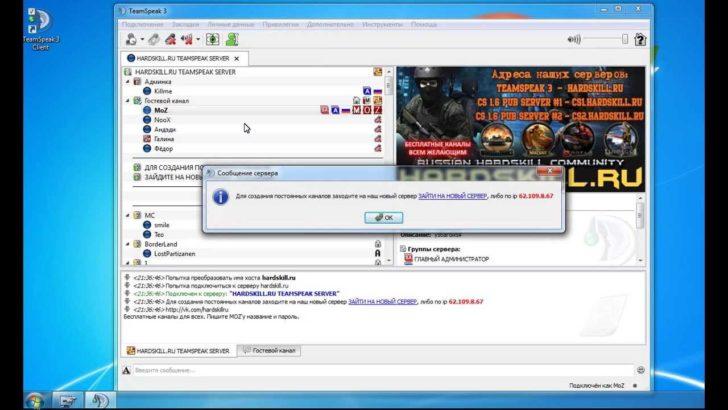
TeamSpeak 3 — это распространенная и популярная коммуникационная платформа, которая позволяет пользователям общаться посредством голосовых и текстовых сообщений в режиме реального времени. Если вы хотите научиться пользоваться TeamSpeak 3, то наше пошаговое руководство поможет вам освоить основные функции и начать эффективно коммуницировать.
Первый шаг при освоении TeamSpeak 3 — установка программы на ваш компьютер. Зайдите на официальный сайт TeamSpeak и скачайте последнюю версию TeamSpeak 3 для вашей операционной системы. После установки запустите программу и создайте свой аккаунт.
После успешной установки и создания аккаунта вам потребуется подключиться к серверу TeamSpeak. Войдите в программу, нажмите на меню «Подключение» и выберите «Подключиться». В открывшемся окне вам нужно будет указать IP-адрес или доменное имя сервера TeamSpeak, а также ваш никнейм. Нажмите на кнопку «Подключиться» и дождитесь установления соединения.
Поздравляю, вы успешно подключились к серверу TeamSpeak 3! Теперь вы можете присоединиться к различным каналам для общения с другими пользователями, создавать свои собственные каналы и настраивать настройки звука и микрофона. Используйте горячие клавиши для удобного управления программой и общения с другими участниками.
Подготовка к использованию коммуникационной программы TeamSpeak 3: руководство по первоначальным настройкам
Шаг 1: Скачайте и установите программу TeamSpeak 3 на свой компьютер
Первым шагом в использовании TeamSpeak 3 является скачивание и установка самой программы на ваш компьютер. Вы можете найти последнюю версию TeamSpeak 3 на официальном сайте разработчика и следовать инструкции по установке.
Шаг 2: Зарегистрируйте учетную запись на официальном сайте TeamSpeak
Для использования некоторых функций TeamSpeak 3, таких как создание сервера или получение привилегий администратора, вам может потребоваться зарегистрировать учетную запись на официальном сайте TeamSpeak. Следуйте инструкциям на сайте для создания учетной записи.
Шаг 3: Получите доступ к серверу TeamSpeak для общения с другими пользователями
Коммуникационная программа TeamSpeak 3 использует серверы для обеспечения голосовой связи между пользователями. Чтобы присоединиться к серверу TeamSpeak, вам необходимо получить данные для подключения от администратора сервера или от другого пользователя. Эти данные могут включать адрес сервера, порт и пароль.
Команда TeamSpeak 3 готова к использованию после выполнения этих первоначальных настроек. Теперь вы можете установить голосовую связь с другими пользователями TeamSpeak, создавать и присоединяться к комнатам для общения, проводить конференции и многое другое. Удачного использования коммуникационной программы TeamSpeak 3!
Как пользоваться программой TeamSpeak 3
Для того чтобы начать пользоваться TeamSpeak 3, вам необходимо скачать и установить программу на свой компьютер. Для этого следуйте инструкциям ниже:
| Шаг | Действие |
|---|---|
| 1. | Перейдите на официальный сайт TeamSpeak по ссылке «https://www.teamspeak.com/». |
| 2. | На главной странице сайта найдите кнопку «Download» (Скачать) и нажмите на нее. |
| 3. | Выберите подходящую версию TeamSpeak 3 для вашей операционной системы (Windows, Mac, Linux) и нажмите на ссылку загрузки. |
| 4. | Дождитесь завершения загрузки файлов установщика и запустите его. |
| 5. | Следуйте инструкциям установщика для установки TeamSpeak 3 на ваш компьютер. |
После того, как TeamSpeak 3 будет успешно установлен на ваш компьютер, вы будете готовы приступить к использованию программы для общения с другими пользователями.
Как пользоваться программой TeamSpeak 3: руководство для начинающих
- Скачайте и установите программу TeamSpeak 3 на свой компьютер. Необходимо зайти на официальный сайт TeamSpeak и скачать последнюю версию программы для вашей операционной системы. После скачивания запустите установщик и следуйте инструкциям на экране.
- Зарегистрируйте учетную запись на официальном сайте TeamSpeak. После установки программы откройте ее и войдите с помощью своей учетной записи или зарегистрируйте новую. Это позволит вам получить доступ к различным дополнительным функциям и настройкам TeamSpeak 3.
- Получите доступ к серверу TeamSpeak для общения с другими пользователями. После входа в программу выберите сервер из списка доступных серверов или добавьте новый. Для этого вам понадобится IP-адрес или доменное имя сервера, а также пароль для доступа к нему.
- Подключитесь к серверу TeamSpeak. После выбора сервера нажмите кнопку «Подключиться» и дождитесь установления соединения. После этого вы сможете приступить к общению с другими пользователями TeamSpeak 3.
- Создайте и присоединитесь к комнатам для общения. В TeamSpeak 3 вы можете создавать и присоединяться к различным комнатам, чтобы общаться с другими пользователями. Для этого выберите вкладку «Комнаты» и следуйте инструкциям по созданию или присоединению к комнате.
Теперь вы знаете, как пользоваться программой TeamSpeak 3. Не стесняйтесь и начинайте общаться с помощью этой удобной коммуникационной программы!
Как пользоваться программой TeamSpeak
Для начала вам необходимо скачать и установить программу TeamSpeak 3 на свой компьютер. Вы можете найти ее на официальном сайте TeamSpeak, где также нужно зарегистрировать учетную запись.
После установки программы и регистрации аккаунта, вам понадобится доступ к серверу TeamSpeak, чтобы начать общение с другими пользователями. Вам нужно получить адрес сервера, имя пользователя и пароль, которые могут быть предоставлены вам администратором сервера.
Чтобы подключиться к серверу TeamSpeak, откройте программу и введите адрес сервера в поле «Сервер» в верхней части окна. Затем введите свое имя пользователя и пароль в соответствующие поля. Нажмите кнопку «Подключиться» для входа на сервер.
После успешного подключения вы увидите список комнат на сервере. Вы можете создавать собственные комнаты или присоединяться к уже существующим. Для этого щелкните правой кнопкой мыши на пустом месте в списке комнат и выберите соответствующий пункт из контекстного меню.
В комнате вы можете общаться с другими пользователями с помощью микрофона и наушников. Просто говорите в микрофон и слушайте других участников
Таким образом, вы научились пользоваться программой TeamSpeak и готовы общаться с другими пользователями. Удачи!
Как пользоваться программой TeamSpeak 3: руководство по коммуникационной программе
Шаг 1. Установка программы TeamSpeak 3
Прежде чем начать пользоваться программой TeamSpeak 3, вам необходимо скачать и установить ее на свой компьютер. Вы можете сделать это, посетив официальный сайт TeamSpeak и следуя инструкциям на странице загрузки.
Шаг 2. Зарегистрировать учетную запись
После успешной установки TeamSpeak 3 вам необходимо зарегистрировать учетную запись на официальном сайте TeamSpeak. Это позволит вам получить доступ к серверам и настроить свои предпочтения в программе.
Шаг 3. Получение доступа к серверу TeamSpeak
Один из самых важных шагов в использовании TeamSpeak 3 — это получение доступа к серверу. Здесь вы можете общаться с другими пользователями, создавать и присоединяться к комнатам для общения, обмениваться информацией и многое другое.
Шаг 4. Подключение к серверу TeamSpeak
Чтобы подключиться к серверу TeamSpeak, вам необходимо открыть программу на своем компьютере и ввести необходимые данные, такие как IP-адрес сервера, имя пользователя и пароль. После этого вы сможете приступить к общению с другими пользователями.
Шаг 5. Создание и присоединение к комнатам для общения
В TeamSpeak 3 вы можете создавать и присоединяться к комнатам для общения с другими пользователями. Это позволит вам организовать комфортное общение в рамках определенной темы или проекта. Вы можете создавать приватные или публичные комнаты, устанавливать права доступа и многое другое.
Теперь вы знаете основы использования программы TeamSpeak 3 и можете настроить свое коммуникационное окружение для более эффективного и комфортного общения с другими пользователями. Удачи!
Как пользоваться коммуникационной программой TeamSpeak 3?
| |
|
Коммуникационная программа TeamSpeak 3 обладает множеством функций, таких как создание и присоединение к комнатам, использование голосового и текстового чата, управление пользователями и многое другое. Надеюсь, что эта инструкция поможет вам освоить и использовать TeamSpeak 3 для комфортного и эффективного общения в сети.
Как использовать программу TeamSpeak 3: руководство для начинающих
Шаг 11: Настройка микрофона и наушников
Перед тем как начать общаться с другими пользователями TeamSpeak, необходимо правильно настроить микрофон и наушники. Следуйте этим простым шагам:
1. Подключите микрофон и наушники к компьютеру и убедитесь, что они работают корректно.
2. Откройте программу TeamSpeak 3 и зайдите во вкладку «Настройка» в верхнем меню.
3. В настройках выберите «Звуковое устройство» и убедитесь, что микрофон и наушники правильно выбраны.
4. Проверьте громкость микрофона и наушников и установите их на комфортный для вас уровень.
5. Настройте чувствительность микрофона: если другие пользователи жалуются на низкое или слишком высокое качество звука, вы можете отрегулировать чувствительность микрофона в настройках программы.
6. Проверьте громкость входящего и исходящего звука: для этого можно использовать тестовые кнопки «Отправить звуковое сообщение» и «Тестовое воспроизведение» в настройках программы.
Поздравляю! Теперь вы готовы использовать программу TeamSpeak 3 и наслаждаться коммуникацией с другими пользователями в режиме реального времени.
Не забывайте придерживаться правил этикета и уважать других участников. Удачи в общении!
Как пользоваться программой TeamSpeak 3: подробное руководство
Для начала вам необходимо скачать и установить программу TeamSpeak 3 на ваш компьютер. Это можно сделать с официального сайта TeamSpeak, где вы также можете зарегистрировать учетную запись.
| Шаг | Описание |
|---|---|
| 1 | Скачайте программу TeamSpeak 3 с официального сайта. |
| 2 | Установите программу на ваш компьютер, следуя инструкциям установщика. |
| 3 | Зарегистрируйте учетную запись на официальном сайте TeamSpeak. |
После установки и регистрации вашего аккаунта вы можете приступить к использованию программы TeamSpeak 3. Вот основные шаги для подключения к серверу TeamSpeak и создания комнат для общения.
| Шаг | Описание |
|---|---|
| 1 | Откройте программу TeamSpeak и введите ваш логин и пароль. |
| 2 | Нажмите кнопку «Подключиться» и введите адрес сервера TeamSpeak, к которому вы хотите присоединиться. |
| 3 | Выберите комнату для общения или создайте новую комнату, если требуется. |
Теперь вы готовы использовать программу TeamSpeak 3 для общения с другими пользователями. Вы можете отправлять голосовые сообщения, обмениваться текстовыми сообщениями, а также использовать другие функции программы.
Важно помнить, что TeamSpeak 3 предлагает большое количество функций и настроек, которые могут быть полезными для вашего комфорта и удобства во время общения. Используйте это руководство как основу, чтобы начать, и исследуйте дополнительные возможности программы самостоятельно.
Мы надеемся, что эта пошаговая инструкция помогла вам разобраться, как использовать программу TeamSpeak 3, и что она станет полезным инструментом для вас в общении с другими пользователями TeamSpeak.
Видео:
CS2 ФРИЗИТ НА МОЩНОМ ПК / ДМ БОЛЬШЕ НЕ ФРИЗИТ
CS2 ФРИЗИТ НА МОЩНОМ ПК / ДМ БОЛЬШЕ НЕ ФРИЗИТ by Oleya 7,612 views 2 days ago 7 minutes, 5 seconds
КАК ТОРГОВАТЬ НА BYBiT (обзор крипто биржи Байбит)
КАК ТОРГОВАТЬ НА BYBiT (обзор крипто биржи Байбит) by Crypto Commons 234,576 views 2 years ago 9 minutes, 57 seconds
Как правильно научиться играть на синтезаторе — 1 часть. Начало.
Как правильно научиться играть на синтезаторе — 1 часть. Начало. by Синтезатор с нуля 962,265 views 7 years ago 5 minutes, 59 seconds
Вопрос-ответ:
Как установить TeamSpeak 3?
Для установки TeamSpeak 3, нужно скачать установочный файл с официального сайта программы, запустить его и следовать инструкциям установщика. После завершения установки, можно запустить TeamSpeak 3 и настроить его под свои нужды.
Как создать свой сервер TeamSpeak 3?
Для создания своего сервера TeamSpeak 3 нужно скачать и установить серверную версию программы с официального сайта. После этого, нужно запустить сервер, ввести желаемое имя сервера, установить пароль (если нужно) и настроить дополнительные опции. После завершения настройки, можно подключаться к созданному серверу через TeamSpeak 3 клиент.
Как подключиться к серверу TeamSpeak 3?
Для подключения к серверу TeamSpeak 3, нужно запустить клиентскую программу TeamSpeak 3, нажать на кнопку «Соединение» в верхнем меню и выбрать «Подключиться». В появившемся окне, нужно ввести IP-адрес или доменное имя сервера, выбрать порт (обычно это 9987), указать свой никнейм и пароль (если сервер защищен паролем). После ввода всех данных, можно нажать на кнопку «Подключиться» и начать использовать TeamSpeak 3.
Как создать свою комнату на сервере TeamSpeak 3?
Для создания своей комнаты на сервере TeamSpeak 3, нужно зайти на сервер и нажать правой кнопкой мыши по названию своего ника. В появившемся контекстном меню, нужно выбрать «Создать комнату». После этого, нужно ввести имя комнаты, выбрать тип комнаты (публичная или приватная) и указать пароль (если нужно). После настройки всех параметров, можно создать комнату и приглашать в нее других пользователей.
Как настроить микрофон и наушники в TeamSpeak 3?
Для настройки микрофона и наушников в TeamSpeak 3, нужно зайти в настройки программы. Для этого, нужно нажать на кнопку «Настройки» в верхнем меню программы и выбрать «Настройки». В открывшемся окне, нужно выбрать раздел «Звуковое устройство» и настроить параметры микрофона и наушников. В этом разделе можно выбрать нужные устройства, настроить громкость и другие параметры звука. После настройки, можно закрыть окно настроек и продолжать использовать TeamSpeak 3.


