
Если вы предпочитаете играть на компьютере или работать с графическими приложениями, то вероятно знаете, что драйвер видеокарты является важной составной частью вашей системы. Однако иногда обновление драйвера NVIDIA может привести к некорректной работе графики или снижению производительности. В таких случаях необходимо откатить драйвер на предыдущую версию.
Для начала, вам потребуется знать текущую версию драйвера NVIDIA, установленную на вашей системе. Перейдите в «Панель управления» и найдите «Установка и удаление программ». В списке программ найдите NVIDIA и узнайте версию драйвера.
Теперь, когда вы знаете версию драйвера, вам нужно скачать предыдущую версию драйвера NVIDIA с официального сайта. Найдите соответствующий раздел на сайте NVIDIA, выберите свою видеокарту и операционную систему (Windows 7). Скачайте установочный файл и запустите его.
При установке драйвера NVIDIA есть опция «Чистая установка», которая полностью удалит предыдущий драйвер и его настройки. Если у вас возникли проблемы с новой версией драйвера, рекомендуется выбрать эту опцию. После завершения установки, перезагрузите компьютер и проверьте, работает ли ваша видеокарта правильно.
Проверка версии драйвера и подготовка
Перед тем как приступить к откату драйвера видеокарты NVIDIA, необходимо проверить текущую установленную версию драйвера. Для этого выполните следующие шаги:
- Откройте меню «Пуск» в операционной системе Windows.
- В поисковой строке введите «Диспетчер устройств» и выберите соответствующий результат.
- В окне «Диспетчер устройств» найдите раздел «Видеоадаптеры» и разверните его.
- Найдите вашу видеокарту NVIDIA в списке устройств.
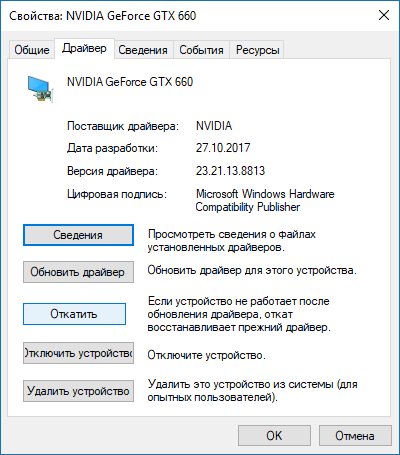
- Щелкните правой кнопкой мыши на названии видеокарты и выберите «Свойства».
- В открывшемся окне перейдите на вкладку «Драйвер».
- В строке «Версия драйвера» будет указана текущая установленная версия.
- Запишите или запомните текущую версию драйвера для возможности восстановления в случае неудачного отката.
Теперь вы готовы приступить к выбору предыдущей версии драйвера для восстановления его работы на видеокарте NVIDIA.
Откат драйвера видеокарты NVIDIA: пошаговая инструкция
Если у вас возникла необходимость откатить драйвер видеокарты NVIDIA на компьютере с операционной системой Windows 7, следуйте этой пошаговой инструкции.
1. Войдите в меню «Пуск» и выберите пункт «Панель управления».
2. В панели управления найдите и выберите «Установка программ».
3. В списке установленных программ найдите «NVIDIA драйверы графики» и выберите этот пункт.
4. Нажмите на кнопку «Удалить/Изменить».
5. В появившемся окне выберите «Удалить только драйверы» и нажмите «Далее».
6. Дождитесь завершения процесса удаления драйверов.
7. После завершения удаления, перезагрузите компьютер.
8. После перезагрузки компьютера, скачайте предыдущую версию драйвера видеокарты NVIDIA с официального сайта производителя.
9. Установите предыдущую версию драйвера видеокарты, следуя инструкциям на экране.
10. После завершения установки, перезагрузите компьютер.
11. Проверьте работоспособность видеокарты и настройте ее по своим предпочтениям.
Теперь вы успешно откатили драйвер видеокарты NVIDIA на компьютере с операционной системой Windows 7 и восстановили его на предыдущую версию.
5. Установка предыдущей версии драйвера видеокарты NVIDIA
Для восстановления предыдущей версии драйвера видеокарты NVIDIA в операционной системе Windows следуйте инструкциям ниже:
- Откройте меню «Пуск» и перейдите в «Панель управления».
- В «Панели управления» выберите раздел «Удаление программ» или «Программы и компоненты».
- В списке установленных программ найдите драйвер видеокарты NVIDIA и щелкните на нем правой кнопкой мыши.
- Выберите опцию «Удалить» или «Изменить/Удалить».
- Следуйте инструкциям удаления драйвера видеокарты NVIDIA, завершите процесс удаления.
- Перейдите на официальный сайт NVIDIA и найдите раздел поддержки драйверов.
- Введите модель своей видеокарты и операционную систему Windows.
- На странице с результатами поиска выберите предыдущую версию драйвера видеокарты для скачивания.
- Скачайте выбранный драйвер и запустите установочный файл.
- Следуйте инструкциям установщика, чтобы установить предыдущую версию драйвера видеокарты.
- Перезагрузите компьютер, чтобы изменения вступили в силу.
После выполнения этих шагов предыдущая версия драйвера видеокарты NVIDIA будет установлена на вашем компьютере. Убедитесь, что драйвер работает корректно, проверьте его работоспособность и настройте при необходимости.
Восстановление драйвера видеокарты NVIDIA: подробные инструкции
Если у вас возникли проблемы с работой видеокарты NVIDIA после установки нового драйвера или обновления системы, вы можете откатить драйвер на предыдущую версию. Откат драйвера позволит вам восстановить работоспособность видеокарты и решить проблемы, возникшие после обновления.
Для того чтобы откатить драйвер видеокарты NVIDIA, следуйте следующим шагам:
Шаг 1. Проверка версии драйвера и подготовка
Прежде чем приступать к откату драйвера, необходимо проверить текущую версию установленного драйвера видеокарты. Для этого откройте меню «Пуск» и перейдите в «Панель управления». Затем выберите раздел «Система и безопасность» и откройте «Устройства и принтеры». В списке устройств найдите видеокарту NVIDIA и щелкните правой кнопкой мыши по ее значку. В контекстном меню выберите пункт «Свойства». В открывшемся окне перейдите на вкладку «Драйвер» и узнайте версию установленного драйвера.
Шаг 2. Выбор предыдущей версии драйвера
После того как вы узнали текущую версию драйвера, вам необходимо выбрать предыдущую версию драйвера для отката. Для этого посетите официальный сайт NVIDIA и найдите раздел поддержки драйверов. В этом разделе вы сможете найти и скачать предыдущую версию драйвера, соответствующую вашей видеокарте и операционной системе.
Шаг 3. Установка предыдущей версии драйвера
После того как вы скачали предыдущую версию драйвера, запустите установочный файл и следуйте инструкциям на экране. В процессе установки вам может быть предложено удалить текущий драйвер и все связанные с ним компоненты. Подтвердите удаление и дождитесь завершения процесса.
Шаг 4. Проверка работоспособности и настройка
После установки предыдущей версии драйвера перезагрузите компьютер. После перезагрузки проверьте работу видеокарты и убедитесь, что проблемы, возникшие после обновления, исчезли. Если проблемы остаются, попробуйте повторить процесс отката на другую предыдущую версию драйвера. Также рекомендуется посетить форумы и обсуждения, посвященные видеокартам NVIDIA, для получения дополнительной помощи и рекомендаций.
Откат драйвера видеокарты NVIDIA — важный и полезный инструмент, позволяющий восстановить работоспособность видеокарты и решить возникшие проблемы. Учитывайте, однако, что откат драйвера может повлиять на производительность и функциональность видеокарты, поэтому рекомендуется проводить его только в случае необходимости.
Откатить драйвер видеокарты NVIDIA на Windows: инструкция по очистке и восстановлению
Откат драйвера видеокарты NVIDIA на Windows может быть необходим в случае возникновения проблем с работой драйвера или несовместимости с определенными программами. Если у вас возникла необходимость откатить драйвер видеокарты NVIDIA на более старую версию, следуйте инструкции ниже.
Шаг 1. Перед началом отката драйвера видеокарты NVIDIA убедитесь, что на вашем компьютере установлена актуальная версия драйвера для вашей видеокарты. Вы можете проверить текущую версию драйвера, открыв панель управления NVIDIA и выбрав «Системная информация».
Шаг 2. Для очистки драйверов видеокарты NVIDIA воспользуйтесь программой Display Driver Uninstaller (DDU). Скачайте и установите эту программу на свой компьютер.
Шаг 3. Запустите программу DDU и выберите вариант «Clean and restart» для полной очистки драйверов и автоматической перезагрузки компьютера.
Шаг 4. После перезагрузки компьютера скачайте предыдущую версию драйвера NVIDIA с официального сайта компании.
Шаг 5. Запустите скачанный файл установки драйвера и следуйте инструкциям установщика, чтобы установить предыдущую версию драйвера видеокарты NVIDIA на вашем компьютере.
Шаг 6. После завершения установки драйвера перезагрузите компьютер, чтобы изменения вступили в силу.
Шаг 7. Проверьте работоспособность вашей видеокарты после отката драйвера. Запустите игры или программы, которые ранее вызывали проблемы, и убедитесь, что они работают без сбоев.
Теперь вы знаете, как откатить драйвер видеокарты NVIDIA на Windows. Эта инструкция также применима к откату драйвера видеокарты AMD. Если у вас возникли проблемы со старым драйвером, вы всегда можете обновить его до последней версии, следуя аналогичной процедуре, но выбирая актуальную версию драйвера при установке. Удачи вам в использовании вашей видеокарты!
7. Поиск и установка актуального драйвера
Чтобы восстановить нормальную работу видеокарты NVIDIA после отката драйвера, вам потребуется найти и установить актуальную версию драйвера.
Для начала откройте официальный сайт NVIDIA на вашем веб-браузере. Перейдите на страницу загрузки драйверов.
На странице выберите следующую информацию:
- Тип продукта: Видеокарты GeForce, Видеокарты NVIDIA Quadro или другой тип видеокарты NVIDIA
- Серию продукта: выберите серию вашей видеокарты (например, GeForce RTX 3080)
- Операционную систему: выберите свою операционную систему (например, Windows 10 64-bit)
- Язык: выберите ваш предпочитаемый язык
После выбора всех параметров нажмите кнопку «Поиск».
На следующей странице вы увидите список доступных драйверов для вашей видеокарты и операционной системы. Выберите последнюю версию драйвера и нажмите «Скачать».
После скачивания драйвера запустите загруженный файл и следуйте инструкциям установщика для установки драйвера на вашу систему.
После установки драйвера перезагрузите компьютер, чтобы изменения вступили в силу.
Восстановление драйвера видеокарты AMD на Windows 7: подробная инструкция
Если у вас возникли проблемы с драйверами видеокарты AMD на операционной системе Windows 7, то вы можете восстановить предыдущую версию драйвера, чтобы исправить возникшие ошибки. В этой подробной инструкции мы расскажем, как откатить драйвер видеокарты AMD на Windows 7.
Шаг 1: Откройте меню «Пуск» и выберите «Панель управления».
Шаг 2: В панели управления найдите раздел «Система и безопасность» и кликните по нему.
Шаг 3: Далее, в разделе «Система» найдите и выберите опцию «Диспетчер устройств».
Шаг 4: В Диспетчере устройств найдите и раскройте раздел «Адаптеры дисплея».
Шаг 5: Найдите вашу видеокарту AMD в списке и кликните правой кнопкой мыши на ее названии. В контекстном меню выберите «Свойства».
Шаг 6: В окне свойств видеокарты перейдите на вкладку «Драйвер» и кликните по кнопке «Откатить драйвер».
Шаг 7: Подтвердите откат драйвера, следуя инструкциям на экране.
Шаг 8: После завершения процесса отката драйвера вам может потребоваться перезагрузить компьютер.
Теперь вы успешно откатили драйвер видеокарты AMD на Windows 7. Убедитесь, что ваша видеокарта работает без проблем и производительность системы не снизилась. Если проблемы не исчезли, возможно, вам придется установить новую версию драйвера или обратиться за помощью к специалистам.
| Шаг | Описание |
|---|---|
| 1 | Откройте меню «Пуск» и выберите «Панель управления». |
| 2 | В панели управления найдите раздел «Система и безопасность» и кликните по нему. |
| 3 | Далее, в разделе «Система» найдите и выберите опцию «Диспетчер устройств». |
| 4 | В Диспетчере устройств найдите и раскройте раздел «Адаптеры дисплея». |
| 5 | Найдите вашу видеокарту AMD в списке и кликните правой кнопкой мыши на ее названии. В контекстном меню выберите «Свойства». |
| 6 | В окне свойств видеокарты перейдите на вкладку «Драйвер» и кликните по кнопке «Откатить драйвер». |
| 7 | Подтвердите откат драйвера, следуя инструкциям на экране. |
| 8 | После завершения процесса отката драйвера вам может потребоваться перезагрузить компьютер. |
Откатить драйвер Nvidia на Windows 7: подробная инструкция
Если у вас возникли проблемы с работой драйвера видеокарты Nvidia на Windows 7, можно попробовать откатить его до предыдущей версии. В этой статье мы подробно расскажем, как откатить драйвер Nvidia на Windows 7 и восстановить его работоспособность.
Шаг 1: Проверка версии драйвера и подготовка
Перед тем как начать процесс отката, вам необходимо узнать текущую версию драйвера Nvidia на вашем компьютере. Для этого щелкните правой кнопкой мыши по значку «Мой компьютер» на рабочем столе или в меню «Пуск», выберите «Свойства» и перейдите на вкладку «Диспетчер устройств». Разверните список «Адаптеры дисплея» и найдите вашу видеокарту Nvidia. Затем нажмите правой кнопкой мыши на вашей видеокарте и выберите пункт «Свойства». В открывшемся окне перейдите на вкладку «Драйвер». В верхней части окна будет указана текущая версия драйвера.
Прежде чем откатить драйвер, рекомендуется скачать предыдущую версию драйвера Nvidia с официального сайта производителя. Для этого воспользуйтесь поиском драйвера по модели вашей видеокарты.
Шаг 2: Выбор предыдущей версии драйвера
Откройте скачанный файл с предыдущей версией драйвера Nvidia. После запуска установщика, быстро просмотрите условия лицензии и выберите пункт «Я согласен» (или аналогичный). Затем выберите опцию «Пользовательский (чистая установка)» и продолжите установку.
Шаг 3: Установка предыдущей версии драйвера
После выбора опции «Пользовательский (чистая установка)» установщик драйвера Nvidia предложит вам выбрать компоненты, которые вы хотите установить. Убедитесь, что все нужные компоненты отмечены галочками, и нажмите кнопку «Далее». Затем следуйте инструкциям установщика, чтобы завершить процесс установки.
После того, как установка предыдущей версии драйвера будет завершена, рекомендуется перезагрузить компьютер, чтобы изменения вступили в силу.
Шаг 4: Проверка работоспособности и настройка
После перезагрузки компьютера проверьте, работает ли драйвер Nvidia без проблем. Запустите какое-нибудь требовательное графическое приложение или игру, чтобы убедиться, что драйвер функционирует должным образом. Если проблем с работой драйвера не возникает, то вы успешно откатили драйвер Nvidia на Windows 7.
Если после отката драйвера возникли новые проблемы или вы хотите вернуться к более новой версии драйвера, вы можете повторить процесс установки последней версии драйвера Nvidia.
Видео:
Настройка видеокарт Nvidia в 2023 году. Максимум качества изображения и фпс в играх.
Настройка видеокарт Nvidia в 2023 году. Максимум качества изображения и фпс в играх. by kaban2914 78,067 views 8 months ago 6 minutes, 53 seconds
Вопрос-ответ:
Какие требования нужно соблюсти перед откатом драйвера видеокарты NVIDIA?
Перед откатом драйвера видеокарты NVIDIA необходимо убедиться, что на компьютере установлена правильная версия операционной системы, а также что у вас есть права администратора.
Какие проблемы могут возникнуть при откате драйвера видеокарты NVIDIA?
При откате драйвера видеокарты NVIDIA могут возникнуть следующие проблемы: неправильное отображение изображения на экране, низкая производительность, конфликты с другими установленными программами и т. д.
Как откатить драйвер видеокарты NVIDIA через Панель управления?
Чтобы откатить драйвер видеокарты NVIDIA через Панель управления, необходимо открыть раздел «Установка программ» или «Программы и компоненты», найти в списке установленных программ драйвер видеокарты NVIDIA, выбрать его и нажать на кнопку «Удалить». После этого компьютер перезагрузится и установится предыдущая версия драйвера.


