
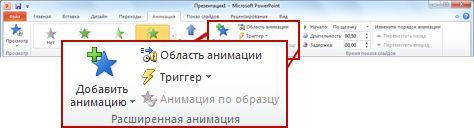
Презентации в PowerPoint могут быть весьма эффективными инструментами для передачи информации и привлечения внимания аудитории. Однако, иногда анимация может отвлекать от содержания и усложнять восприятие материала. Если вы хотите сразу убрать анимацию со всех слайдов презентации, просто следуйте этой подробной инструкции.
Первым шагом для отключения анимации в презентации является открытие PowerPoint и выбор файла, с которым вы работаете. Затем, щелкните правой кнопкой мыши на панели слайдов и выберите опцию «Для всех слайдов». Это позволит применить изменения ко всей презентации сразу.
Далее, найдите вкладку «Анимация» на верхней панели инструментов PowerPoint и откройте ее. В появившемся меню вы увидите различные виды анимации, примененные к каждому слайду. Чтобы удалить анимацию, выберите каждый слайд по очереди и нажмите на значок «Удалить анимацию». Таким образом, вы удалите все анимации со всех слайдов презентации.
Наконец, сохраните изменения, которые вы внесли в презентацию, чтобы анимация осталась отключена. Вы можете сделать это, выбрав опцию «Сохранить» в меню «Файл» или нажав комбинацию клавиш «Ctrl + S». Теперь ваша презентация будет без анимации и готова к использованию.
Как удалить анимацию в PowerPoint 2010
Если вам необходимо удалить анимацию в презентации PowerPoint 2010, следуйте этим простым инструкциям:
Шаг 1: Откройте презентацию, в которой вы хотите удалить анимацию.
Шаг 2: Выберите слайд, на котором находится анимированный объект.
Шаг 3: На верхней панели нажмите на вкладку «Анимация».
Шаг 4: В появившемся меню выберите объект, который содержит анимацию.
Шаг 5: Перейдите во вкладку «Анимация» на верхней панели.
Шаг 6: В нижней части меню выберите «Удалить анимацию».
Шаг 7: Появится всплывающее окно с запросом подтверждения удаления анимации. Нажмите кнопку «Да».
Шаг 8: Анимация будет удалена с выбранного объекта.
Теперь вы знаете, как удалить анимацию в PowerPoint 2010. Этот метод позволяет удалить анимацию сразу со всех объектов на слайде. Если вам нужно удалить анимацию только с одного объекта, повторите эти шаги для каждого необходимого объекта.
Если вы хотите отменить удаление анимации, нажмите сочетание клавиш «Ctrl+Z» или выберите пункт «Отменить» в верхней панели.
Удалять анимацию в презентации PowerPoint также можно с помощью контекстного меню. Щелкните правой кнопкой мыши на анимированном объекте, выберите пункт «Удалить анимацию» и подтвердите удаление.
Как убрать анимацию в PowerPoint?
Анимация в презентации может быть полезной, чтобы сделать ее более интерактивной и привлекательной для зрителей. Однако иногда может возникнуть необходимость удалить или отключить анимацию, особенно если она отвлекает от основного содержания или занимает слишком много времени. Вот несколько шагов, которые помогут вам убрать анимацию в PowerPoint презентации.
| Шаг | Описание |
|---|---|
| 1 | Откройте презентацию, в которой вы хотите удалить анимацию. |
| 2 | Перейдите на вкладку «Анимация» в меню PowerPoint. |
| 3 | Выберите объекты или слайды, на которых находится анимация, которую вы хотите удалить. |
| 4 | Щелкните правой кнопкой мыши на выбранных объектах или слайдах и выберите пункт «Анимировать объекты». |
| 5 | В появившемся окне «Анимация» выберите анимацию, которую вы хотите удалить. |
| 6 | Нажмите на кнопку «Удалить» или просто выключите флажок рядом с анимацией. |
| 7 | Повторите шаги 3-6 для всех остальных объектов или слайдов с анимацией, которую вы хотите удалить. |
| 8 | Нажмите кнопку «Презентация» в верхнем меню и выберите пункт «Отключить анимацию». |
После выполнения этих шагов вся анимация в вашей презентации будет удалена. Это позволит вам отменить, удалить или отключить анимацию в PowerPoint и представить свою презентацию без воспроизведения анимации.
Как удалить анимацию в презентации PowerPoint
Анимация может придать вашей презентации динамизм и привлечь внимание аудитории. Однако, иногда возникают ситуации, когда необходимо удалить анимацию, чтобы сосредоточиться на содержании слайдов. В этой статье мы рассмотрим, как убрать анимацию в презентации с помощью программы PowerPoint.
- Откройте презентацию в программе PowerPoint. Для начала работы с анимацией найдите вкладку «Анимация» в верхней части экрана.
- Кликните на слайд, с которого вы хотите удалить анимацию. Обратите внимание, что вы можете выбрать несколько слайдов, удерживая клавишу Shift или Ctrl.
- На вкладке «Анимация» найдите панель «Анимация слайда». Здесь вы увидите список анимаций, которые были применены к выбранным слайдам.
- Выберите анимацию, которую вы хотите удалить. Обычно анимации обозначены иконками, позволяющими определить их тип.
- Щелкните правой кнопкой мыши на выбранной анимации и выберите в контекстном меню опцию «Удалить анимацию».
- Повторите этот процесс для всех слайдов, с которых вы хотите удалить анимацию.
- После удаления анимации можно сохранить презентацию или продолжить работу с другими элементами слайдов.
Теперь вы знаете, как удалить анимацию в презентации PowerPoint. Этот простой процесс поможет вам сосредоточиться на содержании слайдов и создать более сдержанную презентацию. Удачной работы!
Как удалить анимацию в PowerPoint?
Для начала, откройте презентацию, в которой необходимо удалить анимацию. Затем следуйте инструкциям:
- Выберите слайд, на котором находится анимированный объект или элемент, который вы хотите удалить.
- В верхней панели инструментов PowerPoint найдите вкладку «Анимации».
- На вкладке «Анимации» найдите группу «Анимация» и выберите анимированный объект или элемент, который вы хотите удалить.
- Кликните правой кнопкой мыши на выбранном анимированном объекте или элементе и в появившемся контекстном меню выберите «Удалить анимацию».
После выполнения этих действий анимация будет удалена из выбранного объекта или элемента. Вы можете повторить эти шаги для каждого слайда, на котором необходимо удалить анимацию.
Также, вы можете удалить все анимации в презентации сразу. Для этого выполните следующие действия:
- На вкладке «Анимации» в группе «Анимация» кликните на кнопке «Очистить анимацию».
- В появившемся контекстном меню выберите «Удалить все анимации».
После выполнения данных действий все анимации в презентации будут удалены. Если вы случайно удалили анимацию, вы можете использовать функцию «Отменить» (Ctrl + Z) для ее восстановления.
Теперь вы знаете, как удалить анимацию в PowerPoint. Надеемся, что эта информация окажется полезной и поможет вам убрать анимацию в презентациях.
Как удалить все анимации в презентации в программе PowerPoint
Анимация в презентации может быть полезной, чтобы сделать ее более интерактивной и привлекательной для зрителей. Однако, в некоторых случаях, вы можете захотеть удалить все анимации из презентации сразу. В этом случае, программу PowerPoint предоставляет возможность легко и быстро удалить все анимации в презентации.
Чтобы удалить все анимации в PowerPoint, выполните следующие шаги:
- Откройте презентацию, из которой вы хотите удалить анимации.
- Выберите вкладку «Анимация» в верхней панели меню PowerPoint.
- Щелкните на кнопке «Удалить анимацию» в группе команд «Анимация» в ленте.
- В выпадающем меню выберите опцию «Убрать все анимации».
Теперь все анимации в презентации будут удалены сразу. Если ранее были установлены различные анимации для слайдов, текста или объектов, они будут полностью удалены и презентация будет отображаться без каких-либо анимаций.
Если вам нужно отменить удаление анимаций в презентации, вы можете восстановить их, следуя тем же шагам и выбрав опцию «Отменить удаление анимации» в выпадающем меню.
Теперь вы знаете, как удалить все анимации в презентации сразу в программе PowerPoint. Этот простой процесс поможет вам быстро убрать анимацию и сделать презентацию более статичной и простой для просмотра.
Как удалить анимацию в презентации PowerPoint сразу
Анимация в презентации PowerPoint может оживить вашу презентацию, делая ее более интересной и привлекательной для зрителей. Однако, иногда вы можете захотеть удалить анимацию полностью, чтобы сосредоточиться на содержании презентации или просто сделать ее более статичной.
Существует несколько способов удалить анимацию в презентации PowerPoint сразу. Один из способов — это использование панели задач «Анимация», которая позволяет управлять всей анимацией на слайдах презентации.
Чтобы удалить всю анимацию в презентации сразу, следуйте этим простым шагам:
- Откройте презентацию PowerPoint, в которой вы хотите удалить анимацию.
- На верхней панели инструментов выберите вкладку «Анимация».
- В нижней части панели задач «Анимация» найдите кнопку «Очистить анимацию».
- Нажмите на кнопку «Очистить анимацию».
После выполнения этих шагов, вся анимация в вашей презентации будет удалена сразу. Теперь ваша презентация станет более статичной и сосредоточится на содержании.
Важно отметить, что удаление анимации сразу также может удалить любые настройки и эффекты, связанные с анимацией. Пожалуйста, перед удалением анимации убедитесь, что вы сохранили копию презентации, чтобы сохранить все оригинальные настройки.
| Шаг | Действие |
|---|---|
| 1 | Откройте презентацию PowerPoint |
| 2 | На верхней панели инструментов выберите вкладку «Анимация» |
| 3 | В нижней части панели задач «Анимация» найдите кнопку «Очистить анимацию» |
| 4 | Нажмите на кнопку «Очистить анимацию» |
Удаление анимации в презентации PowerPoint сразу может быть полезным, если вы хотите убрать все анимационные эффекты и сосредоточиться только на содержании. Этот способ позволяет вам быстро и легко удалить всю анимацию, что упрощает процесс редактирования и обновления презентации.
Как удалить анимацию в PowerPoint и отключить ее
Анимация в презентациях PowerPoint может быть полезной, но иногда она может отвлекать или забирать слишком много времени. В этом случае вы можете решить удалить или отключить анимацию в PowerPoint. В этой статье мы расскажем подробно, как удалить и отменить анимацию в PowerPoint.
1. Чтобы удалить анимацию в PowerPoint, откройте презентацию и перейдите на вкладку «Анимация».
2. Выделите объект или текст, который содержит анимацию, которую вы хотите удалить.
3. Нажмите правой кнопкой мыши на выделенный объект или текст и выберите «Очистить анимацию».
4. Анимация будет удалена из выбранного объекта или текста.
5. Если вы хотите удалить анимацию из всех объектов или текста в презентации сразу, выделите все элементы, нажав комбинацию клавиш Ctrl+A.
Важно: Удаление анимации из всех элементов презентации может быть сложно, если в вашей презентации есть множество объектов и текста с разными анимациями. В этом случае рекомендуется удалить анимацию поочередно для каждого объекта или текста.
6. Чтобы отключить анимацию в PowerPoint, перейдите на вкладку «Анимация» и выберите «Анимация на этом слайде».
7. В раскрывающемся меню выберите «Без анимации» или «Удалить анимацию».
8. Анимация будет отключена на текущем слайде презентации.
9. Если вы хотите отключить анимацию на всех слайдах презентации сразу, нажмите комбинацию клавиш Ctrl+A, чтобы выделить все слайды, а затем выберите «Без анимации» или «Удалить анимацию» во вкладке «Анимация».
10. Повторите шаги 6-9 для каждого слайда, чтобы отключить анимацию на всех слайдах презентации.
11. Поздравляю! Теперь вы знаете, как удалить и отключить анимацию в PowerPoint. Это позволит убрать анимацию в презентации сразу или постепенно отключить анимацию на всех или отдельных слайдах.
Видео:
Настройка показа слайдов в PowerPoint 2010 (48/50)
Настройка показа слайдов в PowerPoint 2010 (48/50) by TeachVideo 152,010 views 13 years ago 2 minutes, 46 seconds
Отключение/включение анимаций Windows 10/11 2023
Отключение/включение анимаций Windows 10/11 2023 by BebraZ 20,991 views 3 years ago 19 seconds
Анимация "трансформация" Видео урок PowerPoint для продвинутых.
Анимация "трансформация" Видео урок PowerPoint для продвинутых. by Обучение PowerPoint Михаил Кузнецов 47,906 views 3 years ago 13 minutes, 4 seconds
Вопрос-ответ:
Как отключить анимацию в презентации?
Чтобы отключить анимацию в презентации, вам необходимо открыть презентацию в программе для создания слайдов, затем выбрать вкладку «Анимация» и удалить все настройки анимации для каждого слайда. Это можно сделать, выбрав слайд, щелкнув правой кнопкой мыши и выбрав «Удалить анимацию». После удаления всех настроек анимации, сохраните презентацию без анимации.
Как убрать анимацию только с определенного слайда?
Чтобы удалить анимацию только с определенного слайда, откройте презентацию в программе для создания слайдов. Выберите нужный слайд, щелкните правой кнопкой мыши и выберите «Удалить анимацию». После этого сохраните презентацию без анимации.
Можно ли отключить анимацию только для текста, но оставить анимацию изображений в презентации?
Да, вы можете отключить анимацию только для текста, оставив анимацию для изображений в презентации. Для этого откройте презентацию, выберите текст, для которого вы хотите удалить анимацию, и щелкните правой кнопкой мыши. В контекстном меню выберите «Удалить анимацию». Изображения останутся с анимацией, а текст будет без анимации на выбранных слайдах.


