
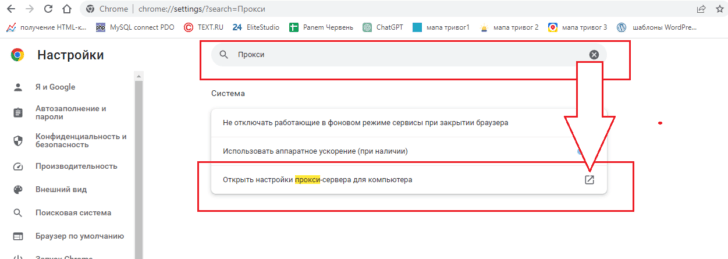
Аппаратное ускорение — это одна из ключевых функций, которые работают в Google Chrome для обеспечения более быстрой и плавной работы. Однако, иногда возникают ситуации, когда включенное аппаратное ускорение может привести к проблемам с отображением веб-сайтов или воспроизведением видео.
Если вы столкнулись с такой проблемой и хотите отключить аппаратное ускорение в Google Chrome, следуйте этой простой пошаговой инструкции:
Запустите Google Chrome на вашем компьютере.
Кликните на значок меню в верхнем правом углу окна браузера (три точки).
В меню выберите «Настройки».
Прокрутите страницу вниз и кликните на ссылку «Дополнительные настройки».
В разделе «Система» вы найдете опцию «Использовать аппаратное ускорение, если доступно».
Снять галочку с этой опции, чтобы отключить аппаратное ускорение.
Перезапустите Google Chrome, чтобы изменения вступили в силу.
После выполнения этих шагов, аппаратное ускорение будет отключено в Google Chrome. Обратите внимание, что отключение аппаратного ускорения может привести к замедлению работы браузера. Поэтому, если вы заметите проблемы с производительностью или отображением, вы всегда можете вернуться к этой настройке и включить аппаратное ускорение вновь.
Теперь вы знаете, как отключить аппаратное ускорение в Google Chrome. Пользуйтесь этой информацией, чтобы решить проблемы с видео и улучшить работу браузера!
Включить или отключить аппаратное ускорение в Chrome?
Однако, в некоторых случаях, аппаратное ускорение может вызывать проблемы, такие как зависание или сбои в работе браузера. В таких случаях вы можете попробовать отключить аппаратное ускорение для исправления проблем.
Если вы хотите включить или отключить аппаратное ускорение в Google Chrome, выполните следующие шаги:
| Шаг 1: | Откройте Google Chrome и введите в адресной строке следующую команду: chrome://settings. |
| Шаг 2: | Прокрутите страницу вниз и нажмите на ссылку «Дополнительные настройки». |
| Шаг 3: | В разделе «Система» найдите опцию «Использовать аппаратное ускорение при доступе к веб-страницам» и переключите ее в положение «Вкл» или «Выкл» в зависимости от вашего выбора. |
| Шаг 4: | Перезапустите браузер для применения изменений. |
Теперь вы знаете, как включить или отключить аппаратное ускорение в Google Chrome. Помните, что изменение этой настройки может повлиять на производительность и качество воспроизведения видео, поэтому выбирайте вариант, который наиболее соответствует ваши общие потребности и конфигурации вашего компьютера.
Почему стоит отключить аппаратное ускорение в Google Chrome?
Аппаратное ускорение в Google Chrome это функция, которая использует графический процессор компьютера для увеличения производительности веб-страниц и приложений. Однако, в некоторых случаях, включенное аппаратное ускорение может вызывать проблемы и негативно влиять на работу браузера.
Вот несколько причин, по которым стоит рассмотреть отключение аппаратного ускорения в Google Chrome:
- Проблемы с отображением: Включенное аппаратное ускорение может вызывать артефакты на веб-страницах, такие как нечеткость текста, неправильное отображение элементов и мерцание изображений. Если вы сталкиваетесь с подобными проблемами, отключение аппаратного ускорения может помочь исправить их.
- Высокая нагрузка на систему: Включенное аппаратное ускорение может повысить загрузку на графический процессор компьютера, особенно при работе с графически и видеоинтенсивными веб-страницами. Это может привести к пониженной производительности системы.
- Совместимость с программным обеспечением: Некоторые программы и расширения могут быть несовместимы с включенным аппаратным ускорением, что может вызывать конфликты и проблемы со стабильностью браузера.
Если вы сталкиваетесь с подобными проблемами или просто хотите оптимизировать производительность Chrome, вы можете попробовать отключить аппаратное ускорение. Это можно сделать в настройках браузера. В следующих пунктах данной статьи будет описано, как включить или отключить аппаратное ускорение в Google Chrome.
Как отключить аппаратное ускорение в Google Chrome: пошаговая инструкция
Веб-браузер Google Chrome предлагает использование аппаратного ускорения для более быстрой и плавной работы при просмотре веб-страниц и контента. Однако, в некоторых случаях аппаратное ускорение может вызывать проблемы, такие как падение производительности или сбои воспроизведения видео.
Если вы столкнулись с подобными проблемами и хотите отключить аппаратное ускорение в Google Chrome, следуйте этой пошаговой инструкции:
Шаг 1: Откройте Google Chrome и введите в адресной строке «chrome://settings/».
Шаг 2: Нажмите на «Дополнительные настройки», чтобы раскрыть дополнительные параметры.
Шаг 3: Прокрутите страницу до раздела «Система».
Шаг 4: Уберите флажок с опции «Использовать аппаратное ускорение, если доступно».
Шаг 5: Перезапустите Google Chrome для вступления изменений в силу.
После выполнения этих шагов, аппаратное ускорение будет отключено в Google Chrome. Если в будущем вы захотите снова включить аппаратное ускорение, повторите те же самые шаги и установите флажок обратно.
Отключение аппаратного ускорения может помочь решить некоторые проблемы с производительностью или совместимостью, но также может ухудшить качество воспроизведения веб-страниц и видео. Поэтому, прежде чем отключать аппаратное ускорение, рекомендуется попробовать другие способы улучшения производительности вашего браузера, такие как обновление драйверов видеокарты или очистка кэша и файлов cookie.
Как включить аппаратное ускорение видео в Google Chrome?
Аппаратное ускорение в Google Chrome позволяет использовать графический процессор вашего компьютера для ускорения работы с видео. Включение данной функции может существенно улучшить производительность и качество видео в браузере Chrome.
Для включения аппаратного ускорения видео в Chrome следуйте следующим шагам:
- Откройте браузер Google Chrome.
- Перейдите в меню, нажав на иконку с тремя точками в правом верхнем углу окна браузера.
- В открывшемся выпадающем меню выберите «Настройки».
- Прокрутите страницу вниз и нажмите на ссылку «Дополнительные настройки».
- В разделе «Система» найдите опцию «Использовать аппаратное ускорение, если доступно» и установите галочку напротив этой опции.
После выполнения этих шагов аппаратное ускорение видео будет включено в Google Chrome. Вы сможете насладиться более плавным и качественным воспроизведением видео на веб-страницах.
Обратите внимание, что включение аппаратного ускорения может потребовать значительных ресурсов вашего компьютера. Если вы заметили снижение производительности или возникли проблемы при использовании видео в Chrome, вы можете попробовать отключить аппаратное ускорение следующим образом:
- Откройте браузер Google Chrome и перейдите в меню.
- Выберите «Настройки».
- Прокрутите страницу вниз и нажмите на ссылку «Дополнительные настройки».
- В разделе «Система» снимите галочку с опции «Использовать аппаратное ускорение, если доступно».
- Перезапустите браузер, чтобы изменения вступили в силу.
Отключение аппаратного ускорения может помочь в случае проблем с воспроизведением видео или если вы заметили значительное использование ресурсов компьютера при работе с Chrome.
Управление аппаратным ускорением в Google Chrome позволяет вам максимально настроить работу вашего браузера в зависимости от требований и возможностей вашего компьютера. Будьте внимательны при включении или отключении данной функции и следите за производительностью своего устройства.
Зачем включать аппаратное ускорение в Google Chrome?
При включении аппаратного ускорения в Google Chrome, вы можете ожидать улучшения производительности и снижения нагрузки на CPU, что особенно важно при просмотре видео высокого разрешения или запуске сложных веб-приложений. Благодаря использованию графического процессора ваш браузер сможет быстрее и плавнее обрабатывать графику и анимацию, что позволит вам насладиться высококачественным видео и визуальным контентом без перебоев и покадровых задержек.
Кроме того, включение аппаратного ускорения в Google Chrome может существенно улучшить производительность при работе с веб-приложениями, особенно теми, которые требуют вычислений на графическом процессоре, такими как 3D-графика или виртуальная реальность.
Однако следует отметить, что включение аппаратного ускорения может потребовать дополнительных ресурсов системы, особенно в случае устройств с более старым или менее мощным графическим процессором. Если вы заметили, что после включения аппаратного ускорения производительность вашего устройства ухудшилась, вы можете попробовать отключить его и оценить, как это повлияет на работу браузера.
| Преимущества включения аппаратного ускорения в Google Chrome: | Недостатки включения аппаратного ускорения в Google Chrome: |
|---|---|
| — Высокая производительность при просмотре видео | — Возможное ухудшение производительности на старых или слабых устройствах |
| — Плавная и беззамедлительная работа с графикой и анимацией | |
| — Улучшение производительности при работе с веб-приложениями |
Как включить аппаратное ускорение видео в Google Chrome?
Аппаратное ускорение видео в Google Chrome позволяет повысить производительность и качество воспроизведения видео. Если у вас возникли проблемы с воспроизведением видео или вы хотите улучшить его качество, включение аппаратного ускорения может быть полезным решением.
Чтобы включить аппаратное ускорение видео в Google Chrome, следуйте этим шагам:
- Откройте Google Chrome и введите в адресной строке «chrome://settings/».
- Прокрутите страницу вниз и нажмите на ссылку «Дополнительные» внизу страницы.
- В разделе «Система» найдите опцию «Использовать аппаратное ускорение, если доступно» и переключите ее в положение «Включено».
- Перезапустите Google Chrome, чтобы изменения вступили в силу.
После включения аппаратного ускорения видео в Google Chrome вы заметите, что воспроизведение видео на веб-сайтах стало более плавным и качественным. Однако, если у вас возникли проблемы с воспроизведением видео после включения аппаратного ускорения, вы можете попробовать отключить его, следуя тем же шагам и переключив опцию обратно в положение «Отключено».
Включение аппаратного ускорения видео в Google Chrome является одним из способов оптимизации воспроизведения видео и обеспечения более комфортного просмотра. Попробуйте включить аппаратное ускорение и оцените его эффект на воспроизведение видео в вашем браузере Chrome.
Как включить аппаратное ускорение видео в Google Chrome?
Аппаратное ускорение видео в Google Chrome позволяет значительно увеличить производительность при просмотре видеоконтента. Для того чтобы включить эту функцию, следуйте инструкции:
- Откройте Google Chrome.
- Нажмите на меню Chrome в верхнем правом углу окна.
- Выберите «Настройки» из выпадающего меню.
- Прокрутите страницу вниз и нажмите на ссылку «Дополнительные настройки».
- В разделе «Загрузка» найдите опцию «Использовать аппаратное ускорение, где доступно».
- Установите флажок напротив этой опции, чтобы включить аппаратное ускорение видео.
- Перезапустите браузер Chrome, чтобы изменения вступили в силу.
Теперь Google Chrome будет использовать аппаратное ускорение для обработки и воспроизведения видео, что обеспечит более плавное и качественное воспроизведение.
Как отключить аппаратное ускорение в Google Chrome?
Если вам необходимо отключить аппаратное ускорение в Google Chrome, следуйте этим шагам:
- Откройте браузер Google Chrome.
- Нажмите на три точки в верхнем правом углу окна браузера, чтобы открыть меню.
- В меню выберите «Настройки».
- Прокрутите страницу настройки до конца и нажмите на ссылку «Дополнительные настройки».
- В разделе «Параметры системы» найдите и нажмите на переключатель «Использовать аппаратное ускорение при доступности».
- Перезапустите браузер Google Chrome, чтобы изменения вступили в силу.
После выполнения этих шагов аппаратное ускорение будет отключено в Google Chrome. Если у вас возникнут проблемы с работой браузера, связанные с аппаратным ускорением, вы можете повторить эту процедуру и снова включить аппаратное ускорение.
Видео:
УСКОРЯЕМ Google Chrome , СЕКРЕТНЫЕ НАСТРОЙКИ и ГУГЛ ХРОМ БУДЕТ ЛЕТАТЬ
УСКОРЯЕМ Google Chrome , СЕКРЕТНЫЕ НАСТРОЙКИ и ГУГЛ ХРОМ БУДЕТ ЛЕТАТЬ by Пшеничный Рост 50,882 views 1 year ago 5 minutes, 53 seconds
Тормозит гугл хром, а из-за него ПК? Ускорь работу хрома и ПК!
Тормозит гугл хром, а из-за него ПК? Ускорь работу хрома и ПК! by Павел Мудрый 81,246 views 3 years ago 15 minutes
Как включить — отключить аппаратное ускорение в Windows 7
Как включить — отключить аппаратное ускорение в Windows 7 by Rasskazhu PC 145,349 views 7 years ago 1 minute, 58 seconds
Вопрос-ответ:
Как отключить аппаратное ускорение в Google Chrome?
Для отключения аппаратного ускорения в Google Chrome необходимо выполнить следующие шаги:
Какие проблемы может вызывать аппаратное ускорение в Google Chrome?
Аппаратное ускорение в Google Chrome может вызывать такие проблемы, как замедление работы браузера, зависание страниц, неправильное отображение графики и видео.
Как проверить, включено ли аппаратное ускорение в Google Chrome?
Чтобы проверить, включено ли аппаратное ускорение в Google Chrome, нужно открыть настройки браузера, перейти в раздел «Дополнительные настройки», далее в раздел «Система» и найти опцию «Использовать аппаратное ускорение, если доступно».
Какие признаки указывают на то, что следует отключить аппаратное ускорение?
Следует отключить аппаратное ускорение в Google Chrome, если возникают проблемы с работой браузера, такие как зависание, медленная загрузка страниц, артефакты на экране или неправильное отображение контента.
Как можно отключить аппаратное ускорение только для определенного сайта в Google Chrome?
Для отключения аппаратного ускорения только для определенного сайта в Google Chrome нужно открыть настройки браузера, найти раздел «Система» и добавить нужный сайт в список исключений в опции «Отключить аппаратное ускорение для указанных сайтов».


