
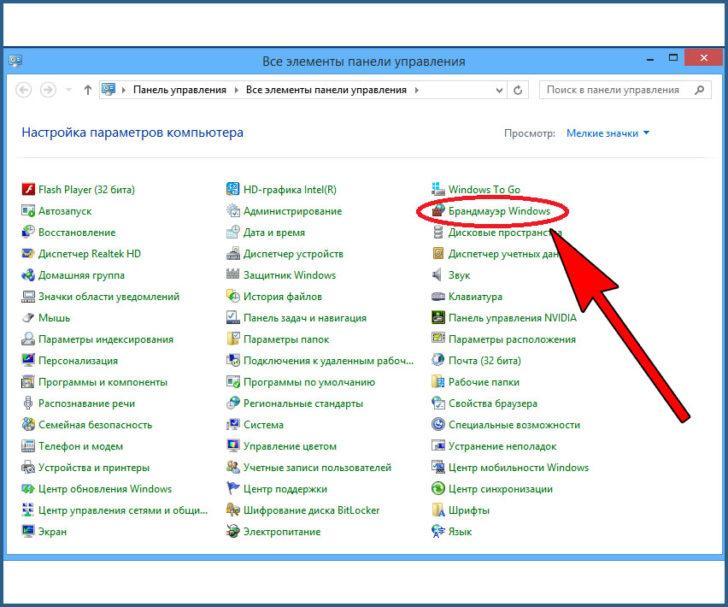
Брандмауэр в операционной системе Windows 8 является одним из важных инструментов, обеспечивающих безопасность компьютера. Однако, в некоторых случаях может возникнуть необходимость временно отключить его для выполнения определенных действий.
Если вы задаетесь вопросом «Как отключить брандмауэр в Windows 8?», то вы попали по адресу. Ниже приведена пошаговая инструкция, как осуществить данную операцию.
Шаг 1. Откройте Панель управления. Для этого откройте меню «Пуск», найдите в нем раздел «Настройки» и выберите «Панель управления».
Шаг 2. В Панели управления найдите раздел «Сеть и интернет» и выберите «Центр управления сетями и общим доступом».
Шаг 3. В открывшемся окне выберите активное подключение к сети и нажмите правой кнопкой мыши на его значок. В появившемся контекстном меню выберите пункт «Свойства».
Как отключить брандмауэр в Windows 8: пошаговая инструкция
Для того чтобы отключить брандмауэр в Windows 8, следуйте этим простым шагам:
На вашем компьютере найдите кнопку «Пуск» и нажмите на нее правой кнопкой мыши.
В открывшемся контекстном меню выберите пункт «Панель управления».
После того как откроется панель управления, найдите раздел «Система и безопасность».
Внутри панели управления найдите раздел «Система и безопасность».
Затем выберите пункт «Центр управления безопасностью».
В центре управления безопасностью найдите раздел «Брандмауэр Windows».
Нажмите на ссылку «Включить или отключить брандмауэр Windows».
Появится окно с параметрами брандмауэра. Установите галочку напротив пункта «Отключить брандмауэр Windows» и нажмите кнопку «ОК».
Теперь брандмауэр в Windows 8 полностью отключен и вы можете продолжать работу без ограничений.
Как отключить брандмауэр в Windows 8: пошаговая инструкция
Для деактивации брандмауэра на компьютере с операционной системой Windows 8 вам потребуется пройти несколько шагов.
1. Нажмите правой кнопкой мыши на кнопку «Пуск» в левом нижнем углу экрана.
2. В открывшемся контекстном меню выберите пункт «Панель управления».
3. В панели управления найдите раздел «Система и безопасность».
4. В разделе «Система и безопасность» выберите пункт «Центр управления безопасностью».
5. В открывшемся окне выберите пункт «Брандмауэр Windows» в левой панели.
6. Нажмите на ссылку «Включить или отключить брандмауэр Windows» в правой панели.
7. Установите флажок напротив пункта «Отключить брандмауэр для всех сетей» и нажмите кнопку «ОК».
Теперь брандмауэр операционной системы Windows 8 будет отключен, и вы сможете использовать компьютер без ограничений по сетевому подключению.
Как отключить брандмауэр на Windows 8: пошаговая инструкция
В операционной системе Windows 8 есть встроенный брандмауэр, который помогает защитить компьютер от возможных угроз и несанкционированного доступа к сети. Однако, в некоторых случаях может возникнуть необходимость временно отключить брандмауэр для определенных задач или программ. В данной статье мы рассмотрим, как отключить брандмауэр на Windows 8.
- Открыть панель управления. Для этого щелкните правой кнопкой мыши на кнопку «Пуск» в левом нижнем углу экрана.
- В контекстном меню выберите пункт «Панель управления».
- Найдите раздел «Система и безопасность» в панели управления.
- В разделе «Система и безопасность» выберите пункт «Центр управления безопасностью».
- В открывшемся окне центра управления безопасностью выберите раздел «Брандмауэр Windows».
Теперь вы находитесь в разделе «Брандмауэр Windows». Здесь вы можете настроить параметры работы брандмауэра или временно отключить его.
Чтобы отключить брандмауэр, следуйте следующим шагам:
- На панели навигации слева выберите пункт «Включить или выключить брандмауэр Windows».
- Выберите опцию «Выключить брандмауэр Windows» для всех сетей (частные и общественные).
- Нажмите кнопку «OK», чтобы сохранить изменения.
Теперь брандмауэр Windows будет отключен на вашем компьютере. Обратите внимание, что отключение брандмауэра может повлечь за собой риск безопасности вашей системы. Поэтому рекомендуется включать брандмауэр, когда он необходим для защиты компьютера.
Мы рассмотрели, как отключить брандмауэр на Windows 8. Надеемся, эта информация была полезной и поможет вам правильно настроить параметры безопасности вашего компьютера.
Как деактивировать брандмауэр в Windows 8
Для того чтобы отключить брандмауэр, также известный как файервол, на операционной системе Windows 8, следуйте приведенным ниже шагам:
| 1. | Откройте панель управления. |
| 2. | Щелкните правой кнопкой мыши на кнопку «Пуск» в левом нижнем углу экрана. |
| 3. | В контекстном меню выберите пункт «Панель управления». |
| 4. | Найдите раздел «Система и безопасность» в панели управления. |
| 5. | В разделе «Система и безопасность» выберите пункт «Центр управления безопасностью». |
| 6. | В открывшемся окне Центра управления безопасностью перейдите в раздел «Брандмауэр Windows». |
| 7. | В правой части окна выберите пункт «Деактивировать брандмауэр Windows». |
Выполнив все эти шаги, вы успешно отключите брандмауэр на операционной системе Windows 8. Помните, что отключение брандмауэра может снизить уровень защиты вашей системы, поэтому будьте осторожны и убедитесь, что у вас есть альтернативные средства безопасности.
Как отключить брандмауэр в Windows 8: пошаговая инструкция
В Windows 8 отключение брандмауэра может быть осуществлено следующим образом:
- Открыть панель управления. Для этого нажмите правой кнопкой мыши на кнопку «Пуск» и в контекстном меню выберите пункт «Панель управления».
- Найти раздел «Система и безопасность». В панели управления найдите раздел «Система и безопасность».
- Отключить брандмауэр. В разделе «Система и безопасность» выберите пункт «Центр управления безопасностью».
После выполнения этих шагов, брандмауэр будет деактивирован и компьютер будет уязвим для внешних атак. Убедитесь, что включите его обратно, как только это станет возможным.
Как отключить брандмауэр в Windows 8: пошаговая инструкция
Брандмауэр, также известный как файервол, служит для защиты компьютера от несанкционированного доступа из внешней сети. Однако, в определенных случаях вам может потребоваться деактивировать брандмауэр, и вот как это сделать в Windows 8.
1. Откройте панель управления.
2. Щелкните правой кнопкой мыши на кнопку «Пуск» в левом нижнем углу экрана.
3. В контекстном меню выберите пункт «Панель управления».
4. Найдите раздел «Система и безопасность» в панели управления.
5. В разделе «Система и безопасность» выберите пункт «Центр управления безопасностью».
6. В центре управления безопасностью найдите раздел «Брандмауэр Windows».
7. Щелкните на ссылке «Настройка брандмауэра Windows».
8. В открывшемся окне выберите пункт «Отключить брандмауэр».
9. Подтвердите свой выбор, нажав кнопку «Да».
10. Брандмауэр Windows 8 будет деактивирован.
11. Обратите внимание, что отключение брандмауэра может повлечь за собой увеличение риска возможных взломов и инфицирований вашего компьютера вредоносными программами. Поэтому рекомендуется отключать брандмауэр только в случае крайней необходимости и при условии, что вы имеете достаточную защиту от других видов угроз в сети.
Как отключить брандмауэр в Windows 8: пошаговая инструкция
Для того чтобы отключить брандмауэр на компьютере с операционной системой Windows 8, следуйте следующим шагам:
- Откройте панель управления.
- Нажмите правой кнопкой мыши на кнопку «Пуск».
- В контекстном меню выберите пункт «Панель управления».
- Найдите раздел «Система и безопасность».
- В панели управления найдите раздел «Система и безопасность».
- В разделе «Система и безопасность» выберите пункт «Центр управления безопасностью».
- На странице «Центр управления безопасностью» найдите раздел «Брандмауэр Windows».
- Нажмите на ссылку «Настроить уведомления брандмауэра Windows».
- Откроется окно «Настройка уведомлений брандмауэра Windows».
- В окне «Настройка уведомлений брандмауэра Windows» выберите пункт «Не уведомлять (не рекомендуется)».
- Нажмите кнопку «ОК», чтобы сохранить изменения.
После выполнения всех этих шагов брандмауэр в Windows 8 будет отключен, и вы больше не будете получать уведомления о его действиях.
Видео:
как отключается брандмауэр [firewall] в windows 7,8
как отключается брандмауэр [firewall] в windows 7,8 by obzors 252 views 9 years ago 41 seconds
НОВЫЕ ВРЕДНЫЕ кнопки в настройках. Отключи сразу! Мир танков.
НОВЫЕ ВРЕДНЫЕ кнопки в настройках. Отключи сразу! Мир танков. by Барабекус 142,451 views 10 months ago 5 minutes, 14 seconds
Как включить Защитник Windows 8
Как включить Защитник Windows 8 by Антон Дьяченко 94,205 views 9 years ago 2 minutes, 46 seconds
Вопрос-ответ:
Можно ли отключить брандмауэр в Windows 8?
Да, вы можете отключить брандмауэр в Windows 8.
Могут ли возникнуть проблемы при отключении брандмауэра в Windows 8?
Отключение брандмауэра в Windows 8 может привести к потенциальным проблемам и угрозам безопасности. Брандмауэр играет важную роль в защите вашего компьютера от вредоносных программ и несанкционированного доступа. Если вы отключаете брандмауэр, то ваш компьютер станет более уязвимым для атак. Рекомендуется иметь альтернативные меры защиты, такие как антивирусное программное обеспечение, перед тем, как отключать брандмауэр.


