
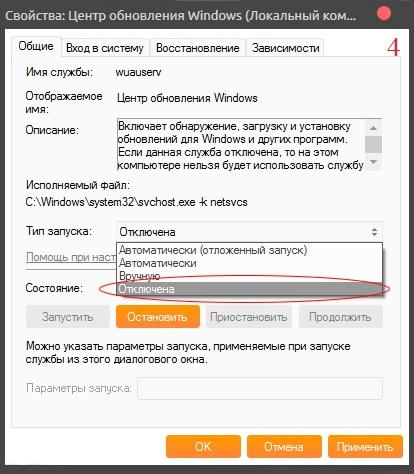
Обновление операционной системы Windows 7 является важным аспектом поддержки компьютера и обеспечения его безопасности. Однако, по разным причинам, пользователи могут захотеть отключить автообновление Windows, чтобы иметь более полный контроль над установкой обновлений и избежать неожиданных изменений в системе. В этой статье мы рассмотрим простые инструкции, которые помогут вам отключить обновление Windows 7 и удалить уже установленные обновления, если это необходимо.
Для начала вам потребуется открыть Центр обновления Windows, чтобы получить доступ к настройкам обновления операционной системы. Откройте меню «Пуск» и найдите «Центр обновления». После открытия Центра обновления Windows 7 вы увидите различные вкладки и настройки, связанные с обновлением вашей системы.
В разделе «Настройки» выберите опцию «Использовать настройки, рекомендуемые для моего компьютера». Затем вам потребуется отключить оповещения об обновлениях, чтобы избежать утомительных уведомлений, которые могут появляться на экране вашего компьютера. Для этого выберите «Никогда не проверять наличие обновлений (не рекомендуется)».
Чтобы удалить уже установленные обновления, перейдите на вкладку «Установленные обновления». Здесь вы найдете список всех обновлений Windows 7, которые были установлены на вашем компьютере. Выберите обновления, которые вы хотите удалить, и щелкните правой кнопкой мыши на них. В появившемся контекстном меню выберите опцию «Удалить». Подтвердите свой выбор, и обновления будут удалены с вашего компьютера.
Простые инструкции по отключению обновления Windows 7
Центр обновления Windows 7 предназначен для автоматической загрузки и установки последних обновлений операционной системы. Однако, в некоторых случаях, пользователи могут захотеть отключить эту функцию. Например, если установленные обновления вызывают проблемы с совместимостью или приводят к снижению производительности компьютера. В этом случае, отключение обновления Windows 7 может быть полезным.
Если вы хотите отключить автообновление Windows 7, выполните следующие шаги:
1. Откройте Центр обновления Windows
Нажмите кнопку «Пуск» в левом нижнем углу экрана, выберите «Панель управления» и кликните на «Центр обновления».
2. Установленные обновления
Найдите раздел «Обновления» в левой части окна Центра обновления и кликните на нем.
3. Удалить обновления
Найдите установленные обновления, которые вы хотите удалить, и щелкните правой кнопкой мыши на них. В открывшемся контекстном меню выберите «Удалить». Подтвердите удаление обновлений, если будет запрошено подтверждение.
4. Отключение уведомлений о доступных обновлениях
Чтобы отключить уведомления о доступных обновлениях, вернитесь в главное окно Центра обновления. В разделе «Изменить настройки» найдите пункт «Никогда не проверять наличие обновлений (не рекомендуется)» и выберите его.
Теперь, после выполнения этих простых инструкций, вы успешно отключили автообновление Windows 7 и уведомления о доступных обновлениях. Если в будущем вы захотите включить обновления, вы сможете вернуться в Центр обновления и изменить настройки снова.
Отключение автоматического обновления Windows 7
Автоматическое обновление операционной системы Windows 7 может быть для многих пользователей нежелательным. Если вы не хотите, чтобы ваш компьютер автоматически загружал и устанавливал обновления, вы можете отключить эту функцию.
Для отключения автообновления Windows 7 следуйте следующим инструкциям:
- Откройте «Центр обновления Windows», нажав на кнопку «Пуск» в левом нижнем углу рабочего стола, выберите «Панель управления» и затем «Центр обновления Windows».
- В открывшемся «Центре обновления Windows» найдите и щелкните по ссылке «Настроить параметры обновления».
- В открывшемся окне выберите «Никогда не проверять наличие обновлений (не рекомендуется)» и нажмите кнопку «OK».
Теперь ваш компьютер больше не будет автоматически загружать и устанавливать обновления Windows 7. Обратите внимание, что отключение автообновления может снизить безопасность вашей системы, поэтому рекомендуется регулярно проверять наличие важных обновлений и устанавливать их вручную, чтобы обеспечить защиту от возможных уязвимостей.
Как отключить уведомления о доступных обновлениях в Windows 7
Уведомления о доступных обновлениях могут быть назойливыми и мешать концентрации при работе на компьютере. Если вам необходимо отключить эти уведомления в операционной системе Windows 7, просто следуйте инструкциям ниже:
- Откройте «Центр обновления Windows», нажав «Пуск» и введя в строке поиска «Центр обновления Windows».
- В «Центре обновления Windows» нажмите на ссылку «Изменение параметров».
- В открывшемся окне найдите раздел «Важные обновления» и выберите пункт «Не проверять наличие обновлений».
- Кликните на кнопку «OK», чтобы сохранить изменения.
После выполнения этих простых шагов уведомления о доступных обновлениях больше не будут отображаться на вашем компьютере под управлением Windows 7. Однако, помните, что отключение уведомлений не исключает необходимость регулярной проверки наличия важных обновлений вручную в «Центре обновления Windows».
Отключение установки обновлений при выключении компьютера
В операционной системе Windows 7 установка обновлений может происходить автоматически при выключении компьютера. Это может быть неприятно, особенно если вы хотите выключить компьютер сразу, не ожидая завершения установки.
Вот как можно отключить автоматическую установку обновлений при выключении компьютера:
- Откройте «Центр уведомлений» Windows 7, щелкнув на значке в правом нижнем углу панели задач.
- В окне «Центр уведомлений» выберите раздел «Изменение способа работы программы Обновление Windows».
- В разделе «Обновление Windows» выберите опцию «Никогда не проверять, есть ли доступные обновления».
- Щелкните на кнопку «Применить» и затем «OK», чтобы сохранить изменения.
Теперь Windows 7 не будет автоматически устанавливать обновления при выключении компьютера. Вы сами будете контролировать этот процесс и решать, когда и какие обновления устанавливать.
Отключение автоматической установки обновлений при выключении компьютера может быть полезным, если вы часто выключаете компьютер сразу после работы и не хотите ожидать установки обновлений. Однако, имейте в виду, что не установленные обновления могут представлять угрозу для безопасности вашей системы. Поэтому регулярно проверяйте наличие важных обновлений и устанавливайте их вручную, чтобы обеспечить безопасность и стабильность работы операционной системы Windows 7.
Центр уведомлений Windows 7: как отключить автообновление
Чтобы отключить автоматическое обновление Windows 7, выполните следующие шаги:
1. Откройте центр уведомлений
Нажмите правой кнопкой мыши на значок «Центра уведомлений» в правом нижнем углу экрана слева от системного часов. В открывшемся контекстном меню выберите «Открыть центр уведомлений».
2. Отключите уведомления о доступных обновлениях
На панели слева центра уведомлений выберите раздел «Изменение параметров действий центра уведомлений». В открывшемся окне установите флажок «Уведомления о доступных обновлениях».
3. Удалите установленные обновления
Чтобы удалить уже установленные обновления, снова откройте центр уведомлений и выберите «Изменение параметров действий центра уведомлений». Затем нажмите на ссылку «Просмотреть установленные обновления» и выберите обновления, которые вы хотите удалить.
Следуя этим простым инструкциям, вы сможете отключить автоматическое обновление и уведомления о доступных обновлениях в Windows 7. Это поможет избежать постоянных уведомлений, которые несут мало полезной информации. Вы сами будете контролировать процесс обновления операционной системы и устанавливать обновления только по своему усмотрению.
Как отключить автоматическое обновление Windows 7
Windows 7 предлагает регулярные обновления, которые могут быть полезны для обновления системы и устранения возможных уязвимостей. Однако, в определенных ситуациях вы можете захотеть отключить автоматическое обновление, чтобы избежать непредвиденных проблем или просто сохранить контроль над процессом обновления. В этой статье мы расскажем вам, как отключить автоматическое обновление Windows 7.
1. Войдите в центр уведомлений Windows, который находится в правом нижнем углу экрана, рядом с часами.
2. Щелкните правой кнопкой мыши на значке центра уведомлений и выберите «Настройки центра уведомлений».
3. В открывшемся окне «Центр уведомлений» найдите раздел «Изменение способа уведомлений» и щелкните на ссылке «Важные сообщения и уведомления».
4. В появившемся окне выберите пункт «Никогда не сообщать» для опции «Важные сообщения и уведомления».
5. Щелкните на кнопке «Сохранить изменения» и закройте окна центра уведомлений Windows.
Теперь вы успешно отключили уведомления о доступных обновлениях в Windows 7. Однако, необходимо помнить, что отключение автоматического обновления может привести к уязвимостям системы. Поэтому рекомендуется регулярно проверять наличие важных обновлений и устанавливать их вручную, чтобы обеспечить безопасность вашего компьютера.
Как отключить автообновление Windows 7: подробная инструкция
Автоматическое обновление операционной системы Windows 7 может быть не всегда желательным для пользователя. Некоторые пользователи предпочитают самостоятельно контролировать установку обновлений, чтобы избежать конфликтов с программным обеспечением, задержки работы системы или просто для сохранения данных на компьютере без изменений.
Следуя простым инструкциям, вы сможете отключить автообновление Windows 7 и выбирать, какие обновления устанавливать на ваш компьютер самостоятельно.
Шаг 1:
Откройте «Панель управления» через меню «Пуск».
Шаг 2:
В панели управления выберите «Центр обновления Windows».
Шаг 3:
В левой части окна кликните на ссылку «Изменение параметров».
Шаг 4:
В появившемся окне выберите вариант «Не проверять наличие обновлений».
Шаг 5:
Нажмите кнопку «ОК», чтобы сохранить изменения.
Теперь автообновление Windows 7 отключено, и вы сами будете выбирать, какие обновления устанавливать на свой компьютер.
Примечание:
Отключение автообновления может привести к уязвимостям системы и безопасности. Рекомендуется регулярно проверять наличие важных обновлений и устанавливать их вручную, чтобы обеспечить безопасность компьютера.
Если вы все же решите отключить автообновление Windows 7, будьте внимательны и проверяйте наличие важных обновлений регулярно. Таким образом, вы сможете поддерживать свою операционную систему защищенной и функциональной.
Видео:
Как отключить автоматическое обновление Windows 7?
Как отключить автоматическое обновление Windows 7? by Хомяк Компьютерный 1,278 views 6 years ago 2 minutes, 58 seconds
Как отключить обновление windows 7 / полностью навсегда
Как отключить обновление windows 7 / полностью навсегда by СисАдмин 1,087 views 4 years ago 3 minutes, 29 seconds
Вопрос-ответ:
Как отключить автоматическое обновление Windows 7?
Чтобы отключить автоматическое обновление Windows 7, можно воспользоваться специальной утилитой. Для этого:
Можно ли отключить обновление Windows 7 полностью?
Да, можно полностью отключить обновление Windows 7. Для этого нужно зайти в «Службы» в панели управления, найти службу «Центр обновления Windows» и отключить её.
Что произойдет, если отключить обновление Windows 7?
Если отключить обновление Windows 7, то компьютер перестанет автоматически загружать и устанавливать новые обновления для системы. Это может оставить вашу систему уязвимой для новых угроз безопасности и проблем совместимости.
Можно ли отключить обновление Windows 7 временно?
Да, можно временно отключить обновление Windows 7. Вы можете установить опцию «Не устанавливать обновления автоматически» в настройках Windows Update. Это позволит вам самостоятельно выбирать, какие обновления устанавливать и когда.
Как включить обновление Windows 7 после его отключения?
Чтобы включить обновление Windows 7 после его отключения, вам нужно зайти в «Службы» в панели управления, найти службу «Центр обновления Windows» и включить её. После этого система снова начнет автоматически загружать и устанавливать новые обновления.


