
Windows 10, операционная система от компании Microsoft, предлагает много новых функций и возможностей пользователям. Однако, вместе с этим, в системе присутствуют и некоторые программы, которые отслеживают и передают личную информацию о пользователях.
Слежка (tracking) является одним из главных вопросов безопасности и приватности при использовании Windows 10. Для предотвращения отслеживания и защиты личной информации важно знать основные методы отключения этой функции.
Стандартные настройки Windows 10 позволяют собирать информацию о пользователях, такую как идентификаторы устройств, данные об использовании программ и сервисов, а также историю поиска. Если вы хотите защитить свои личные данные, то вам необходимо настроить Windows 10 соответствующим образом.
Существует несколько способов отключения слежки в Windows 10. Один из них — изменение настроек конфиденциальности в самой операционной системе. Другой способ — использование программ, специально разработанных для этой цели. На сайте скачать.ру вы можете найти различные программы, которые помогут вам отключить слежку в Windows 10 и обеспечить защиту вашей личной информации.
Отключение слежки в Windows 10 через настройки
Для отключения слежки в Windows 10 через настройки выполните следующие действия:
Шаг 1:
Нажмите комбинацию клавиш «Win + I», чтобы открыть «Настройки» Windows 10.
Шаг 2:
В открывшемся окне выберите раздел «Конфиденциальность».
Шаг 3:
В левой части окна выберите «Службы фонового доступа», расположенный в нижней части списка настроек конфиденциальности.
Шаг 4:
На странице «Службы фонового доступа» найдите «DiagTrack» и нажмите на него.
Шаг 5:
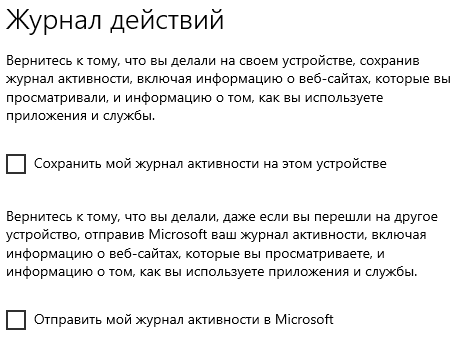
Переключатель «Разрешить службам фонового доступа собирать данные о моей активности на этом устройстве» будет отображаться под именем «DiagTrack». Щелкните на переключателе, чтобы выключить слежку.
После выполнения этих шагов служба слежки «DiagTrack» будет отключена, и Windows 10 уже не будет передавать информацию о вашей активности Microsoft.
Если переключатель «DiagTrack» не отображается, но вы все равно хотите отключить слежку, это можно сделать следующим способом:
Шаг 1:
Нажмите комбинацию клавиш «Win + R», чтобы открыть окно «Выполнить».
Шаг 2:
Введите команду «services.msc» и нажмите «ОК», чтобы открыть «Управление службами».
Шаг 3:
В списке служб найдите «Служба диагностики» и дважды щелкните на ней.
Шаг 4:
Выберите «Отключено» в «Тип запуска» и нажмите «ОК», чтобы применить изменения.
После выполнения этих шагов служба слежки «DiagTrack» будет отключена, и Windows 10 уже не будет передавать информацию о вашей активности Microsoft.
Использование специализированных программ для отключения слежки в Windows 10
Если вас беспокоит проблема слежки в операционной системе Windows 10 и вы хотите полностью отключить эту функцию, то вы можете воспользоваться специализированными программами. Эти программы разработаны для обнаружения и отключения идентификаторов слежки в Windows 10, что поможет сохранить вашу конфиденциальность и защитить ваши персональные данные.
Разработчики создали ряд программ, которые предлагают различные варианты отключения слежки в Windows 10. Некоторые из этих программ позволяют вам автоматически отключить все функции слежки, в то время как другие предлагают выборочное отключение определенных функций. Вам следует выбрать программу, которая соответствует вашим требованиям и предпочтениям.
Прежде чем скачать и установить программу, рекомендуется ознакомиться с ее описанием и отзывами пользователей. Это поможет вам выбрать надежную программу, которая будет эффективно выполнять свои функции и не повредит вашу операционную систему. После установки программы вам нужно будет следовать инструкциям по ее использованию для отключения слежки в Windows 10.
Важно помнить, что при использовании специализированных программ вы должны быть осторожны и следовать инструкциям разработчика. Некорректное использование таких программ может привести к неполадкам в работе операционной системы. Поэтому рекомендуется создать точку восстановления системы перед использованием программы для отключения слежки в Windows 10, чтобы в случае чего можно было восстановить систему в исходное состояние.
Отключение слежки в Windows 10 с помощью редактирования реестра
Если вы хотите полностью отключить функции слежки в операционной системе Windows 10, вы можете воспользоваться редактированием реестра системы. Этот метод позволяет отключить определенные идентификаторы слежки и защитить вашу приватность.
Важно отметить, что редактирование реестра может повлиять на работу системы, поэтому перед внесением изменений рекомендуется создать резервную копию реестра или точку восстановления.
Для отключения слежки в Windows 10 через редактирование реестра выполните следующие действия:
Шаг 1: Откройте редактор реестра
Нажмите комбинацию клавиш Win + R, чтобы вызвать окно «Запуск». Введите команду «regedit» и нажмите Enter. Откроется редактор реестра.
Шаг 2: Найдите ключи слежки
В редакторе реестра перейдите к следующему пути: HKEY_LOCAL_MACHINESOFTWAREPoliciesMicrosoftWindows.
В этом разделе вы найдете различные ключи, связанные с функциями слежки в Windows 10. Некоторые из них могут отсутствовать, и это нормально. Важно отметить, что изменение или создание ключей в реестре может потребовать прав администратора.
Шаг 3: Измените значения ключей
Для отключения слежки измените значения следующих ключей на «0»:
- AllowTelemetry — этот ключ отвечает за сбор данных о работе вашей системы. Установите значение «0», чтобы отключить слежку.
- DiagnosticDataLevel — данный ключ управляет уровнем детализации собираемых данных. Установите значение «0», чтобы отключить сбор данных.
Если ключи не существуют, вы можете создать их самостоятельно. Для этого щелкните правой кнопкой мыши на пустом месте в правой части окна редактора реестра, выберите «Новый» -> «Двоичное значение» и задайте имя ключа. Затем дважды щелкните на созданный ключ и установите значение «0».
Шаг 4: Сохраните изменения и перезагрузите компьютер
После внесения изменений сохраните реестр и перезагрузите компьютер, чтобы изменения вступили в силу.
Это основной метод отключения слежки в Windows 10 с помощью редактирования реестра.
Если вы не хотите заниматься ручным редактированием реестра, также есть специализированные программы, которые автоматически выполняют этот процесс за вас. Вы можете скачать такую программу и использовать ее для отключения слежки в Windows 10.
Инструкции по отключению слежки в Windows 10
Для начала необходимо скачать программу «Disable Windows 10 tracking» из официального источника. После скачивания программы, запустите установочный файл и следуйте инструкциям на экране.
После успешной установки откройте программу «Disable Windows 10 tracking». Вы увидите список различных параметров слежки, которые можно отключить.
- Выберите параметры слежки, которые вы хотите отключить, с помощью флажков.
- По желанию, вы можете настроить дополнительные параметры, предлагаемые программой.
- Нажмите кнопку «Применить», чтобы применить изменения.
После нажатия кнопки «Применить» программа «Disable Windows 10 tracking» отключит выбранные параметры слежки в операционной системе Windows 10.
При желании, вы также можете проверить, была ли слежка действительно отключена. Для этого можно воспользоваться специализированными онлайн-инструментами или провести тестирование самостоятельно, следуя инструкциям в комментариях и форумах.
Важно отметить, что отключение слежки в Windows 10 с помощью программы «Disable Windows 10 tracking» не гарантирует полную конфиденциальность данных. Рекомендуется также применять другие меры безопасности, такие как использование антивирусных программ и обновление операционной системы.
Отключение слежки в Windows 10 с помощью специализированной программы
Процесс использования такой программы обычно довольно прост и понятен даже для непрофессионалов. Вам просто нужно скачать программу из надежного источника, установить ее на свой компьютер и запустить. После этого программа автоматически проанализирует вашу операционную систему и предложит различные опции для отключения слежки.
При выборе программы для отключения слежки в Windows 10 обязательно обращайте внимание на отзывы и рейтинг программы. Также не забывайте скачивать программы только с официальных и проверенных ресурсов, чтобы избежать установки вредоносного ПО.
Использование специализированной программы для отключения слежки в Windows 10 значительно облегчит вам задачу и сэкономит время, поэтому рекомендуется воспользоваться этим способом, если вы не хотите тратить время на ручную настройку операционной системы или редактирование реестра.
Отключение слежки в Windows 10 с помощью специализированной программы
Для полного отключения слежки в операционной системе Windows 10 можно воспользоваться специализированной программой, которая позволяет выключить все функции, связанные с сбором и передачей пользовательских данных.
Одной из таких программ является «Disable Tracking», которая разработана специально для отключения слежки в Windows 10. Установить данную программу можно бесплатно с официального сайта разработчика.
После установки программы «Disable Tracking» пользователю будет предоставлен список функций, которые могут быть отключены. В этом списке можно выбрать все необходимые опции для полной деактивации слежки.
Обратите внимание, что перед отключением слежки с помощью специализированной программы, рекомендуется создать точку восстановления системы, чтобы можно было вернуться к предыдущему состоянию, если что-то пойдет не так.
Итак, чтобы отключить слежку в Windows 10 при помощи программы «Disable Tracking», выполните следующие шаги:
- Скачайте программу «Disable Tracking» с официального сайта разработчика;
- Установите программу на компьютер;
- Запустите программу «Disable Tracking»;
- В списке функций отметьте все опции, которые вы хотите отключить;
- Нажмите кнопку «Применить» или «Отключить» для сохранения изменений;
- Дождитесь завершения процесса отключения слежки;
- Перезагрузите компьютер для применения изменений;
- После перезагрузки проверьте, что слежка в Windows 10 успешно отключена.
Теперь вы знаете, как отключить слежку в Windows 10 с помощью специализированной программы «Disable Tracking». Это позволит сохранить вашу приватность и контроль над передачей ваших личных данных операционной системе.
Видео:
Как отключить слежку в windows 10 с помощью программы!
Как отключить слежку в windows 10 с помощью программы! by Дневник Сисадмина 2,429 views 6 years ago 3 minutes, 49 seconds
Вопрос-ответ:
Как отключить слежку в Windows 10?
Есть несколько способов отключить слежку в Windows 10. Один из них — это использование настроек конфиденциальности в самой операционной системе. Вы можете отключить различные функции слежки, такие как сбор и отправка данных об использовании приложений, исследования функций и т.д. Также вы можете отключить персонализацию рекламы и отказаться от использования учетной записи Microsoft для входа в систему.
Как проверить, отключена ли слежка в Windows 10?
Если вы хотите убедиться, что слежка действительно отключена в Windows 10, вы можете выполнить несколько действий. Первое, что можно сделать, это проверить настройки конфиденциальности в системе и убедиться, что все функции слежки отключены. Также можно воспользоваться сторонними программами, которые анализируют активность системы и отображают, какие данные отправляются из вашего компьютера.
Какие преимущества отключения слежки в Windows 10?
Отключение слежки в Windows 10 может иметь несколько преимуществ. Во-первых, это повышает уровень конфиденциальности и защиты ваших персональных данных. Вы можете контролировать, какие данные собираются и отправляются из вашего компьютера, и отказаться от участия в программе сбора информации. Во-вторых, отключение слежки также может улучшить производительность вашей системы, так как некоторые службы слежки могут потреблять ресурсы компьютера.
Может ли отключение слежки в Windows 10 вызвать проблемы с работой системы?
Отключение слежки в Windows 10, в большинстве случаев, не вызывает проблем с работой системы. Возможно, некоторые функции или сервисы будут недоступны или работать не полностью, если вы отключите слежку, но это не должно негативно повлиять на общую работу системы. Однако перед отключением слежки рекомендуется ознакомиться с возможными последствиями и принять решение на основе своих индивидуальных потребностей и предпочтений.


