
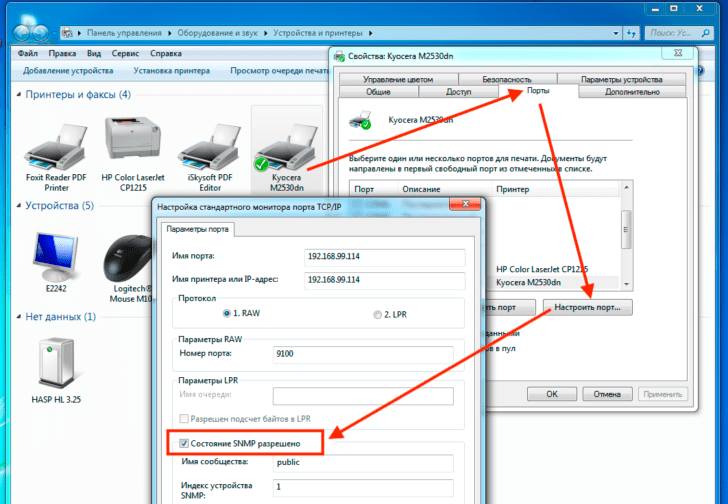
Если вы работаете с принтером и случайно оставили печатную очередь активной, у вас могут возникнуть проблемы с сохранением результатов печати. Возможно, вам потребуется отменить печать или снять с сохранения определенные документы. В этой статье мы подробно расскажем, как без лишних проблем отключить сохранение результатов печати на вашем сетевом принтере или цветной принтер.
Если вы хотите отменить печать и удалить все документы из печатной очереди, вам нужно будет выполнить несколько простых шагов. Во-первых, откройте печатную очередь с помощью меню управления принтером. Затем найдите список всех документов, которые были добавлены к печати. Выделите нужный документ и нажмите кнопку «Отменить». После этого выберите опцию «Удалить» для удаления документа из печатной очереди окончательно.
Если вы хотите снять с сохранения определенные документы, но оставить другие в печатной очереди, вам нужно будет выполнить другую последовательность действий. Сначала откройте печатную очередь и найдите нужный документ. Выделите его и щелкните правой кнопкой мыши. В контекстном меню выберите опцию «Снять с сохранения». Теперь выбранный документ не будет сохраняться после печати и будет удален из печатной очереди.
Как продолжить печать после остановки
Остановка печати на принтере может произойти по разным причинам: закончились бумага или чернила, возникла ошибка, пользователь непредвиденно отменил печать и т. д. В таких случаях можно возникнуть потребность в возобновлении печати после остановки.
Для того чтобы продолжить печать после остановки, следуйте инструкциям:
- Проверьте состояние принтера. Обычно принтер дает сигналы о проблемах: моргание светодиодов, появление сообщений об ошибках на дисплее и т. д. Убедитесь, что нет проблем с бумагой, чернилами или другими компонентами принтера.
- Отмените печать. Если печать была отменена пользователем или возникла ошибка, необходимо отменить печать, чтобы принтер вернулся в рабочий режим. Для этого найдите соответствующую опцию на панели управления принтером или в программе, которая используется для печати.
- Возобновите печать. После того, как проблема будет устранена или печать будет отменена, можно возобновить печать. Для этого выберите опцию продолжения печати на панели управления принтером или в программе печати. Если печать была запущена из компьютера, возможно, потребуется нажать кнопку «Продолжить» или «Resume» на экране устройства.
Таким образом, отключить сохранение результата печати на принтере можно, отменив печать и затем возобновив ее после устранения проблемы. Будьте внимательны и следите за состоянием вашего принтера, чтобы избежать ошибок и проблем в процессе печати.
Как снять печать без сохранения результата на сетевом принтере
Снятие печати без сохранения результата можно осуществить на сетевом принтере. Для этого необходимо следовать представленным ниже инструкциям.
| Шаг 1: | Откройте меню печати на компьютере. |
| Шаг 2: | Выберите нужный документ для печати и нажмите на кнопку «Печать». |
| Шаг 3: | В открывшемся окне выберите настройки принтера. |
| Шаг 4: | В настройках принтера найдите опцию «Снять печать без сохранения результата». |
| Шаг 5: | Установите флажок напротив этой опции, чтобы активировать ее. |
| Шаг 6: | Нажмите на кнопку «ОК», чтобы сохранить изменения. |
После выполнения всех указанных шагов принтер будет снимать печать без сохранения результата. Это удобно, когда вам требуется быстро распечатать документ, но не нужно сохранять его в памяти принтера.
Сетевой принтер печатает без остановки
Чтобы воспользоваться этой функцией, убедитесь, что сетевой принтер включен и подключен к компьютеру по сети. Затем откройте программу или документ, который вы хотите распечатать, и выберите опцию «Печать».
В настройках печати найдите опцию «Печать без остановки» или «Не останавливать печать». Активируйте эту опцию, чтобы отключить сохранение результата печати, и нажмите кнопку «Печать».
Теперь принтер будет печатать документы без остановки, по очереди вытягивая их из лотка. Вы можете продолжать свою работу, не ждать окончания каждого документа.
Однако, стоит иметь в виду, что если при печати возникнет какая-либо ошибка, например, закончится бумага или печатающая головка придет в неисправность, то все последующие документы не будут распечатаны, пока вы не решите проблему и не возобновите печать.
Если вы решили прекратить печать без остановки, вернитесь в настройки печати и отключите опцию «Печать без остановки» или «Не останавливать печать». Теперь принтер будет останавливаться после каждого распечатанного документа.
Таким образом, функция печати без остановки на сетевом принтере очень удобна, когда у вас много документов для печати и вы хотите сэкономить время. Но не забывайте контролировать процесс печати и быть готовыми к возможным проблемам, чтобы избежать потери документов, если что-то пошло не так.
Как убрать печать на принтере без сохранения результатов печати
Если вы хотите отключить печать на принтере без сохранения результатов печати, следуйте этим инструкциям:
- Откройте меню «Пуск» на вашем компьютере.
- Выберите раздел «Настройки» и перейдите в раздел «Устройства».
- На странице устройств выберите принтер, который вам нужно настроить.
- Щелкните правой кнопкой мыши на выбранном принтере и выберите «Свойства».
- В открывшемся окне перейдите на вкладку «Устройство» или «Принтер».
- Найдите опцию «Отключить печать без сохранения» и установите ее в положение «Включено».
- Нажмите кнопку «Применить» и затем «ОК», чтобы сохранить изменения.
После выполнения этих действий ваш принтер будет отключать сохранение результатов печати. Это означает, что если вы решите отменить печать или выключить принтер, все незавершенные задания будут удалены без сохранения.
Как отключить цветную печать на сетевом принтере
Цветная печать может быть полезной, когда вы хотите создавать яркие и красочные документы. Однако, в некоторых случаях, вы можете захотеть отключить цветную печать на своем сетевом принтере. Это может быть полезно, если вам необходимо сэкономить чернила или печатать в черно-белом режиме для экономии времени и ресурсов. В этой статье мы покажем вам, как отключить цветную печать на принтере HP.
Процесс отключения цветной печати на принтере HP довольно прост. Вот пошаговая инструкция:
| Шаг 1: | Откройте меню управления принтером. |
| Шаг 2: | Выберите пункт «Настройки печати». |
| Шаг 3: | В разделе «Основные настройки» найдите опцию «Тип печати». |
| Шаг 4: | Выберите режим «Черно-белая печать». |
| Шаг 5: | Сохраните изменения и закройте меню. |
После выполнения этих шагов ваш сетевой принтер HP будет печатать только в черно-белом режиме, без использования цветных чернил. Это позволит вам сэкономить ресурсы и увеличить время работы принтера.
Если вам вновь понадобится печать в цвете, вы всегда сможете вернуться в меню настроек и снова включить цветную печать.
Отключение сохранения результата печати на принтере
Если вы хотите отключить сохранение результата печати на принтере, вам необходимо выполнить несколько простых шагов.
1. Включите принтер и подождите, пока он загрузится.
2. Откройте меню управления принтером, нажав на соответствующую кнопку на передней панели устройства.
3. В меню выберите опцию «Настройки печати».
4. В открывшемся окне найдите вкладку «Параметры печати» и кликните на нее.
5. В списке параметров найдите опцию «Сохранять результата печати» и снимите галочку напротив нее.
6. Нажмите кнопку «Сохранить», чтобы сохранить изменения.
После выполнения этих шагов принтер будет отключен от сохранения результата печати. Теперь все документы, которые вы отправляете на печать, не будут сохраняться в памяти принтера.
Отключение сохранения результата печати может быть полезно, если вы хотите, чтобы все документы были удалены сразу после печати. Это также поможет сэкономить место в памяти принтера и предотвратить несанкционированный доступ к распечатанным документам.
Как отключить сохранение результата печати на сетевом принтере и снять печать
Отменили печать, но сохранение результата все равно происходит? Не беда! В этом случае вы можете отключить сохранение результата печати на своем сетевом принтере и без проблем снять печать. Для этого следуйте инструкции:
- Перейдите к настройкам принтера.
- Найдите раздел, отвечающий за сохранение результата печати.
- Выберите опцию «Отключить сохранение результата печати».
- Подтвердите свой выбор, если потребуется.
- При печати документов впредь результат печати не будет сохраняться.
Теперь вы можете быстро и удобно отменять печать и не беспокоиться о сохранении результата печати. Это особенно полезно, когда вы работаете с конфиденциальной информацией, которую не желаете оставлять на принтере.
11. Как без принтера снять сохранение результата печати и отключить цветную печать
Если у вас нет возможности снять сохранение результата печати напрямую с принтера, есть несколько вариантов, как обойти это ограничение. Вот несколько способов:
- Воспользуйтесь программой для виртуальной печати. Эти программы позволяют вам сохранить печатный документ в виде PDF или другого формата на вашем компьютере, вместо физической печати. Вы можете найти такие программы в интернете и установить их на свой компьютер. После установки, выберите эту виртуальную принтерную машину в качестве устройства печати и сохраните файл в нужном вам формате.
- Подключите принтер к компьютеру с помощью USB-кабеля или через сеть. Если у вас есть доступ к компьютеру, на котором установлен принтер, вы можете подключиться к нему и выполнить печать с того компьютера, используя его настройки. После печати сохраните документ на этом компьютере без сохранения внутри самого принтера.
Если вы хотите отключить цветную печать, у вас также есть несколько вариантов:
- Перейдите в настройки принтера на вашем компьютере. Найдите раздел, отвечающий за печать, и выберите черно-белый режим. Это отключит цветную печать на вашем принтере.
- Воспользуйтесь настройками печати в программе, из которой вы печатаете документ. Некоторые программы предоставляют возможность выбрать режим печати, включая цветное или черно-белое. Выберите черно-белый режим перед печатью.
- Если у вас есть доступ к настройкам принтера через панель управления, перейдите в раздел, отвечающий за печать, и отключите цветную печать. Каждый принтер имеет свои собственные настройки, поэтому конкретные шаги для отключения цветной печати могут быть разными.
В любом случае, следуя указанным выше способам, вы сможете снять сохранение результата печати и отключить цветную печать на вашем принтере.
Видео:
Урок 10: Сохранение, экспорт и вывод PDF на печать
Урок 10: Сохранение, экспорт и вывод PDF на печать by MONT Distribution 696 views 2 years ago 16 minutes
Вопрос-ответ:
Как отключить сохранение результата печати на компьютере?
Чтобы отключить сохранение результата печати на компьютере, нужно перейти в настройки принтера. В разделе «Печать» найдите опцию «Сохранить результат печати». Снимите галочку с этой опции и сохраните изменения. После этого результат печати будет выводиться только на бумагу, без сохранения на компьютере.
Как отключить сохранение результата печати в Windows 10?
Для отключения сохранения результата печати в Windows 10 нужно открыть «Параметры системы» и перейти в раздел «Устройства». В списке устройств найдите свой принтер и нажмите на него. В открывшемся окне принтера перейдите в раздел «Опции принтера». Там вы найдете опцию «Сохранять результат печати». Снимите галочку с этой опции и сохраните изменения. Теперь результат печати не будет сохраняться на компьютере.
Как отключить сохранение результата печати в Mac?
Для отключения сохранения результата печати в Mac нужно открыть «Системные настройки» и перейти в раздел «Принтеры и сканеры». В списке устройств найдите свой принтер и щелкните на нем правой кнопкой мыши. В контекстном меню выберите пункт «Настроить печать». В открывшемся окне перейдите в раздел «Параметры принтера». Там вы найдете опцию «Сохранить результат печати». Снимите галочку с этой опции и сохраните изменения. Теперь результат печати не будет сохраняться на компьютере.
Как отключить сохранение результата печати в программе Microsoft Word?
Чтобы отключить сохранение результата печати в программе Microsoft Word, нужно открыть любой документ и нажать на кнопку «Файл» в верхнем левом углу экрана. В открывшемся меню выберите пункт «Параметры». В разделе «Распечатать» найдите опцию «Сохранять результат печати» и снимите галочку с этой опции. Сохраните изменения. Теперь результат печати в программе Word не будет сохраняться на компьютере.
Как отключить сохранение результата печати в программе Adobe Acrobat?
Чтобы отключить сохранение результата печати в программе Adobe Acrobat, нужно открыть любой документ и нажать на кнопку «Файл» в верхнем меню программы. В открывшемся меню выберите пункт «Параметры печати». В разделе «Печать» найдите опцию «Сохранять результат печати». Снимите галочку с этой опции и сохраните изменения. Теперь результат печати в программе Adobe Acrobat не будет сохраняться на компьютере.


