
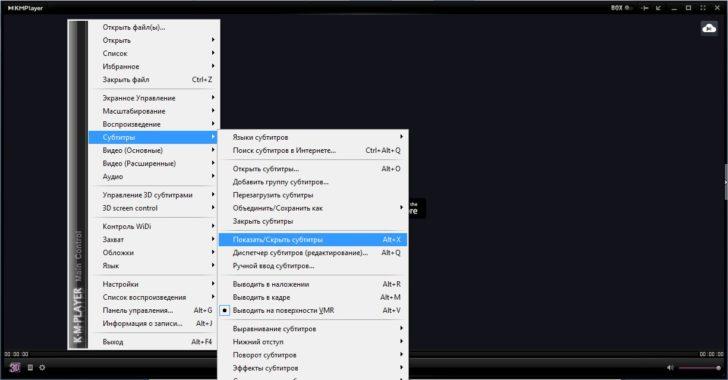
KMPlayer — один из самых популярных медиаплееров, который предлагает широкий спектр возможностей для воспроизведения видеофайлов. Одной из таких возможностей является показ субтитров к видео. Однако, в некоторых случаях пользователям необходимо отключить субтитры в KMPlayer. Может возникнуть такая ситуация, когда субтитры отображаются некорректно или просто не требуются. В этой статье я расскажу вам, как отключить субтитры в KMPlayer без лишних сложностей.
Если в KMPlayer включены субтитры, и вы не знаете, как их убрать, не волнуйтесь – процесс очень простой. Для отключения субтитров в KMPlayer вам потребуется выполнить несколько простых шагов.
1. Во-первых, запустите KMPlayer и откройте видеофайл, субтитры к которому вы хотите отключить. Обратите внимание, что субтитры по умолчанию могут быть включены, поэтому они показываются вместе с видео.
2. Во время воспроизведения видео наведите курсор мыши на окно KMPlayer, чтобы открыть контекстное меню. В контекстном меню найдите пункт «Субтитры».
Как включить и отключить субтитры в KMPlayer
Шаг 1: Открытие KMPlayer
Для начала откройте KMPlayer на вашем компьютере. Вы можете найти ярлык KMPlayer на рабочем столе или в меню «Пуск». Щелкните дважды по ярлыку, чтобы запустить приложение.
Шаг 2: Выбор видеофайла
После запуска KMPlayer выберите видеофайл, в котором вы хотите включить или отключить субтитры. Для этого нажмите на кнопку «Открыть файл» в верхнем левом углу плеера. Далее выберите нужный видеофайл в диалоговом окне и нажмите «Открыть».
Шаг 3: Настройка субтитров
После открытия видеофайла в KMPlayer перейдите к настройке субтитров. Для этого откройте меню «Видео» в верхней панели управления плеера. В выпадающем меню выберите опцию «Субтитры».
Примечание: Если настройка субтитров недоступна, убедитесь, что видеофайл содержит субтитры. Некоторые файлы могут не иметь субтитров или требовать дополнительных загрузок.
Шаг 4: Проверка текущего состояния субтитров
Перед тем, как включить или отключить субтитры, убедитесь, что вы проверили текущее состояние субтитров. Когда опция «Субтитры» выбрана в меню «Видео», появится выпадающее подменю с опциями «Включить», «Отключить» и «Настройка субтитров».
Шаг 5: Отключение субтитров
Если субтитры уже включены и вы хотите их отключить, выберите опцию «Отключить» в выпадающем подменю «Субтитры». После этого субтитры больше не будут отображаться при просмотре видео.
Шаг 6: Сохранение изменений
После внесения изменений в настройку субтитров KMPlayer может предложить сохранить эти изменения. Если вам нужно сохранить изменения, следуйте инструкциям на экране, чтобы сохранить настройки субтитров. Если вы не хотите сохранять изменения, просто закройте плеер, и настройки субтитров вернутся к своим предыдущим значениям.
Теперь вы знаете, как включить и отключить субтитры в KMPlayer. Следуя этой инструкции, вы сможете легко настроить показ субтитров в плеере и наслаждаться просмотром видео с комфортом и удовольствием.
Как убрать субтитры в KMPlayer: подробная инструкция
Для того чтобы убрать субтитры в KMPlayer, следуйте этой подробной инструкции:
Шаг 4: Выбор видеофайла
После запуска KMPlayer вам необходимо выбрать видеофайл, в котором необходимо отключить субтитры. Для этого щелкните по кнопке «Открыть» в меню программы или воспользуйтесь сочетанием клавиш Ctrl+O.
В открывшемся окне выберите нужный видеофайл, щелкнув по нему один раз, а затем нажмите кнопку «Открыть». Видеофайл загрузится в KMPlayer и начнет проигрываться.
Если вы не знаете, в какой папке находится нужный видеофайл, вы можете воспользоваться поиском. Для этого в окне выбора файла нажмите кнопку «Поиск» или воспользуйтесь сочетанием клавиш Ctrl+F. В появившемся окне введите название видеофайла или его часть и нажмите кнопку «Поиск». KMPlayer произведет поиск видеофайла в указанной папке и ее подпапках.
Теперь, когда вы выбрали видеофайл, вы можете перейти к дальнейшей настройке субтитров.
Как отключить субтитры в KMPlayer: подробная инструкция
В данной статье мы рассмотрим, как отключить субтитры в KMPlayer. Если вам не нужны субтитры при просмотре видео, следуйте указанным ниже шагам:
| Шаг | Действие |
|---|---|
| 1 | Откройте KMPlayer на своем устройстве. Если у вас еще нет KMPlayer, вы можете загрузить и установить его с официального сайта программы. |
| 2 | Выберите видеофайл, в котором вы хотите отключить субтитры. Для этого перейдите в меню «Открыть файл» или используйте сочетание клавиш Ctrl+O. |
| 3 | Откройте меню «Видео», которое находится в верхней части KMPlayer. |
| 4 | Проверьте текущее состояние субтитров. Если субтитры уже включены, в меню «Видео» будет отмечен пункт «Субтитры». |
| 5 | Для отключения субтитров снимите галочку с пункта «Субтитры» в меню «Видео». Теперь субтитры не будут отображаться при просмотре видео. |
| 6 | Сохраните изменения, закройте KMPlayer или продолжайте просмотр видео без субтитров. |
Теперь вы знаете, как отключить субтитры в KMPlayer и наслаждаться просмотром видео без ненужных надписей. Это может быть полезно, если фильм или видео уже содержат встроенные субтитры, и вам не нужно включать дополнительные.
Открытие меню «Видео» для настройки субтитров
Для того чтобы отключить или настроить субтитры в KMPlayer, необходимо открыть меню «Видео». Это можно сделать разными способами:
Способ 1: Щелкните правой кнопкой мыши на проигрываемом видео в KMPlayer. В появившемся контекстном меню выберите пункт «Видео». | Способ 2: Щелкните левой кнопкой мыши на проигрываемом видео, чтобы сфокусировать его. Затем нажмите клавишу «V» на клавиатуре для открытия меню «Видео». |
После выполнения одного из этих действий, откроется меню «Видео». В данном меню можно производить различные настройки видео, а также управлять субтитрами.
Проверка текущего состояния субтитров
Перед тем, как узнать, как отключить субтитры в KMPlayer, необходимо проверить текущее состояние субтитров. Это может быть полезно, если вы не уверены, что субтитры включены, и хотите убедиться, прежде чем искать способ их отключить.
Для проверки состояния субтитров запустите KMPlayer и выберите видеофайл, на котором хотите проверить наличие субтитров. После запуска видеофайла наведите курсор мыши на экране проигрывателя.
Когда курсор мыши находится на экране проигрывателя, на нижней панели управления появляются различные элементы управления, включая кнопку субтитров. Если над этой кнопкой отображается надпись «Subtitle» или «Субтитры», это означает, что субтитры в данный момент включены.
Если над этой кнопкой отображается надпись «Off» или «Выкл.», это означает, что субтитры в данный момент отключены.
Теперь, когда вы знаете, как проверить текущее состояние субтитров в KMPlayer, вы готовы перейти к следующему шагу — отключению субтитров.
Как отключить субтитры в KMPlayer: подробная инструкция
Если вы пользуетесь плеером KMPlayer и хотите отключить субтитры во время просмотра видеофайла, следуйте следующей инструкции:
| Шаг 1: | Откройте KMPlayer, запустив его на вашем компьютере. |
| Шаг 2: | Выберите видеофайл, файлы которого вы хотите просмотреть без субтитров. Для этого используйте меню KMPlayer или перетащите файлы в окно плеера. |
| Шаг 3: | Откройте меню «Видео», нажав правой кнопкой мыши на окне плеера или используя горячие клавиши. |
| Шаг 4: | Проверьте текущее состояние субтитров. Если они включены, в меню «Видео» будет отмечена опция «Субтитры». |
| Шаг 5: | Чтобы отключить субтитры, щелкните по опции «Субтитры» в меню «Видео». Если субтитры были включены, они будут отключены. |
| Шаг 6: | Сохраните изменения, закрыв плеер KMPlayer или продолжив просмотр видеофайла без субтитров. |
Теперь вы знаете, как в KMPlayer отключить субтитры и наслаждаться просмотром видео без ненужных текстовых элементов.
Как отключить субтитры в KMPlayer
Для того чтобы убрать субтитры в KMPlayer, выполните следующие шаги:
- Откройте KMPlayer.
- Запустите видеофайл, в котором показываются субтитры.
- Откройте меню «Видео», которое находится в верхней части экрана.
- В меню «Видео» выберите пункт «Субтитры».
- Проверьте текущее состояние субтитров. Если субтитры уже отображаются, то они будут отмечены галочкой.
- Если субтитры включены, снимите с них галочку, щелкнув по пункту «Субтитры».
- Если субтитры не показываются, то включите их, поставив галочку.
- Сохраните изменения, закрыв меню «Видео».
После выполнения этих шагов субтитры будут отключены или включены в зависимости от выбранной настройки. Теперь вы сможете наслаждаться просмотром видео без дополнительных текстовых элементов, если они вам не нужны. Управлять отображением субтитров в KMPlayer – это просто, и вы можете легко включить или отключить их по своему усмотрению.
Как убрать или отключить субтитры в KMPlayer?
Если вам не нужны субтитры или вы предпочитаете смотреть видео без них, то в KMPlayer очень просто отключить субтитры. Вот как это сделать:
- Откройте KMPlayer на своем устройстве.
- Запустите KMPlayer, выбрав его из списка установленных программ на вашем компьютере.
- Выберите видеофайл, который вы хотите просмотреть без субтитров и откройте его в KMPlayer.
- Откройте меню «Видео», нажав правой кнопкой мыши на видеоплеере.
- Проверьте текущее состояние субтитров в разделе «Субтитры». Если они включены, то будет указано «Отключить субтитры».
- Если субтитры включены, нажмите на «Отключить субтитры», чтобы их отключить. Субтитры исчезнут с экрана.
- Проверьте, что субтитры действительно отключены, посмотрев видео без них.
- Сохраните изменения, закрыв KMPlayer после просмотра видео.
Теперь вы знаете, как убрать или отключить субтитры в KMPlayer. Если вам нужно включить субтитры вновь, просто повторите эти шаги, выбрав «Включить субтитры» вместо «Отключить субтитры».
Видео:
Как в KMPlayer поменять язык интерфейса
Как в KMPlayer поменять язык интерфейса by Info Faq 6,049 views 8 years ago 31 seconds
Как пользоваться Kmplayer
Как пользоваться Kmplayer by Сергей Елчев 258 views 4 months ago 6 minutes, 38 seconds
Вопрос-ответ:
Какой способ отключения субтитров в KMPlayer самый простой?
Самый простой способ отключения субтитров в KMPlayer состоит в том, чтобы нажать на иконку субтитров в верхней панели управления (обозначенную значком «T») и выбрать вариант «Отключить субтитры».
Можно ли отключить субтитры в KMPlayer только на время проигрывания конкретного видео?
Да, в KMPlayer вы можете отключить субтитры только на время проигрывания конкретного видео. Для этого во время воспроизведения видео нужно нажать на иконку субтитров в верхней панели управления, выбрать вариант «Субтитры» и в списке выбрать «Отключить». После этого субтитры будут отключены только для данного видео, и при следующем воспроизведении видео они снова появятся.


