
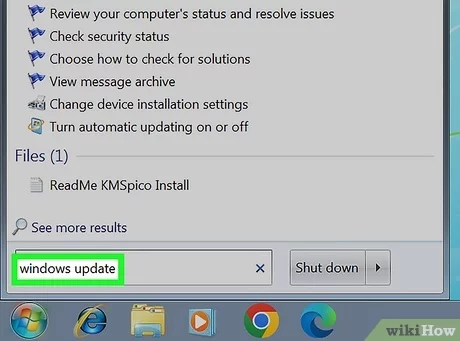
Одной из частых проблем, с которыми могут столкнуться пользователи операционной системы Windows 7, является нежелание компьютера автоматически обновляться. Некоторым пользователям необходимо отключить центр обновления для того, чтобы решить эту проблему. В данной статье будет пошагово описано, как отключить службу обновления и решить проблему автоматических обновлений.
Сначала откройте панель управления, для этого кликните на кнопку «Пуск» в левом нижнем углу экрана и выберите «Панель управления». В панели управления найдите раздел «Система и безопасность» и перейдите в него. Далее, найдите раздел «Администрирование» и выберите «Службы».
В открывшемся окне «Службы» найдите службу с названием «Windows Update». Нажмите на нее правой кнопкой мыши и выберите «Свойства». В открывшемся окне измените значение поля «Тип запуска» на «Отключено». Подтвердите свой выбор, нажав кнопку «ОК». Служба обновления будет отключена.
Отключение центра обновления в Windows 7 может быть полезным в случае, если у вас возникают проблемы с автоматическими обновлениями или если вам просто необходимо контролировать процесс обновления вашей операционной системы. Но будьте осторожны и следите за обновлениями вручную, чтобы ваша система всегда была обновлена и защищена от возможных угроз.
Польза от отключения обновлений в Windows 7
Службу обновлений в Windows 7 можно отключить, если по каким-либо причинам вы не желаете устанавливать автоматические обновления операционной системы. Несмотря на то, что обновления могут быть полезными, отключение центра обновления Windows 7 имеет свои преимущества.
- Сохранение интернет-трафика. Обновления операционной системы могут занимать значительный объем трафика, особенно если вы используете мобильный интернет или имеете ограниченное подключение к сети. При отключении обновлений вы можете сэкономить трафик и использовать его для других целей.
- Предотвращение нарушений работы программ и драйверов. Некоторые обновления могут вызывать сбои в работе программ или проблемы совместимости с установленными драйверами. Отключение обновлений позволяет избежать таких проблем и сохранить стабильность работы системы.
- Повышение безопасности системы. Хотя обновления операционной системы могут улучшить безопасность вашего компьютера, некоторые пользователи предпочитают управлять обновлениями самостоятельно. В этом случае отключение обновлений может быть обоснованным решением, особенно если вы следите за безопасностью своей системы и самостоятельно устанавливаете необходимые патчи и обновления.
Отключить обновления в Windows 7 можно с помощью настроек, доступных в «Панели управления». Это позволяет полностью контролировать процесс обновления и устанавливать обновления только по вашему усмотрению.
Как отключить центр обновления Windows 7 и сэкономить интернет-трафик?
В операционной системе Windows 7 есть служба центра обновления, которая автоматически загружает и устанавливает обновления для системы. Однако, некоторым пользователям может быть необходимо отключить эту службу по разным причинам. Например, чтобы сэкономить интернет-трафик или предотвратить возможные проблемы, связанные с обновлениями программ и драйверов.
Отключение службы центра обновления можно осуществить следующими способами:
- Перейдите в «Панель управления».
- Выберите пункт «Система и безопасность».
- В открывшемся меню выберите «Центр обновления Windows».
- На странице центра обновления выберите пункт «Изменение настроек центра обновления».
- В открывшемся окне отключите опцию «Установка обновлений автоматически».
- Нажмите «OK» для сохранения изменений.
После отключения центра обновления Windows 7 вы можете самостоятельно устанавливать обновления по своему усмотрению. Это позволит вам сэкономить интернет-трафик, позволяя загружать только необходимые вам обновления.
Отключение службы центра обновления также может помочь предотвратить возможные нарушения работы программ и драйверов. Некоторые обновления могут быть несовместимы с определенными приложениями или устройствами, и отключение автоматических обновлений позволит вам избежать таких проблем.
Кроме того, отключение обновлений может повысить безопасность вашей системы. Некоторые злонамеренные программы и вирусы могут маскироваться под обновления, и, если центр обновления включен, они могут быть установлены на ваш компьютер без вашего согласия. Поэтому, отключение службы центра обновления может стать дополнительным слоем защиты от подобных угроз.
Как отключить службу обновления центра в Windows 7
Отключение службы обновления центра в Windows 7 позволяет предотвратить нарушения работы программ и драйверов, повысить безопасность системы и сохранить интернет-трафик. Для отключения службы обновления центра можно выполнить следующие действия:
- Откройте «Панель управления» в Windows 7.
- Выберите категорию «Система и безопасность».
- В разделе «Администрирование» выберите «Службы».
- В открывшемся окне найдите службу «Центр обновления Windows».
- Щелкните правой кнопкой мыши на службе и выберите «Свойства».
- В окне свойств службы выберите вкладку «Общие».
- В раскрывающемся списке «Тип запуска» выберите «Отключено».
- Нажмите кнопку «ОК», чтобы сохранить изменения.
После выполнения этих действий служба обновления центра будет отключена, и автоматические обновления Windows 7 больше не будут установлены без вашего согласия. Однако, необходимо помнить, что отключение обновлений может привести к ухудшению безопасности системы, поэтому рекомендуется устанавливать важные обновления вручную.
Отключение службы обновления центра в Windows 7 позволяет полностью контролировать процесс обновления операционной системы и избежать неожиданных ошибок и сбоев. Это особенно полезно для продвинутых пользователей, которые предпочитают самостоятельно устанавливать обновления после тщательного анализа их последствий.
Как отключить службу центра обновления Windows 7 и зачем это можно сделать?
Центр обновления Windows 7 представляет собой инструмент, встроенный в операционную систему, который автоматически загружает и устанавливает все доступные обновления для компьютера. Однако, в определенных случаях, отключение этой службы может быть полезным и оправданным решением.
Отключение службы центра обновления Windows 7 может быть полезным из следующих причин:
| 1 | Сохранение интернет-трафика |
| 2 | Предотвращение нарушений работы программ и драйверов |
| 3 | Повышение безопасности системы |
Сохранение интернет-трафика: когда служба центра обновления активна, компьютер будет загружать обновления постоянно, что может потреблять большое количество интернет-трафика. Если у вас ограниченный или платный трафик, отключение службы может быть разумным решением.
Предотвращение нарушений работы программ и драйверов: иногда обновления могут приводить к конфликтам с программами и драйверами, что может вызывать сбои и ошибки. Отключение центра обновления позволит избежать данных проблем и установить обновления в более удобное для вас время, когда они не повлияют на работу других приложений.
Повышение безопасности системы: несмотря на то, что обновления обычно предназначены для улучшения безопасности компьютера, иногда они могут содержать ошибки или братья, что может привести к уязвимостям. Отключение службы центра обновления позволит вам вручную выбирать, какие обновления устанавливать, исключая возможность установки потенциально опасных обновлений.
Как отключить обновления в Windows 7:
1. Откройте Панель управления.
2. Нажмите на ссылку «Система и безопасность».
3. В разделе «Администрирование» выберите «Службы».
4. Найдите службу «Центр обновления Windows» в списке.
5. Щелкните правой кнопкой мыши на службе и выберите «Свойства».
6. В выпадающем списке «Тип запуска» выберите «Отключено».
7. Нажмите «ОК», чтобы сохранить изменения.
После выполнения этих шагов, служба центра обновления Windows 7 будет отключена, и вам придется вручную проверять и устанавливать доступные обновления. Пожалуйста, имейте в виду, что регулярное обновление системы важно для безопасности и стабильности, поэтому рекомендуется использовать отключение службы центра обновления Windows с осторожностью и только в случае, когда вы полностью понимаете последствия этого действия.
Как отключить обновления в Windows 7
Если вы все-таки решили отключить обновления, вот как это можно сделать:
| Шаг | Действие |
|---|---|
| 1 | Откройте «Панель управления». |
| 2 | Выберите «Система и безопасность». |
| 3 | Перейдите в раздел «Центр обновления». |
| 4 | Нажмите на ссылку «Настроить обновления» в левой панели. |
| 5 | Выберите пункт «Никогда не искать обновления (не рекомендуется)». |
| 6 | Нажмите на кнопку «OK». |
После выполнения этих шагов служба обновлений будет отключена, и Windows 7 не будет автоматически загружать и устанавливать обновления. Однако, рекомендуется периодически проверять наличие новых обновлений вручную и устанавливать их для обеспечения безопасности и стабильной работы системы.
11. Как отключить обновления через службу Центра обновления Windows 7.
Windows 7 имеет встроенную службу Центра обновления, которая автоматически загружает и устанавливает обновления для операционной системы. Однако, в некоторых случаях пользователи предпочитают отключить эту службу по разным причинам. Если вам нужно отключить обновления в Windows 7, вы можете сделать это следующим образом:
- Откройте «Панель управления».
- Выберите категорию «Система и безопасность».
- Нажмите на ссылку «Центр обновления Windows».
- В левой панели выберите «Изменение параметров».
- Отметьте опцию «Никогда не проверять наличие обновлений (не рекомендуется)».
- Щелкните на кнопке «OK», чтобы сохранить изменения.
После выполнения этих шагов, служба Центра обновления Windows 7 будет отключена, и ваш компьютер перестанет автоматически загружать и устанавливать обновления. Однако, имейте в виду, что отключение обновлений может привести к уязвимостям безопасности и другим проблемам, поэтому рекомендуется периодически проверять наличие обновлений вручную.
Как отключить службу обновления Windows 7?
Отключение службы обновления в Windows 7 может быть полезным, если у вас возникают проблемы с автоматическими обновлениями или если вы хотите сохранить интернет-трафик. Вот несколько способов отключить службу обновления в Windows 7:
- Шаг 1: Откройте «Панель управления».
- Шаг 2: Найдите и выберите «Администрирование».
- Шаг 3: Найдите и выберите «Службы».
- Шаг 4: Прокрутите список служб вниз и найдите «Служба обновления Windows».
- Шаг 5: Щелкните правой кнопкой мыши на службе обновления Windows и выберите «Свойства».
- Шаг 6: В окне «Свойства» выберите вкладку «Общие».
- Шаг 7: В разделе «Состояние службы» нажмите на кнопку «Остановить».
- Шаг 8: В списке «Тип запуска» выберите «Отключено».
- Шаг 9: Нажмите «Применить» и затем «ОК», чтобы сохранить изменения.
- Шаг 10: Перезагрузите компьютер, чтобы внести изменения в силу.
После выполнения этих шагов служба обновления Windows 7 будет отключена. Обратите внимание, что отключение службы обновления может привести к возникновению проблем безопасности и уязвимости системы, поэтому рекомендуется включить ее после завершения необходимых задач или устранения проблем. Используйте это решение только в случае необходимости и будьте осторожны при внесении изменений в службы Windows.
Видео:
Отключение обновлений Windows
Отключение обновлений Windows by Компьютерные курсы Евгения Юртаева 65,657 views 3 years ago 14 minutes, 9 seconds
Как отключить Центр обновления Windows? Отключаем автоматическое обновление системы и программ
Как отключить Центр обновления Windows? Отключаем автоматическое обновление системы и программ by HOWTECH RU — Видеоуроки и Лайфхаки 195 views 6 years ago 42 seconds
Устранение неполадок запуска (Windows 7)
Устранение неполадок запуска (Windows 7) by Инструктор ПК 1,384,502 views 10 years ago 3 minutes, 35 seconds


