
В наше время возникают ситуации, когда необходимо открыть и редактировать PDF файлы в программе Word. Различные документы, резюме или отчеты могут быть сохранены в формате PDF, но не всегда легко найти способ открыть их для редактирования. Однако, существует несколько простых способов перевести PDF в Word, и мы расскажем вам о них в данной статье.
Перед тем как начать переводить PDF в Word, необходимо убедиться, что у вас установлена программа Word. Если у вас еще нет установленного Word на компьютере, вы можете скачать и месяц использовать его бесплатно с официального сайта Microsoft. Теперь, когда у вас есть Word, вы можете приступить к открытию PDF файла и его редактированию в этой программе.
Самый простой способ открыть PDF файл в Word – это воспользоваться функцией «Открыть» в самой программе Word. В меню «Файл» выберите пункт «Открыть» и найдите нужный PDF файл на вашем компьютере. При выборе файла будет открыто диалоговое окно, в котором вы должны выбрать формат файла, в котором вы хотите открыть PDF. Выберите формат «PDF» и нажмите кнопку «Открыть». Теперь файл будет открыт в Word, и вы сможете редактировать его как обычный документ Word.
Шаг 1: Установка необходимого программного обеспечения
Для начала вам нужно установить Adobe Acrobat на свой компьютер. Перейдите на официальный сайт Adobe и следуйте инструкциям для скачивания и установки программы.
После установки Adobe Acrobat на ваш компьютер, вы будете готовы приступить к следующему шагу — открытию PDF файла в Word.
Примечание: Если у вас уже установлен Adobe Acrobat, вы можете пропустить этот шаг и перейти сразу к шагу 2.
Как открыть PDF файл в Word и перевести его в этом формате
Открытие файлов в формате PDF в программе Microsoft Word может быть полезно во многих случаях. Например, если вы хотите отредактировать содержимое PDF файла, добавить новые элементы или просто сохранить его в другом формате. В этом разделе мы рассмотрим, как открыть PDF файл в Word и выполнить несколько базовых операций с ним.
Шаг 1: Установка необходимого программного обеспечения
Для открытия PDF файла в Word вам потребуется программное обеспечение, позволяющее конвертировать PDF в Word. Существует множество приложений и онлайн-сервисов, которые предоставляют такую возможность. Некоторые из них бесплатны, в то время как другие требуют оплаты за полный доступ ко всем функциям. Выберите подходящее программное обеспечение и установите его на свой компьютер.
Шаг 2: Открытие PDF файла в Word
После установки программы откройте ее и найдите функцию импорта или открытия файла. Обычно она расположена на главной панели инструментов или в меню программы. Кликните на эту функцию и выберите PDF файл, который вы хотите открыть. После выбора файла нажмите на кнопку «Открыть» или аналогичную работе кнопку, чтобы начать процесс открытия файла в Word.
Шаг 3: Редактирование и сохранение файла
Когда PDF файл откроется в Word, вы сможете редактировать его содержимое, добавлять новые элементы, изменять форматирование и многое другое. Используйте инструменты редактирования, доступные в Word, чтобы выполнить нужные изменения. Когда вы закончите редактирование, сохраните файл в формате, который вам нужен. Для сохранения файла в формате PDF используйте функцию «Сохранить как», выберите PDF формат и укажите имя и расположение файла.
Конвертация PDF файла в Word может быть полезной для работы с файлами, которые были созданы или получены в формате PDF. Следуя описанным выше шагам, вы сможете открыть PDF файлы в Word и легко выполнять редактирование и сохранение в нужном формате.
Как открыть PDF файл в Word и перевести его в формате документа?
Открытие PDF файла в Word может быть полезно, если вам нужно редактировать текст или внести изменения в документ. В этой инструкции я поделюсь с вами шагами, чтобы открыть PDF файл в программе Word и сохранить его в формате документа.
Шаг 1: Установка необходимого программного обеспечения
Прежде чем открыть PDF файл в Word, вам понадобится установить программное обеспечение, способное конвертировать PDF файлы в формат Word. Некоторые из популярных программ включают Adobe Acrobat, Foxit PhantomPDF и другие. Убедитесь, что у вас есть установленное программное обеспечение для работы с PDF файлами.
Шаг 2: Открытие PDF файла в Word
После установки программного обеспечения откройте программу и выберите опцию «Открыть файл». Затем найдите нужный PDF файл на вашем компьютере и выберите его для открытия в программе.
Шаг 3: Редактирование и сохранение файла
Когда PDF файл открывается в программе Word, вы можете начать редактировать его. Выделите текст для редактирования, добавления или удаления. Вы также можете вставить изображения или другие элементы на страницы документа. После того, как внесли все необходимые изменения, сохраните документ в формате Word (.docx).
Теперь у вас есть файл в формате Word, который вы можете редактировать по своему усмотрению. Не забудьте сохранить изменения перед закрытием программы. Это даст вам возможность работать с файлом Word в дальнейшем.
Как открыть PDF файл в Word онлайн
1. Первым шагом необходимо найти подходящий онлайн сервис, предоставляющий возможность открыть PDF файл в Word. Для этого можно воспользоваться поисковыми системами.
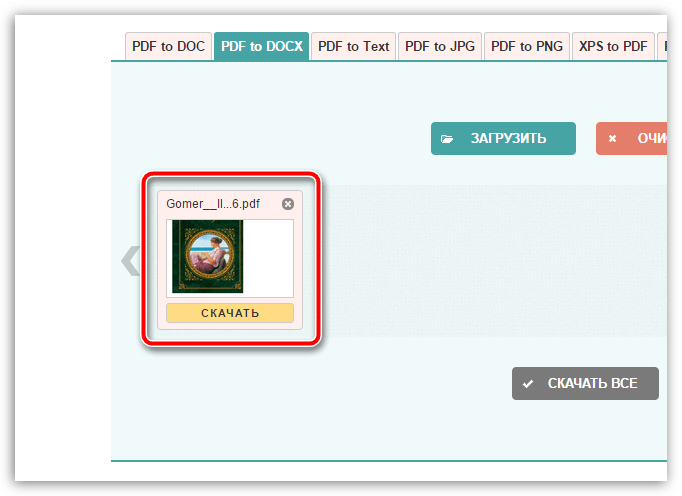
2. После выбора сервиса, следует загрузить PDF файл, который необходимо открыть и перевести в Word. Обычно это делается путем нажатия кнопки «Выбрать файл» или перетаскивания PDF файла в указанное место на сайте сервиса.
3. После загрузки PDF файла, онлайн сервис произведет его обработку и предоставит возможность скачать получившийся Word документ. Обратите внимание, что в процессе конвертации форматирование документа может немного измениться, поэтому перед сохранением рекомендуется проверить и при необходимости отредактировать полученный файл.
Теперь вы знаете, как открыть PDF файл в Word онлайн. Этот способ очень удобен, если у вас нет времени или возможности устанавливать дополнительное программное обеспечение. Пользуйтесь этими инструкциями, чтобы легко работать с PDF файлами в программе Microsoft Word. Удачи вам!
Как открыть PDF файл в Word онлайн
Если у вас нет возможности установить специальное программное обеспечение на компьютер, вы можете воспользоваться онлайн сервисом для перевода файлов из PDF в Word. Это удобное решение позволяет вам открыть PDF файл в Word прямо в браузере.
Для начала вам необходимо найти подходящий онлайн сервис, который предлагает функцию перевода PDF в Word. Существует множество таких сервисов, и вы можете выбрать тот, который вам больше всего нравится.
Как только вы нашли подходящий сервис, вам нужно будет загрузить PDF файл, который вы хотите открыть в Word. Обычно на сайте сервиса есть кнопка «Загрузить» или «Выбрать файл», которую вам нужно нажать.
После выбора файла, сервис начнет процесс перевода. В зависимости от размера файла и скорости вашего интернет-соединения, этот процесс может занять некоторое время.
Когда перевод будет завершен, вы сможете скачать получившийся Word файл на свой компьютер. Обычно он будет сохранен в формате .doc или .docx. Теперь у вас есть возможность редактировать и сохранять файлы в Word без необходимости использовать специальное программное обеспечение.
11. Как перевести файл PDF в Word и открыть его в программе Word
Иногда возникает необходимость перевести файл с форматом PDF в формат Word для удобной работы с документом. В данном случае, чтобы открыть файл PDF в Word, потребуется использовать программы или онлайн-сервисы, специально предназначенные для этой цели.
Существует несколько способов перевести файл PDF в Word и открыть его в программе Word:
- Воспользоваться специальными программами, которые позволяют конвертировать PDF в Word. Для этого необходимо скачать и установить соответствующую программу на свой компьютер. Затем открыть программу, выбрать файл PDF, указать путь для сохранения файла в формате Word и запустить процесс конвертации.
- Воспользоваться онлайн-сервисом для конвертации PDF в Word. Для этого нужно найти надежный и безопасный сервис в Интернете, загрузить на сайт файл PDF, выбрать формат Word в качестве целевого формата и запустить процесс конвертации. После завершения процесса можно скачать готовый файл Word и открыть его в программе Word для редактирования.
Перед использованием программы или онлайн-сервиса для конвертации PDF в Word рекомендуется ознакомиться с условиями использования и убедиться, что конвертация будет производиться точно и безопасно. Также необходимо учесть, что в процессе конвертации могут быть некоторые изменения форматирования и структуры документа, поэтому после открытия файла PDF в программе Word рекомендуется провести проверку и необходимые корректировки.
Как перевести файл PDF в Word
Перевод файла из формата PDF в Word может быть полезным, если вам требуется редактировать содержимое и внести изменения в документ. Данный процесс несложен и доступен каждому. В этой статье я подробно расскажу, как открыть PDF файл в Word и выполнить его редактирование.
| Шаг 1: Установка необходимого программного обеспечения |
|---|
| Прежде чем открыть PDF файл в Word, необходимо установить специальное программное обеспечение. Для данной цели рекомендуется использовать программу Adobe Acrobat или подобное ей приложение. Эти программы имеют функцию экспорта PDF в формат Word, что обеспечит возможность работы с документом в Вашем редакторе. После того, как Вы установите программу, переходите к следующему шагу. |
Видео:
Microsoft Office 365 бесплатно Word, Exсel, Power Point
Microsoft Office 365 бесплатно Word, Exсel, Power Point by ТЕХНО КОМПЬЮТЕР 53,217 views 3 months ago 1 minute, 53 seconds
Как конвертировать документ Word в PDF — Ворд для начинающих
Как конвертировать документ Word в PDF — Ворд для начинающих by PRO-Компьютер 45,888 views 2 years ago 1 minute, 18 seconds
Как конвертировать (сохранить) документ Word в PDF
Как конвертировать (сохранить) документ Word в PDF by БізнесPro 141,429 views 3 years ago 5 minutes, 23 seconds
Вопрос-ответ:
Как открыть PDF файл в Word?
Для открытия PDF файла в Word необходимо воспользоваться функцией «Открыть» в самой программе Word. Затем выберите нужный PDF файл и нажмите на кнопку «Открыть». Word автоматически сконвертирует файл в формат .docx и откроет его для редактирования.
Можно ли открыть PDF файл в Word, сохраняя его форматирование?
Да, при открытии PDF файла в Word, программа будет стараться сохранить его форматирование. Однако, иногда могут возникать некоторые несоответствия в форматировании, особенно если в PDF файле были использованы сложные таблицы, изображения или шрифты, которых нет в Word.
Можно ли открыть защищенный паролем PDF файл в Word?
Нет, нельзя открыть защищенный паролем PDF файл в Word без ввода правильного пароля. Если PDF файл защищен паролем, то для его открытия в Word необходимо знать пароль. В противном случае, вы не сможете открыть и редактировать такой файл в Word.


