
В операционной системе Windows 7 существует возможность скрыть папки, чтобы они были невидимы для других пользователей. Это может быть полезно, если у вас есть конфиденциальная информация или личные файлы, которые вы не хотите, чтобы кто-то видел. Но что делать, если вам нужно открыть эти скрытые папки? В этой статье мы расскажем о том, как сделать их видимыми и открыть в операционной системе Windows 7.
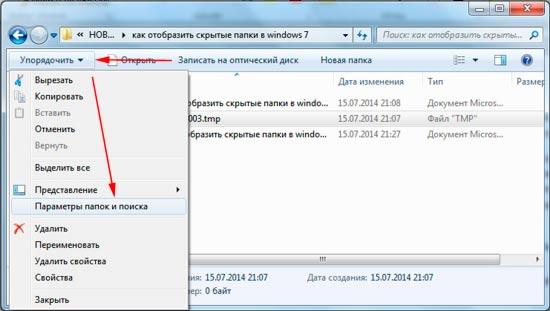
Способ открыть скрытые папки в Windows 7 очень простой. Вам потребуется знать только несколько шагов. Во-первых, откройте Проводник, щелкнув на значке в виде папки на панели задач или нажав на клавишу Windows + E на клавиатуре. Затем в верхней части окна Проводника найдите вкладку «Организовать» и кликните на нее.
В выпадающем меню выберите «Параметры папок и поиска». Затем перейдите на вкладку «Вид». В разделе «Параметры скрытых файлов и папок» вы увидите несколько опций. Чтобы сделать скрытые папки видимыми, выберите опцию «Показывать скрытые файлы, папки и диски» и нажмите на кнопку «Применить».
Как открыть скрытые папки в Windows 7: простая инструкция
Открытие скрытых папок в операционной системе Windows 7 может быть полезным, особенно если вам нужно получить доступ к файлам или настройкам, которые обычно не отображаются. Следуйте этой простой инструкции, чтобы узнать, как сделать скрытые папки видимыми в Windows 7.
Шаг 1: Откройте Панель управления.
Первым шагом для открытия скрытых папок в Windows 7 является открытие Панели управления. Чтобы это сделать, щелкните на кнопке «Пуск» в левом нижнем углу рабочего стола, а затем выберите «Панель управления» в меню «Пуск».
Шаг 2: Выберите «Вид» в верхней панели.
После открытия Панели управления вы увидите различные категории и опции. В верхней панели выберите вкладку «Вид».
Шаг 3: Убедитесь, что опция «Показывать скрытые файлы, папки и диски» отмечена.
Во вкладке «Вид» вы увидите несколько параметров, связанных с отображением файлов и папок в Windows. Убедитесь, что опция «Показывать скрытые файлы, папки и диски» отмечена галочкой. Если она не отмечена, щелкните в поле рядом с ней, чтобы активировать эту опцию.
Шаг 4: Изменение атрибутов папок.
После того, как вы отметили опцию «Показывать скрытые файлы, папки и диски», вы можете приступить к изменению атрибутов папок, чтобы сделать их видимыми. Чтобы это сделать, зайдите в свойства папки, которую вы хотите сделать видимой. Для этого щелкните правой кнопкой мыши на папке и выберите «Свойства». В открывшемся окне выберите вкладку «Общие» и снимите флажок у опции «Скрытый». Подтвердите изменения, нажав кнопку «ОК».
После выполнения всех этих шагов вы должны иметь возможность видеть скрытые папки в Windows 7. Обратите внимание, что при отображении скрытых файлов и папок ваша система может стать немного менее безопасной, поэтому будьте осторожны и не удаляйте или изменяйте файлы, если вы не знаете, что они делают.
Как открыть скрытые папки в Windows 7: простая инструкция
- Откройте Панель управления.
- Выберите «Вид» в верхней панели.
- Убедитесь, что опция «Показывать скрытые файлы, папки и диски» отмечена.
После выполнения этих шагов скрытые папки станут видимыми.
Теперь вы знаете, как открыть скрытые папки в Windows 7. Следуйте этой простой инструкции, чтобы сделать ваши скрытые папки видимыми и иметь доступ к важным файлам и данным.
Как открыть скрытые папки в Windows 7: простая инструкция
Для того чтобы открыть скрытые папки в Windows 7 и сделать их видимыми, следуйте простой инструкции ниже:
- Откройте Панель управления.
- Выберите «Вид» в верхней панели.
- Убедитесь, что опция «Показывать скрытые файлы, папки и диски» отмечена.
- Нажмите «Применить» и затем «ОК».
После выполнения этих действий, скрытые папки в Windows 7 станут видимыми и вы сможете управлять ими так же, как с обычными папками.
Как открыть скрытые папки в Windows 7 и сделать их видимыми в системе
Шаг 1: Откройте проводник, чтобы получить доступ к файловой системе компьютера.
Шаг 2: Перейдите к папке, которую вы хотите сделать видимой. Если вам неизвестен путь к папке, вы можете использовать поиск Windows для ее нахождения.
Шаг 3: Щелкните правой кнопкой мыши на папке и выберите «Свойства» в контекстном меню.
Шаг 4: В окне свойств папки перейдите на вкладку «Атрибуты».
Шаг 5: Убедитесь, что флажок «Скрытый» не установлен. Если флажок установлен, снимите его и нажмите «ОК».
Шаг 6: После этого папка станет видимой в Windows 7.
Теперь вы знаете, как открыть скрытые папки в Windows 7 и сделать их видимыми в системе. Будьте внимательны при изменении атрибутов папок и храните скрытые файлы и папки только там, где это необходимо.
Как открыть скрытые папки в Windows 7: простая инструкция
В операционной системе Windows 7 есть возможность скрыть некоторые папки, чтобы они не были видимыми в проводнике. Однако иногда может возникнуть необходимость восстановить видимость этих скрытых папок. В этой инструкции будет рассказано, как открыть скрытые папки в Windows 7.
1. Щелкните правой кнопкой мыши на пустом месте в окне проводника и выберите «Свойства».
2. В открывшемся окне свойств папки выберите вкладку «Общие».
3. Нажмите на кнопку «Атрибуты» в разделе «Атрибуты папки».
4. Убедитесь, что флажок «Скрытая» не установлен. Если он установлен, снимите его и нажмите «ОК».
5. Нажмите «Применить» и «ОК» во всех открытых окнах свойств папки.
Теперь скрытые папки будут видимыми в проводнике операционной системы Windows 7. Вы сможете открывать и просматривать их содержимое как обычные папки.
Как открыть скрытые папки в Windows 7
Для того чтобы сделать скрытые папки видимыми в Windows 7, вам потребуется выполнить несколько простых шагов.
Шаг 1: Найдите папку, которую вы хотите открыть. Она может быть скрыта, поэтому вам нужно будет проверить свойства папки.
Шаг 2: Щелкните правой кнопкой мыши по выбранной папке и выберите «Свойства».
Шаг 3: Перейдите на вкладку «Общие».
Шаг 4: В разделе «Атрибуты» снимите флажок с опции «Скрытый».
Шаг 5: Щелкните на кнопку «Применить» или «OK», чтобы сохранить изменения.
Теперь выбранная папка станет видимой и вы сможете открыть ее и просматривать содержимое.
Таким образом, вы сможете легко открыть скрытые папки в Windows 7 и получить доступ к важной информации или файлам, которые вы намерены использовать.
Видео:
Как открыть общий доступ к папке на Windows 7
Как открыть общий доступ к папке на Windows 7 by Мой Друг Компьютер 71,182 views 8 years ago 13 minutes, 11 seconds
Как скрыть или увидеть скрытую папку в windows 7
Как скрыть или увидеть скрытую папку в windows 7 by Уверенный пользователь ПК 68,751 views 10 years ago 6 minutes, 25 seconds
Вопрос-ответ:
Как открыть скрытые папки в Windows 7?
Чтобы открыть скрытые папки в Windows 7, вам нужно открыть Проводник, затем выбрать «Параметры папок и поиска» в меню «Опции папок». В открывшемся окне перейдите на вкладку «Просмотр» и найдите пункт «Скрытые файлы и папки». Затем выберите пункт «Показывать скрытые файлы, папки и диски» и нажмите «Применить». Теперь вы сможете видеть скрытые папки в Windows 7.
Как сохранить настройки отображения скрытых папок в Windows 7?
Чтобы сохранить настройки отображения скрытых папок в Windows 7, вы должны открыть Проводник, затем выбрать «Параметры папок и поиска» в меню «Опции папок». В открывшемся окне перейдите на вкладку «Просмотр» и найдите пункт «Скрытые файлы и папки». Затем выберите пункт «Показывать скрытые файлы, папки и диски» и нажмите «Применить». Для сохранения настроек нажмите «ОК». Теперь настройки отображения скрытых папок будут сохранены.


