
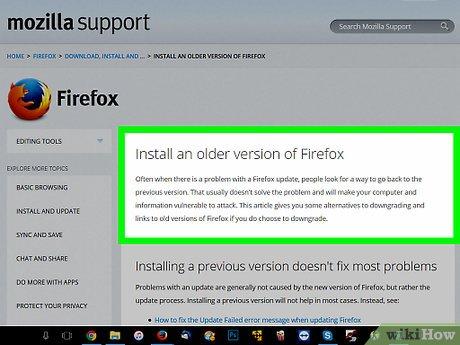
Firefox — один из самых популярных браузеров, который регулярно выпускает обновления для улучшения производительности и безопасности. Однако иногда пользователи сталкиваются с проблемами после установки обновления и хотят отменить его. В этой статье мы расскажем вам, как отменить обновление Firefox и вернуть все обратно, как было до этого.
Почему пользователи могут захотеть отменить обновление Firefox? Существует несколько причин, по которым пользователи могут захотеть вернуться к предыдущей версии браузера. Во-первых, новое обновление может содержать ошибки или несовместимость с другими приложениями, что может привести к сбоям и нестабильной работе. Во-вторых, некоторые пользователи могут не понравиться новые функции или изменения в интерфейсе, и они предпочли бы оставить все как было.
Как отменить обновление Firefox? Есть несколько способов отменить обновление и вернуться к предыдущей версии Firefox. Первый способ — удалить новую версию и установить предыдущую. Для этого перейдите на официальный сайт Firefox и найдите страницу с архивом версий. Скачайте предыдущую версию Firefox и следуйте инструкциям по установке. Второй способ — восстановить предыдущую версию из резервной копии. Если у вас есть резервная копия системы или запланированное обновление, вы можете восстановить систему до момента, когда была установлена старая версия Firefox.
Важно помнить, что отмена обновления Firefox может повлиять на безопасность и производительность браузера. Рекомендуется обновляться до последней версии, чтобы быть защищенным от уязвимостей и использовать последние функции. Если после отмены обновления возникнут проблемы, вы можете обратиться в службу поддержки Firefox, где вам помогут в решении проблемы.
Почему обновление Firefox не устанавливается?
Отменить обновление Firefox может быть необходимо, если оно было установлено некорректно или возникли проблемы в процессе обновления. Возможны различные причины, по которым обновление Firefox не устанавливается:
- Недостаточно свободного места на диске: При обновлении Firefox требуется определенное количество свободного места на диске. Если его недостаточно, обновление не установится.
- Проблемы с интернет-соединением: Для скачивания и установки обновления Firefox требуется стабильное и быстрое интернет-соединение. Если у вас возникли проблемы с подключением к интернету, обновление может быть заблокировано или установиться с ошибками.
- Проблемы с антивирусным ПО: Некоторые антивирусные программы могут блокировать установку обновлений Firefox из-за своих настроек безопасности. В этом случае следует временно отключить антивирусное ПО и попробовать установить обновление снова.
- Несовместимость с операционной системой: Если операционная система, на которой работает ваш компьютер, не поддерживается последним обновлением Firefox, то оно не будет устанавливаться. Проверьте совместимость обновления с вашей операционной системой на официальном сайте Mozilla.
- Ошибка в файле обновления: Иногда при скачивании или установке обновления Firefox возникают ошибки, связанные с поврежденным или неправильным файлом обновления. В этом случае следует повторить процесс скачивания и установки, либо воспользоваться предыдущей версией Firefox, если она сохранена.
Если вы столкнулись с проблемой, что обновление Firefox не устанавливается, вам очень пригодятся эти рекомендации. Учитывайте указанные причины и пробуйте устранить возникшие проблемы, чтобы успешно обновить Firefox.
Почему невозможно установить Mozilla Firefox?
Возможные причины, по которым не удается установить или обновить Firefox, могут быть разные. Во-первых, необходимо убедиться, что загрузочный файл, который вы скачали для установки или обновления, не был поврежден или неполным. Если файл был поврежден или неполным, это может привести к проблеме с установкой.
Во-вторых, причиной проблемы может быть конфликт с другими программами или приложениями, установленными на вашем компьютере. Некоторые программы или приложения могут блокировать или вмешиваться в процесс установки или обновления Firefox.
Также возможной причиной проблемы может быть наличие устаревших или поврежденных файлов Firefox на вашем компьютере. В таком случае, перед установкой или обновлением браузера, рекомендуется удалить все предыдущие версии Firefox и очистить систему от файлов, связанных с браузером.
Если все вышеперечисленные решения не помогли решить проблему, можно попробовать воспользоваться специальными инструментами, предоставленными Mozilla, которые помогут устранить возможные ошибки и проблемы при установке или обновлении Firefox.
Теперь, зная возможные причины, по которым невозможно установить или обновить Mozilla Firefox, вы можете принять соответствующие меры для решения этой проблемы. Если ни одно из указанных решений не помогло, рекомендуется обратиться в службу поддержки Mozilla для получения дополнительной помощи и рекомендаций.
Как отменить обновление Firefox?
Почему могу отменить обновление Firefox?
Иногда после обновления Firefox пользователи могут испытывать проблемы, которые раньше не было. Это может быть связано с несовместимостью обновления с установленными расширениями или драйверами. Если вы столкнулись с такой проблемой и хотите отменить обновление Firefox, не волнуйтесь, у вас есть несколько вариантов.
Как отменить установленное обновление Firefox?
Если вы обновили Firefox до новой версии и хотите вернуться к предыдущей версии, вы можете воспользоваться функцией отката или восстановления системы, если ваш компьютер поддерживает эту функцию. Для этого откройте панель управления Windows, найдите раздел «Установка или удаление программ», выберите Mozilla Firefox из списка установленных программ и нажмите на кнопку «Откатить». После этого будет восстановлена предыдущая версия Firefox.
Если же ваш компьютер не поддерживает функцию восстановления системы или отката программ, вы можете вручную удалить обновленную версию Firefox и установить предыдущую версию. Сначала нужно удалить новую версию Firefox, перейдя в раздел «Установка или удаление программ» в панели управления Windows и выбрав Mozilla Firefox из списка программ для удаления. Затем загрузите предыдущую версию Firefox с официального сайта Mozilla и установите ее на свой компьютер.
Важно помнить, что откат к предыдущей версии Firefox может быть временным решением, и в будущем вам может потребоваться установить обновления для исправления ошибок и улучшения безопасности. Рекомендуется получать обновления для Firefox, чтобы оставаться защищенным и иметь доступ к последним функциям и исправлениям.
Как отменить обновление Mozilla Firefox?
Многие пользователи сталкиваются с ситуацией, когда последнее обновление Firefox было установлено, но по какой-то причине они хотят его отменить. Возможно, что обновление привело к появлению непредвиденных проблем или несовместимости с другими программами. В таком случае, как можно отменить обновление Firefox и вернуться к предыдущей версии?
К сожалению, Firefox не предоставляет функционала для отмены обновлений встроенными средствами. Однако, существует способ, позволяющий вернуться к предыдущей версии Firefox, если она была сохранена на компьютере.
Для начала, нужно удалить новую версию Firefox, которая была установлена после обновления. Для этого перейдите в раздел «Программы и компоненты» в настройках компьютера и найдите в списке установленных программ Mozilla Firefox версии, которую вы хотите удалить. Выберите ее и нажмите кнопку «Удалить».
После удаления новой версии Firefox, нужно скачать предыдущую версию программы. Найдите официальный сайт Mozilla Firefox и перейдите на страницу загрузки. Там вы найдете архив с предыдущими версиями Firefox.
Выберите самую подходящую версию, скачайте ее и установите на компьютер. При установке вам будет предложено сохранить или удалить настройки и данные профиля Firefox. Определитесь с выбором и завершите установку.
После завершения установки предыдущей версии Firefox, запустите браузер и проверьте, что обновление было успешно отменено, и вы используете предыдущую версию. Теперь вы можете продолжать работу с Firefox, не беспокоясь о проблемах, которые появились после обновления.
Обновление не удалось установить в Firefox: возможные причины и решения
Когда обновление Firefox не удается установить, это может быть вызвано несколькими причинами. Одной из них может быть конфликт с другими приложениями или программами на вашем компьютере. Возможно, у вас уже установлено другое обновление или процесс установки прерывается из-за технических проблем.
Если у вас возникла проблема с установкой обновления Firefox, первым делом стоит проверить, было ли обновление уже установлено. Для этого зайдите в меню Firefox и выберите раздел «О Firefox». В открывшемся окне вы увидите информацию о текущей версии браузера. Если вы видите, что у вас последняя версия, значит обновление уже было установлено, и проблемы с этим нет.
Если же обновление все-таки не было установлено, возможно, у вас не хватает необходимых прав для установки обновлений. Попробуйте запустить Firefox с правами администратора и повторите попытку установки. Для этого кликните правой кнопкой мыши на ярлыке Firefox и выберите «Запустить от имени администратора».
Если проблема с установкой обновления Firefox не исчезает, попробуйте отключить антивирусное или фаервол программное обеспечение временно, чтобы увидеть, устраняется ли конфликт с ними. Иногда эти программы блокируют установку обновлений, поэтому временное отключение может помочь.
Если все вышеперечисленные решения не помогли, попробуйте скачать и установить обновление вручную с официального сайта Mozilla Firefox. Инструкции по установке обновления всегда доступны на сайте.
В случае, если у вас возникли проблемы с установкой обновления Firefox, не отчаивайтесь. Всегда есть методы решения проблемы. Проверьте наличие уже установленного обновления, запустите Firefox с правами администратора, временно отключите антивирусное программное обеспечение или попробуйте установить обновление вручную. Вы обязательно сможете решить возникшую проблему и наслаждаться работой в улучшенной версии Firefox.
Почему не могу отменить обновление Firefox и как это сделать?
Обновление программного обеспечения может быть важным и необходимым для обеспечения безопасности и стабильности работы. Однако иногда пользователи могут столкнуться с ситуацией, когда им не удается отменить обновление Firefox. В этой статье мы рассмотрим причины такой проблемы и дадим инструкции по отмене обновления.
Возможные причины, по которым вы не можете отменить обновление Firefox, могут быть следующими:
- Вы уже перешли на новую версию Firefox и не можете вернуться к предыдущей.
- У вас отключена функция автоматического обновления в настройках вашего браузера.
- Вы не имеете прав администратора на вашем компьютере и не можете внести изменения в настройки Firefox.
Если вам необходимо отменить обновление Firefox и вернуться к предыдущей версии, вам придется выполнить следующие действия:
- Откройте меню Firefox, нажав на значок «Гамбургер» в верхней правой части окна браузера.
- Выберите опцию «Справка» в выпадающем меню.
- В открывшемся окне выберите «О Firefox». Откроется окно с информацией о текущей версии Firefox.
- Нажмите на кнопку «Показать подробности».
- В открывшейся вкладке «Установленные версии» вы увидите список всех доступных для установки версий Firefox.
- Выберите предыдущую версию Firefox из списка.
- Нажмите на кнопку «Установить», чтобы отменить текущее обновление и вернуться к выбранной версии.
После выполнения этих шагов Firefox будет откатываться к выбранной вами предыдущей версии. Однако имейте в виду, что отмена обновления может привести к потере некоторых функций и уязвимостей безопасности, которые были исправлены в новой версии Firefox. Поэтому рекомендуется отменять обновление только в случае крайней необходимости.
Как отменить обновление Firefox, если оно уже установлено?
Если у вас уже установлено обновление Firefox, но вы хотите его отменить, то есть несколько способов решения этой проблемы.
Во-первых, вы можете попробовать откатиться к предыдущей версии Firefox, где не было этого обновления. Для этого вам понадобится скачать старую версию программы с официального сайта Mozilla, а затем установить её поверх текущей версии. Это может помочь в том случае, если проблема с обновлением вызывает сбои или несовместимость с каким-то из ваших установленных расширений.
Во-вторых, вы можете попытаться отключить автоматическое обновление Firefox, чтобы предотвратить установку дальнейших обновлений. Для этого войдите в настройки программы, найдите соответствующую опцию и отключите её. Таким образом, вы сможете полностью контролировать процесс обновления и решать, когда и какие обновления устанавливать.
Если же проблема в том, что обновление уже установлено, но вы не можете его отменить или вернуться к предыдущей версии, то в этом случае вам придется обратиться за помощью к технической поддержке Mozilla. Опишите им подробно вашу проблему и они постараются помочь вам найти решение.
Видео:
403. Переход на Firefox, как сломать npm, веб-компоненты, React Server Components, нет/да Next.js
403. Переход на Firefox, как сломать npm, веб-компоненты, React Server Components, нет/да Next.js by Веб-стандарты 2,797 views 10 days ago 1 hour, 42 minutes
Все методы отключения обновления Mozilla Firefox
Все методы отключения обновления Mozilla Firefox by Esset Smart 15,821 views 6 years ago 5 minutes, 28 seconds
How To Reset Mozilla Firefox Browser Completely (2023)
How To Reset Mozilla Firefox Browser Completely (2023) by ITGuy360 237 views 2 months ago 2 minutes, 48 seconds
Вопрос-ответ:
Как отменить обновление браузера Firefox?
Для отмены обновления Firefox на компьютере с ОС Windows необходимо открыть «Панель управления», выбрать «Программы» или «Программы и компоненты», а затем найти и удалить установленное обновление. Если у вас установлено автоматическое обновление, то отключите его в настройках браузера. Пожалуйста, обратите внимание, что отмена обновления может привести к уязвимостям безопасности и отсутствию важных исправлений, поэтому рекомендуется всегда использовать последнюю версию программы.
Как отключить автоматическое обновление Firefox на Mac?
Для отключения автоматического обновления Firefox на компьютере Mac, откройте браузер, затем щелкните на кнопке «Firefox» в верхнем левом углу экрана и выберите «Настройки». В новой вкладке выберите «Обновления» и установите флажок «Проверять наличие обновлений, но предлагать мне установить их». Это позволит вам контролировать обновления вручную.
Как откатить обновление Firefox на Android?
На устройствах Android нет специальной функции отката обновления Firefox. Однако, вы можете попытаться удалить приложение с обновленной версией и загрузить предыдущую версию Firefox из альтернативного источника, например, APKMirror. Пожалуйста, обратите внимание, что установка предыдущей версии может привести к уязвимостям безопасности и отсутствию важных исправлений, поэтому рекомендуется всегда использовать последнюю версию программы.


