
Windows 8 — это операционная система, предлагающая пользователю удобный интерфейс и широкие возможности для работы с данными. Однако, иногда возникает необходимость просмотреть или отобразить скрытые папки, которые операционная система по умолчанию скрывает от пользователя.
Причины может быть разными: вы можете хотеть увидеть скрытые системные файлы для решения проблем с программным обеспечением или поиска важной информации, или же вам просто интересно, что находится скрыто внутри операционной системы. В любом случае, отобразить скрытые папки в Windows 8 очень просто, и мы расскажем вам как это сделать.
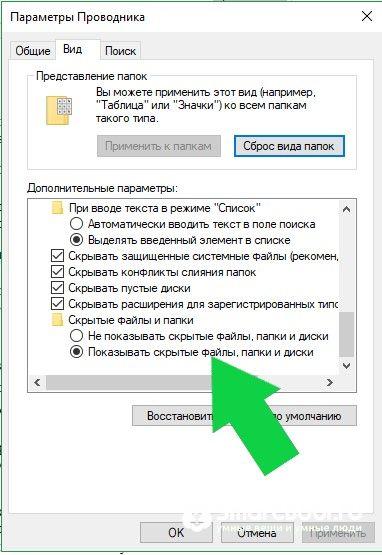
Для начала, откройте проводник Windows, который можно найти в меню «Пуск» или нажав на иконку проводника на панели задач. Затем перейдите во вкладку «Вид», расположенную в верхней части окна. В выпадающем меню найдите пункт «Параметры» и нажмите на него. В открывшемся окне выберите вкладку «Вид» и найдите пункт «Показать скрытые файлы, папки и диски».
Поставьте галочку рядом с этим пунктом, чтобы отобразить скрытые папки в Windows 8. Затем нажмите кнопку «Применить» и «ОК», чтобы сохранить изменения. Теперь вы сможете увидеть скрытые папки в проводнике Windows 8.
Не забывайте, что скрытие папок и файлов является важной функцией операционной системы, обеспечивающей безопасность и защиту данных. Поэтому будьте внимательны, когда работаете со скрытыми папками и файлами, и не удаляйте или изменяйте их, если вы не уверены в своих действиях.
Используя Панель управления
Для начала откройте Панель управления. Существует несколько способов открыть ее:
1. Нажмите клавишу «Win» (клавиша с изображением флага Windows) на клавиатуре, затем введите «Панель управления» в поисковой строке и выберите соответствующий результат.
2. Щелкните правой кнопкой мыши по кнопке «Пуск» в левом нижнем углу экрана, затем выберите «Панель управления» в контекстном меню.
После того как вы откроете Панель управления, найдите и выберите раздел «Вид» или «Внешний вид и персонализация».
Далее найдите опцию «Папки» или «Параметры папок» и щелкните на нее.
В появившемся окне перейдите на вкладку «Вид».
Найдите расположенный где-то внизу списка пункт «Показывать скрытые файлы, папки и диски» и установите галочку напротив него.
Затем нажмите кнопку «Применить» или «ОК», чтобы сохранить изменения.
После выполнения этих шагов вы сможете просмотреть скрытые папки в Windows 8 через Проводник или любое подобное приложение.
Как отобразить скрытые папки в Windows 8 через проводник
Для того чтобы отобразить скрытые папки в операционной системе Windows 8, вы можете воспользоваться проводником. Вот что нужно сделать:
- Откройте проводник, нажав на иконку «Проводник» на рабочем столе или в панели задач.
- На верхней панели проводника найдите вкладку «Вид» и нажмите на неё.
- После этого в раскрывающемся меню найдите пункт «Параметры» и нажмите на него.
- В открывшемся окне «Параметры папок» перейдите на вкладку «Вид».
- Найдите раздел «Скрытые файлы и папки» и установите флажок напротив пункта «Показывать скрытые файлы, папки и диски».
- Нажмите на кнопку «Применить» и затем на кнопку «OK».
После выполнения этих шагов вы сможете видеть скрытые папки в проводнике Windows 8. Обратите внимание, что скрытые файлы и папки имеют свойство быть невидимыми в обычных условиях, что помогает сохранить их конфиденциальность и предотвратить случайное удаление или изменение.
Теперь вы знаете, как отобразить скрытые папки в Windows 8 через проводник. Этот простой и быстрый способ позволит вам легко найти и просмотреть скрытые файлы и папки на вашем компьютере.
Как отобразить скрытые папки в Windows 8: просмотреть их содержимое
В операционной системе Windows 8 существует возможность скрыть папки, чтобы обеспечить безопасность и сохранить конфиденциальность данных. Однако, иногда может возникнуть необходимость просмотреть содержимое скрытых папок. В этой статье мы расскажем вам, как отобразить скрытые папки в Windows 8 и просмотреть их содержимое.
Существует несколько способов отображения скрытых папок в Windows 8:
1. Используя Панель управления:
— Щелкните правой кнопкой мыши на значок «Пуск» в левом нижнем углу экрана и выберите «Панель управления».
— В Панели управления выберите «Внешний вид и персонализация».
— Затем выберите «Параметры папок».
— В открывшемся окне перейдите на вкладку «Вид» и найдите пункт «Скрытые файлы и папки».
— Установите флажок рядом с «Показывать скрытые файлы, папки и диски».
— Нажмите «Применить» и «ОК».
2. Через проводник:
— Откройте проводник, нажав на значок папки на панели задач или нажав комбинацию клавиш Win + E.
— В верхней части окна проводника найдите вкладку «Вид» и нажмите на нее.
— В меню «Вид» найдите пункт «Скрытые элементы» и установите флажок рядом с ним.
3. С помощью командной строки:
— Откройте командную строку, нажав комбинацию клавиш Win + R и вводом команды «cmd».
— В командной строке введите следующую команду: «attrib -s -h -r C:путь_к_папке». Путь_к_папке замените на фактический путь к скрытой папке.
— Нажмите Enter, чтобы выполнить команду.
После выполнения указанных выше действий, скрытые папки в Windows 8 будут отображаться и вы сможете просмотреть их содержимое. Убедитесь, что проявляете осторожность при работе с системными файлами и папками, чтобы не повредить стабильность операционной системы.
Как просмотреть скрытые каталоги в Windows 8
Для просмотра скрытых каталогов в операционной системе Windows 8 вам необходимо выполнить несколько простых шагов.
- Откройте проводник, нажав на значок папки в панели задач или воспользуйтесь комбинацией клавиш Win + E.
- Во вкладке «Вид» выберите пункт «Параметры» и перейдите на вкладку «Вид».
- В разделе «Параметры продвинутого просмотра» найдите пункт «Скрытые файлы и папки» и выберите опцию «Показывать скрытые файлы, папки и диски».
- Нажмите на кнопку «Применить» и затем на кнопку «ОК», чтобы сохранить изменения.
После выполнения этих шагов вы сможете увидеть скрытые каталоги в операционной системе Windows 8. Обратите внимание, что некоторые скрытые файлы и папки могут быть системными и удаление или изменение таких файлов может вызвать нестабильность работы системы.
Как показать скрытые папки в Windows 8
В операционной системе Windows 8 некоторые папки могут быть скрытыми по умолчанию. Однако, иногда возникает необходимость просмотреть скрытые папки, чтобы получить доступ к определенным файлам или настроить систему. В этом случае вам потребуется знать, как показать скрытые папки в Windows 8.
Существует несколько способов просмотреть скрытые папки на компьютере с ОС Windows 8. Рассмотрим каждый из них.
| Метод | Инструкции |
|---|---|
| Через Панель управления | 1. Щелкните правой кнопкой мыши на пустом месте на рабочем столе и выберите «Персонализация». 2. В открывшемся окне перейдите в раздел «Изменение значков рабочего стола». 3. Нажмите на кнопку «Настроить папки и поисковые параметры». 4. В появившемся окне «Параметры папок» выберите вкладку «Вид». 5. Прокрутите список до раздела «Скрытые папки и файлы» и выберите «Показывать скрытые файлы, папки и диски». 6. Нажмите «Применить» и «ОК». |
| Через проводник | 1. Откройте проводник нажатием на значок папки на панели задач или нажмите клавишу Win + E. 2. В верхней части проводника найдите вкладку «Вид» и нажмите на нее. 3. В поле «Параметры» появится список различных параметров отображения. 4. В этом списке найдите и выберите опцию «Скрытые элементы». |
| С помощью командной строки | 1. Откройте командную строку, нажав клавишу Win + X и выбрав «Командная строка (администратор)». 2. В командной строке введите команду «attrib -h -s C:путь_к_папке». Вместо «путь_к_папке» укажите полный путь к нужной папке, например, «C:ПользователиИмя_пользователя». 3. Нажмите Enter, чтобы выполнить команду. После этого скрытая папка должна отображаться. |
Следуя этим простым инструкциям, вы сможете легко показать скрытые папки в операционной системе Windows 8 и получить доступ к необходимым файлам и настройкам.
Как показать скрытые папки в Windows 8
Windows 8 имеет удобные возможности для настройки отображения файловой системы, в том числе и скрытых папок. Если вы хотите просмотреть скрытые папки в операционной системе Windows 8, выполните следующие шаги:
Шаг 1:
Откройте проводник, нажав сочетание клавиш Win + E. Это откроет окно Проводника.
Шаг 2:
На верхней панели Проводника, найдите и нажмите на вкладку «Вид».
Шаг 3:
На панели инструментов вкладки «Вид», найдите и нажмите на «Параметры».
Шаг 4:
В открывшемся окне «Параметры папки», перейдите на вкладку «Вид».
Шаг 5:
В разделе «Расширения и скрытые файлы» найдите пункт «Скрытые файлы и папки» и выберите «Показывать скрытые файлы, папки и диски».
Шаг 6:
Нажмите «Применить» и затем «ОК», чтобы сохранить изменения.
Шаг 7:
Теперь скрытые папки и файлы будут отображаться в Проводнике.
Показывая скрытые папки в Windows 8, вы получаете доступ к дополнительным настройкам и управлению файловой системой. Не забывайте о возможных рисках и осторожно относитесь к удалению или изменению скрытых файлов и папок.
Приятного использования Windows 8!
Видео:
Как сделать видимыми скрытые папки в Windows 7
Как сделать видимыми скрытые папки в Windows 7 by TeachVideo 218,314 views 11 years ago 49 seconds
Вопрос-ответ:
Как отобразить скрытые папки в Windows 8?
Чтобы отобразить скрытые папки в Windows 8, откройте проводник, затем перейдите во вкладку «Вид». На панели инструментов выберите «Параметры», а затем «Изменить папки и параметры поиска». В появившемся окне выберите вкладку «Вид» и прокрутите вниз, пока не найдете опцию «Показывать скрытые файлы, папки и диски». Установите галочку рядом с этой опцией и нажмите «Применить» и «OK».
Как отобразить скрытые папки в Windows 8?
Для отображения скрытых папок в Windows 8 необходимо выполнить несколько простых шагов. В первую очередь, откройте проводник. Затем выберите вкладку «Вид» в верхней части окна. В группе «Настройки» найдите опцию «Скрытые элементы» и поставьте галочку в поле рядом с ней. После этого, скрытые папки и файлы будут отображаться в проводнике.


