
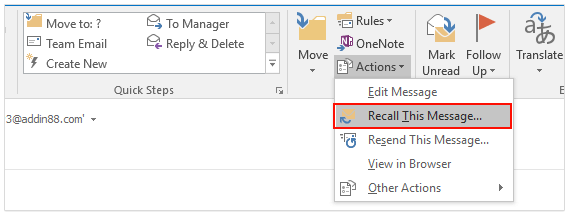
Outlook 2010 – популярное приложение для электронной почты, которое помогает нам общаться и передавать информацию. Но что делать, если мы отправили письмо по ошибке или заметили в нем опечатку? Нет нужды паниковать! В Outlook 2013 появился инновационный инструмент, позволяющий отозвать или удалить уже отправленное письмо.
Как это сделать? Очень просто! Если вы отправили письмо и поняли, что сделали ошибку, откройте папку «Отправленные элементы». В верхней части окна появится новая вкладка «Сообщения». Нажмите на нее и найдите команду «Отозвать сообщение».
При нажатии на эту команду вам предложат два варианта: отозвать письмо или заменить его новым. Что выбрать, зависит от вашей ситуации. Если письмо необходимо удалить совсем, выберите первый вариант. Если же требуется исправить ошибку, выберите второй вариант и внесите необходимые изменения.
Как отозвать письмо в Outlook 2013 без ограничений
К счастью, процесс отзыва письма в Outlook 2013 практически такой же, как и в Outlook 2010, и вы можете легко справиться с этой задачей. Вот пошаговая инструкция, как отозвать сообщение в Outlook 2013:
| Шаг 1: | Откройте папку «Отправленные» в Outlook 2013. |
| Шаг 2: | Найдите письмо, которое вы хотите отозвать, и откройте его. |
| Шаг 3: | На главной вкладке в меню выберите «Действия» и нажмите на «Отозвать это сообщение». |
| Шаг 4: | В появившемся окне выберите «Удалить не прочитанные копии этого сообщения» или «Удалить непрочитанные копии и заменить их новым сообщением». Выбор зависит от того, что вы хотите сделать. |
| Шаг 5: | Нажмите «OK» и Outlook 2013 попробует отозвать выбранное сообщение. |
Теперь вы знаете, как отозвать письмо в Outlook 2013 без ограничений. Этот метод позволяет вернуть отправленное сообщение обратно к вам и спасти вас от возможных неприятностей. Пользуйтесь этой функцией с умом и возвращайте письма, которые были отправлены по ошибке или содержали неправильную информацию.
Шаги по отзыву письма в Outlook 2010
Отзыв письма в Outlook 2010 может быть полезным, если вы отправили сообщение по ошибке или передумали его отправлять. Используя функцию отзыва писем, вы можете удалить письма из почтового ящика получателя, так что они не смогут прочитать ваше сообщение. Вот шаги, которые вам следует выполнить, чтобы отозвать письмо в Outlook 2010:
| Шаг 1 | Откройте программу Outlook 2010 и перейдите в папку «Отправленные». |
| Шаг 2 | Выберите письмо, которое вы хотите отозвать. |
| Шаг 3 | На панели инструментов вверху экрана найдите вкладку «Действия» и щелкните на ней. В выпадающем списке выберите «Отозвать это сообщение». |
| Шаг 4 | Появится диалоговое окно, в котором вам будет предложено выбрать действие: «Удалить непрочитанное экземпляр письма» или «Удалить непрочитанные экземпляры письма и заменить их новым сообщением». Выберите подходящий вариант и нажмите «OK». |
| Шаг 5 | Если письмо удалено успешно, вам будет показано уведомление об успешном отзыве. |
Важно отметить, что для успешного отзыва письма в Outlook 2010 получатель должен быть онлайн и письмо не должно было быть прочитано. Кроме того, отзыв письма не гарантирует его полное удаление, так как получатель может иметь права доступа, позволяющие сохранять копии удаленных сообщений.
Как удалить или отозвать письмо или сообщение в Outlook 2010 и 2013?
Отзыв письма в программе Outlook 2010 и 2013 может быть очень полезным и оправданным действием. Иногда мы отправляем сообщения с ошибками, не тому адресату или содержанием, которое не должно быть публично доступным.
Отзыв письма в Outlook 2010 и 2013 предлагает быстрое решение этой проблемы. Встроенная функция позволяет удалить отправленные письма и сообщения, чтобы они больше не были видимы для получателя. Это может предотвратить возникновение неприятных ситуаций и спасти ваши отношения с коллегами или партнерами.
Чтобы отозвать письмо в Outlook 2010 и 2013, следуйте этим простым шагам:
- Откройте свою папку «Отправленные» в программе Outlook.
- Выберите письмо или сообщение, которое вы хотите удалить или отозвать.
- На панели инструментов выберите вкладку «Действия».
- В появившемся меню выберите опцию «Отозвать это сообщение».
- Появится всплывающее окно с опциями для отзыва письма. Вы можете выбрать два варианта: удалить письмо только из папки получателя или удалить письмо и заменить его новым сообщением.
- После выбора подходящей опции нажмите кнопку «ОК».
По завершении этих шагов письмо или сообщение будет отозвано из папки получателя. В случае выбора опции замены на новое сообщение, вы сможете изменить содержание письма и отправить его заново.
Преимущества отзыва письма в Outlook 2010 и 2013 явно видны. Эта функция помогает избежать неловких ситуаций, неуместных комментариев или неправильной информации, которая могла быть отправлена. Используйте эту функцию с умом, чтобы улучшить свой профессиональный образ и поддерживать хорошие отношения в деловой среде.
Отзыв письма в Outlook 2010
Outlook 2010 предлагает удобный способ удалить оправленное письмо, если вы обнаружили ошибки или выяснили, что информация, которую вы включили в сообщение, уже устарела. В этой статье мы рассмотрим, как отозвать письмо в Outlook 2010 и избежать возможных проблем.
Когда вы отправляете письмо, Outlook 2010 переводит его в режим ожидания до тех пор, пока сервер получателя не заберет его. Если вы решили отозвать письмо, вы можете проделать следующие шаги:
- Откройте папку Отправленные в панели навигации слева на главной странице Outlook.
- В меню, расположенном сверху, выберите вкладку Очередь отправки. Здесь вы увидите список отправленных писем.
- Выделите нужное письмо, которое вы хотите отозвать, и щелкните правой кнопкой мыши.
- В появившемся контекстном меню выберите опцию Отозвать это сообщение.
- В открывшемся диалоговом окне выберите, что именно вы хотите сделать с отозванным сообщением: Удалить непрочитанные копии этого сообщения или Удалить непрочитанные копии и заменить на новое сообщение.
- Нажмите ОК, чтобы подтвердить свой выбор и отозвать письмо.
Важно помнить, что в Outlook 2010 отозвать письмо возможно только в том случае, если получатель письма не прочитал его еще. Если получатель уже прочитал письмо, возможности его отзыва уже не будет.
Отзыв письма в Outlook 2010 – это полезная функция, которая может быть использована в случае необходимости внесения изменений в отправленное сообщение. Используйте эту функцию осторожно и внимательно следите за своими письмами, чтобы избежать неприятностей.
Как отозвать письмо в Outlook 2010 и избежать проблем
Чтобы отозвать письмо в Outlook 2010, следуйте этим простым шагам:
| 1. | Откройте папку «Отправленные» в Outlook 2010 и найдите письмо, которое вы хотите отозвать. |
| 2. | Откройте письмо и перейдите на вкладку «Сообщение» в верхней части экрана. |
| 3. | В разделе «Действия» на верхней панели инструментов щелкните на стрелку рядом с кнопкой «Дополнительные действия». |
| 4. | Выберите пункт «Отозвать это сообщение». |
| 5. | Выберите опцию «Удалить не прочитанные копии письма» или «Удалить не прочитанные копии и заменить их новым сообщением». |
| 6. | Щелкните на кнопку «ОК» и письмо будет отозвано из почтового ящика получателя. |
Отзыв письма в Outlook 2010 позволяет избежать непреднамеренной отправки неправильного сообщения или исправить ошибки до того, как получатель прочтет его. Применение этой функции может помочь вам избежать неловких ситуаций и улучшить вашу эффективность в работе с электронной почтой.
Как отозвать письмо в Outlook 2013 и 2010: подробные инструкции
Шаг 1: Откройте Outlook и перейдите во Входящие
Первым шагом, чтобы отозвать письмо, необходимо открыть Outlook и перейти во вкладку «Входящие». Это место, где находятся все полученные письма.
Шаг 2: Выберите письмо, которое нужно отозвать
Пролистайте список писем в папке «Входящие» и найдите сообщение, которое вы хотите удалить. Выделите его, чтобы выделить его.
Шаг 3: Щелкните правой кнопкой мыши и выберите «Отозвать»
После того, как вы выбрали нужное письмо, нажмите на него правой кнопкой мыши. В контекстном меню выберите опцию «Отозвать».
Шаг 4: Выберите вариант «Удалить непрочитанное копии» или «Удалить непрочитанное и прочитанное копии»
После того, как вы выбрали опцию «Отозвать», появится окно с вариантами «Удалить непрочитанное копии» или «Удалить непрочитанное и прочитанное копии». В зависимости от ваших предпочтений, выберите соответствующий вариант.
Шаг 5: Подтвердите отзыв письма
После выбора нужного варианта подтвердите отзыв письма, нажав на кнопку «OK». Теперь ваше письмо будет удалено со всех компьютеров адресатов, которым оно было отправлено, и больше не будет видно в папке «Отправленные».
Теперь вы знаете, как отозвать письмо в Outlook 2013 и 2010. Следуйте этим простым инструкциям, чтобы избежать неприятностей и удалить нежелательные сообщения.
Как удалить сообщение в Outlook 2010 и Outlook 2013
Удаление нежелательного сообщения в Outlook может быть очень полезным, особенно если отправитель был не тот, кого вы ожидали, или если сообщение содержит ошибки или неправильную информацию. Outlook 2010 и Outlook 2013 предоставляют функцию отзыва сообщений, которая позволяет удалить отправленное сообщение из почтового ящика получателя, прежде чем он его прочтет.
Чтобы удалить сообщение в Outlook 2010 или Outlook 2013, следуйте простым шагам:
| Шаг | Действие |
|---|---|
| 1 | Откройте папку «Отправленные» в левой части окна Outlook. |
| 2 | Найдите и откройте сообщение, которое вы хотите удалить. |
| 3 | На верхней панели инструментов нажмите на вкладку «Сообщение». |
| 4 | В раскрывающемся меню выберите опцию «Действия». |
| 5 | В появившемся списке выберите «Поиск и удаление». |
| 6 | Выберите «Удалить непрочитанное копию этого сообщения (прочитанное не будет удалено)». |
| 7 | Нажмите на кнопку «OK». |
После выполнения этих шагов сообщение будет удалено из папки «Отправленные» получателя. Важно знать, что внешние пользователи могут уже прочитать сообщение, прежде чем вы его удалите, поэтому отзыв сообщения не всегда гарантирует его полное удаление.
Теперь вы знаете, как удалить нежелательное сообщение в Outlook 2010 и Outlook 2013. Не забывайте применять эту функцию, если вам нужно удалить отправленное сообщение.
Видео:
Outlook Повторная отправка, если отозвать сообщение невозможно
Outlook Повторная отправка, если отозвать сообщение невозможно by Техникум малого бизнеса 9,996 views 9 years ago 3 minutes, 36 seconds
Как удалить отправленное письмо в Outlook
Как удалить отправленное письмо в Outlook by Всё об Офисных Программах (Office, Word, Excel, PowerPoint, Outlook, OneNote) 27,102 views 5 years ago 2 minutes, 34 seconds
Вопрос-ответ:
Как отозвать письмо в Outlook?
Чтобы отозвать письмо в Outlook, откройте папку «Отправленные элементы». Затем выберите нужное письмо и нажмите правой кнопкой мыши на него. В контекстном меню выберите пункт «Отозвать это сообщение». После этого письмо будет удалено из папки получателя и они не смогут его прочитать.
Как избежать неприятностей, связанных с отправкой нежелательного письма в Outlook?
Чтобы избежать неприятностей, связанных с отправкой нежелательного письма в Outlook, сначала внимательно проверьте текст письма перед нажатием кнопки «Отправить». Обратите внимание на адресатов и содержание письма. Если вы обнаружите ошибку или хотите отозвать письмо, следуйте указанным выше шагам для отзыва письма в Outlook.
Могу ли я отозвать письмо в Outlook после того, как оно было прочитано получателем?
Нет, вы не можете отозвать письмо в Outlook после того, как оно было прочитано получателем. Когда письмо уже было прочитано, его невозможно удалить из папки получателя или скрыть. Поэтому важно внимательно проверять текст письма перед его отправкой.
Если я отзываю письмо в Outlook, получит ли получатель уведомление об этом?
Если вы отзываете письмо в Outlook, получатель получит уведомление о том, что была попытка отзыва письма. Однако это не означает, что письмо будет автоматически удалено из почтового ящика получателя. Получатель может уже прочитать письмо или сохранить его на своем компьютере, даже если оно было отозвано.


