
Onenote – это удобный инструмент для создания и организации различных записей и документов. Но, кроме этого, вы также можете печатать через Onenote, используя его в качестве виртуального принтера. Это позволит вам сохранить любой документ в цифровом формате и распечатать его в любое время.
Для осуществления печати через Onenote вам необходимо иметь установленный оненот на своем компьютере. Если вы уже являетесь пользователем Onenote, то вам не придется скачивать и устанавливать его отдельно. Вы также можете воспользоваться облачным сервисом Onenote, чтобы получить доступ к своим заметкам из любого устройства.
Чтобы печатать через Onenote, просто откройте нужный вам документ и выберите опцию «Печать». В качестве принтера выберите Onenote вместо обычного принтера. После этого Onenote создаст новую страницу в вашем документе и сохранит все содержимое файла в цифровом виде.
Как распечатать документ из OneNote
Для использования функции печати в OneNote и осуществления распечатки документа из этого приложения следуйте следующим инструкциям:
Шаг 1: Откройте документ в OneNote
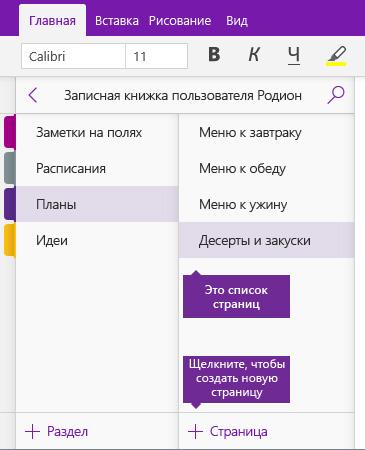
Прежде чем начать процесс печати, необходимо открыть нужный документ в приложении OneNote. Для этого вам потребуется запустить программу OneNote на вашем устройстве и выбрать соответствующий документ в списке.
Шаг 2: Выберите нужные страницы
После открытия документа в OneNote, необходимо выбрать страницы, которые вы хотите распечатать. Для этого вы можете выделить нужные страницы в приложении OneNote, используя функцию выделения или другие доступные способы выбора.
Шаг 3: Нажмите на кнопку «Печать»
После того, как вы выбрали нужные страницы в документе, перейдите к следующему шагу — нажмите на кнопку «Печать». Эта кнопка обычно находится в верхней панели инструментов OneNote и имеет значок печати. После нажатия на данную кнопку начнется процесс печати выбранных страниц.
Таким образом, вы можете использовать приложение OneNote для осуществления печати документов и распечатывать нужные страницы из них. Благодаря удобным функциям и простому интерфейсу OneNote, печатать и предоставлять документы становится гораздо проще.
Шаг 1: Откройте документ в OneNote
Первым шагом, чтобы распечатать документ из OneNote, необходимо открыть данный документ в самом приложении OneNote. Для этого запустите программу OneNote на вашем устройстве. Если у вас не установлено приложение OneNote, скачайте и установите его с официального сайта Microsoft.
После запуска приложения, выберите нужный документ, который вы хотите распечатать через OneNote. Документ может быть сохранен в формате OneNote или импортирован из других программ, таких как Microsoft Word или PDF.
Шаг 2: Выберите нужные страницы
После открытия документа в OneNote, определите, какие страницы вы хотите распечатать. Вы можете выбрать одну или несколько страниц для печати. Чтобы выбрать страницы в OneNote, нажмите правой кнопкой мыши на каждой странице, которую вы хотите распечатать, и выберите «Выбрать» из контекстного меню.
Шаг 3: Нажмите на кнопку «Печать»
После выбора нужных страниц для печати в OneNote, нажмите на кнопку «Печать», которая находится в верхнем меню программы. В открывшемся диалоговом окне выберите принтер, настройте параметры печати (например, количество копий, ориентацию страниц и прочее) и нажмите на кнопку «Печать» для начала процесса печати.
Теперь вы знаете, как печатать через OneNote и можно осуществить печать документа из данного приложения. Используйте эту инструкцию для удобного распечатывания документов из программы OneNote.
Как распечатать документ из OneNote
Для осуществления печати через OneNote и использования всех его возможностей, вам потребуется следовать нескольким шагам.
1. Откройте документ в программе OneNote, в котором вы хотите распечатать нужные страницы.
2. Выберите нужные страницы, которые вы хотите распечатать. Для этого отметьте их, выделив курсором каждую страницу в списке.
3. Нажмите на кнопку «Печать», которая находится в верхнем меню OneNote.
После этих простых действий OneNote начнет печать выбранных страниц. Вы сможете проверить результаты и получить распечатанную версию документа.
Теперь вы знаете, как распечатать документ из OneNote в несколько простых шагов. Используйте эту функцию, чтобы сделать бумажные копии ваших важных записей и заметок, сохраненных в OneNote, и иметь возможность работать с ними офлайн.
Как распечатать документ из OneNote
Для осуществления печати через OneNote и использования программы Onenote в процессе печати документа, следуйте следующим шагам:
Шаг 1: Откройте документ в OneNote.
Шаг 2: Выберите нужные страницы, которые вы хотите распечатать.
Шаг 3: Нажмите на кнопку «Печать», расположенную в верхнем меню программы.
После выполнения этих шагов вы сможете успешно распечатать документ из программы OneNote. Данная функция позволяет вам сохранить электронный формат документа, но при этом получить его в печатном виде для удобства использования. Используя OneNote для печати документов, вы можете быстро и легко получить бумажные копии документов, а также сохранить электронный вариант для последующего редактирования и использования.
Как через OneNote осуществить печать документа
Для того чтобы распечатать документ из OneNote, нужно выполнить следующие шаги:
- Откройте документ в OneNote, который вы хотите распечатать.
- Выберите нужные страницы, которые требуется распечатать.
- Нажмите на кнопку «Печать», которая обычно находится в верхней части экрана.
- Выберите принтер и настройки печати в соответствии с вашими предпочтениями.
- Нажмите на кнопку «Печать» еще раз, чтобы начать процесс печати.
После выполнения этих шагов ваш документ будет распечатан через OneNote.
Заметьте, что вы также можете использовать дополнительные функции печати, такие как выбор масштаба печати или сохранение документа в виде PDF. Для этого вам нужно будет найти соответствующие опции в настройках печати.
Теперь вы знаете, как через OneNote осуществить печать документа. Эта функция очень удобна, так как вы можете с легкостью распечатать свои заметки или документы прямо из приложения OneNote, без необходимости открывать их в другой программе.
Как распечатать документ из OneNote?
Для распечатки документа через программу OneNote необходимо выполнить несколько простых шагов. Следуйте указаниям ниже, чтобы успешно осуществить печать из OneNote.
| Шаг 1: | Откройте документ в OneNote |
| Шаг 2: | Выберите нужные страницы |
| Шаг 3: | Нажмите на кнопку «Печать» |
Для начала, откройте OneNote и найдите документ, который вы хотите распечатать. Вы можете сделать это, выбрав документ в списке заметок или воспользовавшись функцией поиска OneNote.
После того, как вы открыли нужный документ, вы должны выбрать страницы, которые вы хотите распечатать. Вы можете выбрать одну страницу или несколько страниц, используя сочетание клавиш Ctrl+Левая кнопка мыши или Shift+Левая кнопка мыши. Выделенные страницы будут выделены синим цветом.
Когда вы выбрали нужные страницы, нажмите на кнопку «Печать», которая находится в верхнем меню OneNote. После этого откроется диалоговое окно с параметрами печати, где вы сможете выбрать принтер и другие настройки печати.
После выбора параметров печати, нажмите кнопку «Печать» в диалоговом окне. OneNote начнет процесс печати выбранных страниц на выбранном принтере.
Теперь вы знаете, как распечатать документ из OneNote. Следуя указанным шагам, вы сможете успешно распечатать свои заметки и документы, сохраненные в OneNote.
Видео:
How to use TAGs in Microsoft OneNote
How to use TAGs in Microsoft OneNote by Andy Park 75,203 views 1 year ago 8 minutes, 27 seconds
How to print OneNote note pages
How to print OneNote note pages by Andy Park 31,759 views 1 year ago 6 minutes, 17 seconds
Использование шаблонов OneNote
Использование шаблонов OneNote by Компьютерная Грамота 21,438 views 7 years ago 4 minutes, 3 seconds
Вопрос-ответ:
Как печатать через Onenote?
Чтобы печатать через Onenote, вы должны установить программу на свой компьютер. После установки, откройте документ или веб-страницу, которую вы хотите распечатать. Затем нажмите на команду «Печать» в меню файлов и выберите «Microsoft OneNote» в качестве принтера. Нажмите «ОК» и выберите нужные опции печати, затем нажмите «Печать». Документ или страница будут добавлены в ваш блокнот Onenote.
Могу ли я распечатать только часть документа через Onenote?
Да, вы можете печатать только выбранные части документа через Onenote. Выделите нужную часть текста или изображения на странице, затем нажмите на команду «Печать». В диалоговом окне печати выберите «Microsoft OneNote» в качестве принтера и нажмите «ОК». Только выделенная часть документа будет добавлена в ваш блокнот Onenote.


