
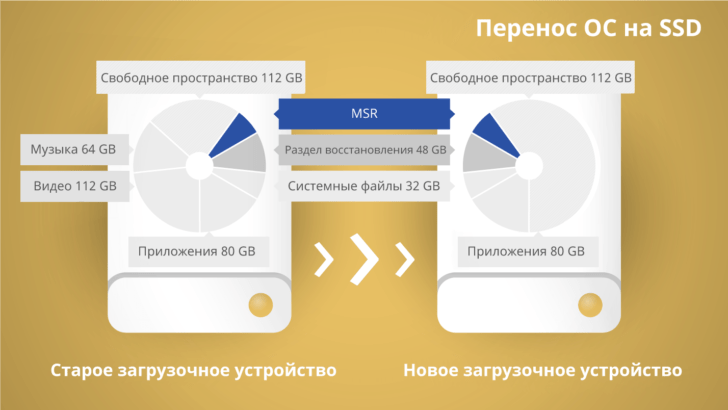
Если ваш компьютер начал тормозить, а загрузка операционной системы занимает вечность, возможно, настало время перейти на SSD. SSD (Solid State Drive) обладает значительно большей скоростью чтения и записи данных по сравнению с обычным жестким диском (HDD). Однако, перенос операционной системы на новый накопитель может вызвать некоторые сложности, особенно для тех, кто не имеет опыта в подобных процедурах. В этой инструкции мы рассмотрим, как без ошибок перенести ОС на SSD, используя программу Paragon Migrate.
Paragon Migrate — это удобный инструмент, который позволяет перенести операционную систему на SSD с минимальными усилиями и рисками потери данных. Программа предоставляет пользователю возможность создать точную копию ОС и перенести ее на новый накопитель. Благодаря простому и интуитивно понятному интерфейсу, процесс миграции становится приятным и безопасным.
Приступая к переносу ОС на SSD с помощью Paragon Migrate, первым шагом является резервное копирование всех важных данных. Это крайне важно, чтобы защитить свои файлы от потенциальной потери в процессе миграции. После этого, нужно установить SSD в систему, затем запустить программу Paragon Migrate и выбрать опцию «Клонировать диск». Далее, выбираем исходный диск (обычно это диск, на котором находится операционная система) и новый SSD в качестве целевого диска.
После выбора дисков, программа Paragon Migrate начнет процесс клонирования, который может занять некоторое время в зависимости от объема данных. После завершения этого процесса, вы сможете проверить работу системы на новом SSD и убедиться, что все функционирует без ошибок. Теперь вы готовы наслаждаться высокой скоростью работы вашей операционной системы благодаря SSD.
Подготовка перед переносом
Перед тем, как начать перенос операционной системы на SSD с помощью Paragon Migrate OS to SSD, необходимо выполнить несколько предварительных шагов. Это руководство поможет вам подготовиться к этому процессу:
Шаг 1: Сделайте резервную копию своей системы. Перенос операционной системы может быть сложным и рискованным процессом, поэтому рекомендуется сохранить все важные файлы и данные на внешний жесткий диск или другое надежное хранилище.
Шаг 2: Проверьте совместимость вашего SSD с вашим компьютером. Убедитесь, что ваш SSD подходит для вашего компьютера и операционной системы. Обратитесь к документации производителя SSD или посетите его веб-сайт, чтобы узнать о возможных ограничениях.
Шаг 3: Загрузите и установите Paragon Migrate OS to SSD. Это программное обеспечение предназначено специально для переноса операционной системы на SSD. Вы можете загрузить его с официального сайта Paragon и следовать инструкциям по установке.
Шаг 4: Подключите SSD к своему компьютеру. Убедитесь, что SSD подключен к вашей системе и распознан как дополнительный диск.
После выполнения всех этих шагов вы будете готовы к переносу операционной системы на SSD с помощью Paragon Migrate OS to SSD. Это программное обеспечение обеспечит надежный и безопасный перенос всех ваших данных на SSD, позволяя вам наслаждаться быстрой и эффективной работой операционной системы на новом накопителе.
Как проверить совместимость SSD перед переносом операционной системы?
Проверить совместимость SSD можно с помощью нескольких простых шагов:
- Определитесь с форм-фактором SSD. Существуют несколько форм-факторов SSD, таких как 2.5 дюйма, M.2, mSATA. Узнайте, какой форм-фактор у вас и после этого ищите SSD, подходящий под этот форм-фактор.
- Узнайте, поддерживает ли ваша материнская плата SATA 3 интерфейс. Большинство SSD используют SATA 3 интерфейс, поэтому важно убедиться, что ваша материнская плата поддерживает этот интерфейс. Если ваша материнская плата поддерживает только SATA 2, то скорость работы SSD будет ограничена.
- Узнайте требования SSD к питанию. Некоторые SSD требуют дополнительного подвода питания, например, в виде специального кабеля или дополнительного разъема на материнской плате. Убедитесь, что ваш компьютер может обеспечить нужное питание SSD.
- Проверьте свободное место внутри вашего компьютера. Перед покупкой SSD убедитесь, что у вас есть достаточно свободного места для установки нового накопителя. Также обратите внимание на высоту SSD, чтобы он влез в корпус вашего компьютера.
- Учтите производительность SSD. Перед покупкой SSD ознакомьтесь с его характеристиками производительности, такими как скорость чтения и записи, IOPS и прочие. Убедитесь, что SSD соответствует требованиям вашей системы и удовлетворяет вашим потребностям.
Проверка совместимости SSD перед переносом операционной системы на него является важным шагом, который поможет избежать ошибок и проблем в будущем. Это руководство поможет вам выбрать подходящий SSD и обеспечить гладкое выполнение переноса операционной системы.
Как создать резервную копию операционной системы на SSD с помощью Paragon Migrate OS to SSD
В данном руководстве мы рассмотрим шаги по созданию резервной копии операционной системы с помощью Paragon Migrate OS to SSD. Эта процедура является важной частью подготовки перед переносом ОС на новый SSD.
Шаг 1: Запустите программу Paragon Migrate OS to SSD
После установки программы на вашем компьютере запустите ее, чтобы начать процесс создания резервной копии операционной системы.
Шаг 2: Выберите диск для создания резервной копии
Перед вами будет список всех доступных дисков на вашем компьютере. Выберите диск, на котором установлена операционная система, и нажмите кнопку «Далее».
Шаг 3: Укажите место сохранения резервной копии
Выберите путь куда будет сохранена резервная копия операционной системы. Рекомендуется выбрать другой диск или внешний накопитель, чтобы быть уверенным в сохранности резервной копии.
Шаг 4: Начало процесса создания резервной копии
После указания места сохранения нажмите кнопку «Старт», чтобы начать процесс создания резервной копии операционной системы. Будьте терпеливы, этот процесс может занять некоторое время в зависимости от размера вашей ОС и производительности вашего компьютера.
Шаг 5: Проверьте и подтвердите резервную копию
По завершению процесса создания резервной копии вам будет предложено проверить ее целостность. Рекомендуется выполнить эту проверку, чтобы убедиться, что резервная копия была создана правильно и целиком. Если проверка прошла успешно, вы можете продолжить процесс миграции ОС на новый SSD.
Создание резервной копии операционной системы с помощью Paragon Migrate OS to SSD даст вам уверенность в сохранности ваших данных и облегчит процесс переноса ОС на новый SSD. Пользуйтесь этой инструкцией для создания резервной копии и успешного переноса вашей ОС на SSD диск.
Перенос операционной системы на SSD с помощью Paragon Migrate OS to SSD
Прежде чем приступить к переносу операционной системы, необходимо убедиться, что все необходимые данные и программы сохранены и доступны в случае возникновения каких-либо проблем. При использовании Paragon Migrate OS to SSD вы можете быть уверены в безопасности своих данных, поскольку программа автоматически создает резервную копию системы перед переносом.
Чтобы начать процесс переноса, загрузите Paragon Migrate OS to SSD и выполните следующие шаги:
| Шаг 1: | Выберите исходный диск, на котором установлена операционная система. |
| Шаг 2: | Выберите целевой SSD для переноса операционной системы. |
| Шаг 3: | Проверьте совместимость SSD с вашей системой. |
| Шаг 4: | Выберите опции для переноса, такие как размер раздела. |
| Шаг 5: | Запустите процесс переноса операционной системы. |
| Шаг 6: | Дождитесь завершения процесса переноса и перезагрузите компьютер. |
Важно отметить, что в процессе переноса операционной системы на SSD могут возникнуть ошибки. Если вы столкнулись с какой-либо проблемой, следуйте инструкциям программы и обратитесь к руководству пользователя для получения дополнительной помощи.
После успешного переноса операционной системы на SSD, вы сможете наслаждаться улучшенной производительностью своего компьютера и передовыми технологиями, которые предлагает SSD.
Как решить ошибку при переносе операционной системы на SSD с помощью Paragon Migrate OS to SSD
При переносе операционной системы (OS) на SSD с использованием программы Paragon Migrate OS to SSD иногда может возникнуть ошибка. В данном руководстве мы расскажем, как решить эту проблему и успешно выполнить перенос.
Первым шагом необходимо проверить совместимость SSD с вашей системой. Убедитесь, что SSD соответствует требованиям операционной системы и необходимому объему памяти.
Далее необходимо создать резервную копию вашей системы. Это важный шаг, который поможет восстановить систему в случае возникновения проблем в процессе переноса.
Загрузите программу Paragon Migrate OS to SSD и установите ее на ваш компьютер. Перед запуском программы убедитесь, что все важные данные сохранены и закрыты.
После запуска Paragon Migrate OS to SSD выберите опцию переноса операционной системы на SSD. Следуйте инструкциям, указанным на экране, и выберите желаемые параметры.
После завершения процесса переноса, перезагрузите компьютер и выберите загрузку с SSD. Если все прошло успешно, операционная система будет запущена с нового накопителя.
Если в процессе переноса возникли какие-либо ошибки или проблемы, обратитесь к документации Paragon Migrate OS to SSD или обратитесь в службу поддержки, чтобы получить помощь и решить проблему.
Важно отметить, что перед выполнением переноса операционной системы на SSD необходимо ознакомиться с инструкциями, предоставленными разработчиком программы Paragon Migrate OS to SSD и принять все необходимые меры предосторожности.
| Шаги для решения ошибки при переносе операционной системы |
|---|
| 1. Проверьте совместимость SSD с вашей системой. |
| 2. Создайте резервную копию системы. |
| 3. Загрузите и установите программу Paragon Migrate OS to SSD. |
| 4. Запустите программу и выберите опцию переноса операционной системы на SSD. |
| 5. Следуйте инструкциям, указанным на экране. |
| 6. Перезагрузите компьютер и выберите загрузку с SSD. |
| 7. Обратитесь к документации Paragon Migrate OS to SSD или службе поддержки в случае возникновения ошибок. |
Как перенести операционную систему с помощью Paragon Migrate OS to SSD
Перенос операционной системы на SSD с помощью Paragon Migrate OS to SSD достаточно прост и быстр. Вам потребуется лишь следовать инструкции, представленной ниже.
- Перед тем как начать процесс переноса операционной системы на SSD, вам необходимо создать полную резервную копию всех данных на вашем компьютере. Это позволит вам восстановить данные, если во время процесса что-то пойдет не так.
- Проверьте совместимость SSD с вашим компьютером. Убедитесь, что ваш компьютер поддерживает использование SSD и что размер SSD достаточно большой, чтобы вместить все данные с вашего текущего жесткого диска.
- Загрузите и установите Paragon Migrate OS to SSD на ваш компьютер.
- Запустите программу Paragon Migrate OS to SSD и следуйте инструкциям на экране.
- Выберите операционную систему, которую вы хотите перенести на SSD.
- Выберите SSD, на который вы хотите перенести операционную систему. Убедитесь, что SSD правильно подключен к вашему компьютеру.
- Проверьте настройки переноса операционной системы и убедитесь, что они соответствуют вашим потребностям.
- Нажмите кнопку «Перенести» и дождитесь окончания процесса переноса.
- После завершения процесса переноса операционной системы на SSD, вы можете перезагрузить ваш компьютер и наслаждаться новой быстрой и эффективной ОС на SSD.
Важно отметить, что в процессе переноса операционной системы на SSD могут возникнуть ошибки. Если вы столкнетесь с неожиданными проблемами, рекомендуется обратиться за помощью к специалисту или ознакомиться с дополнительной инструкцией и руководством Paragon Migrate OS to SSD.
В целом, Paragon Migrate OS to SSD — это отличный инструмент для переноса операционной системы на SSD. Он позволяет вам легко и безопасно перенести систему на новый накопитель и настроить ее так, чтобы она работала максимально эффективно.
Видео:
How to move Windows to an SSD in 2022
How to move Windows to an SSD in 2022 by Serhii Karakai 189,154 views 3 years ago 26 minutes
Вопрос-ответ:
Какую пользу может принести перенос ОС на SSD?
Перенос операционной системы на SSD может принести значительное улучшение производительности компьютера. SSD (твердотельный накопитель) гораздо быстрее традиционного жесткого диска (HDD), что позволяет запускать приложения и операционную систему намного быстрее, а также ускоряет загрузку и передачу данных.
Какую операционную систему можно перенести на SSD с помощью Paragon Migrate?
Paragon Migrate поддерживает перенос операционных систем Windows 7, Windows 8, Windows 8.1 и Windows 10.
Что нужно для переноса ОС на SSD?
Для переноса операционной системы на SSD с помощью Paragon Migrate вам понадобятся следующие вещи: компьютер с установленной операционной системой, SSD-накопитель, кабель SATA или адаптер для подключения SSD к компьютеру, и, конечно же, программа Paragon Migrate.
Как использовать Paragon Migrate для переноса ОС на SSD?
Для использования Paragon Migrate, вам нужно установить его на свой компьютер и запустить программу. Затем следуйте инструкциям на экране, чтобы выбрать операционную систему для переноса и указать SSD-накопитель в качестве целевого диска. После этого программа автоматически скопирует все необходимые файлы и настройки на SSD. По завершении переноса, вы можете перезагрузить компьютер с SSD, и операционная система должна успешно запуститься с нового диска.


