
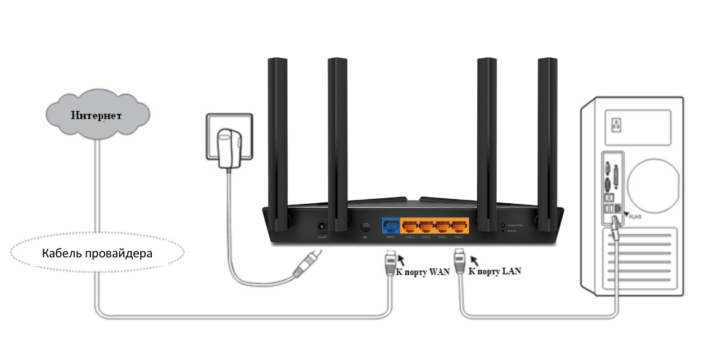
Маршрутизатор – важное устройство в домашней или офисной сети, позволяющее подключать несколько компьютеров к одному интернет-источнику. В процессе эксплуатации роутера могут возникать различные проблемы, связанные с его прошивкой. Обновление прошивки – это не только способ устранения неполадок и повышения производительности устройства, но и возможность получить новые функции и улучшения в работе роутера.
Перепрошивка роутера – это процесс замены текущей прошивки на новую, предоставляемую производителем. Это полезное действие позволяет вам сделать роутер более производительным и функциональным, а также решить проблемы с безопасностью и надежностью работы устройства.
Перед тем как приступить к перепрошивке роутера, вам необходимо подготовиться. Во-первых, проверьте, что вы правильно определили модель своего роутера и скачайте с официального сайта производителя новую прошивку для вашего устройства. Во-вторых, убедитесь, что сделали резервную копию всех важных данных и настроек вашего роутера.
Перепрошивка роутера может быть выполнена разными способами, в зависимости от производителя и модели устройства. Обычно это делается при помощи загрузчика, который позволяет установить новую прошивку на роутер. Как правило, процесс перепрошивки является простым и понятным, так как все операции сопровождаются пошаговой инструкцией и дополнительными комментариями. Если у вас возникли вопросы или проблемы, вы всегда можете обратиться к эмулятору роутера, доступному на сайте производителя. Это позволит вам понять, какие шаги необходимо предпринять для успешной перепрошивки.
Установка новой прошивки на роутер
Перед началом прошивки, необходимо сделать бэкап всех настроек роутера, чтобы в случае ошибок или неудачной прошивки можно было восстановить предыдущие настройки.
Для начала загрузки прошивки, подключите роутер к компьютеру с помощью Ethernet-кабеля и введите IP-адрес роутера в адресную строку браузера. Войдите в панель управления роутером, используя логин и пароль администратора.
В панели управления роутером найдите раздел «Настройки» или «Обновление прошивки». Обычно он находится во вкладке «Дополнительно» или «Расширенные настройки». В этом разделе вы найдете опцию «Выбрать файл» или «Обзор», которая позволяет выбрать загруженную на компьютер новую прошивку.
Выберите новую прошивку в формате .bin и нажмите кнопку «Обновить» или «Загрузить». Процесс загрузки новой прошивки может занять несколько минут, поэтому не прерывайте его и не выключайте роутер.
После завершения прошивки, роутер автоматически перезагрузится. Дождитесь полной перезагрузки роутера и проверьте его работу. Если все прошло успешно, то новая прошивка будет установлена и готова к использованию.
Не забывайте, что неправильная установка прошивки может привести к непредсказуемым последствиям, поэтому перед прошивкой, убедитесь, что вы загрузили правильную прошивку для вашего модели маршрутизатора.
| Преимущества перепрошивки роутера: |
|---|
| — Улучшение работы роутера; |
| — Исправление ошибок и уязвимостей; |
| — Добавление новых функций; |
| — Ускорение работы сети; |
| — Улучшение безопасности сети. |
Эмулятор tp link роутера
Эмулятор tp link роутера представляет собой программное обеспечение, которое позволяет имитировать работу роутера на компьютере. Это очень полезный инструмент для тестирования и отладки различных функций и настроек роутера без необходимости физического подключения к устройству.
С помощью эмулятора tp link роутера вы можете попробовать различные настройки, изменить пароли, проверить как работает маршрутизация сигнала, а также установить, обновить или перепрошить прошивку роутера.
Установка новой прошивки на роутер является важным шагом, который позволяет добавить новые функции, исправить ошибки и улучшить производительность устройства. Для этого необходимо скачать новую версию прошивки с официального сайта tp link, затем загрузить эту прошивку в эмулятор роутера.
Перед установкой новой прошивки необходимо удостовериться, что выбрана правильная модель роутера и версия прошивки, чтобы избежать возможных проблем с совместимостью.
После загрузки прошивки в эмулятор роутера, вы можете приступить к перепрошивке самого роутера. Для этого подключите роутер к компьютеру с помощью сетевого кабеля, откройте веб-браузер и введите IP-адрес роутера. Затем найдите раздел «Обновление прошивки» и выберите загруженную прошивку.
Важно помнить, что процесс перепрошивки роутера может занять некоторое время и во время этого процесса не рекомендуется выключать роутер или отключать питание.
После установки новой прошивки на роутер необходимо провести процедуру перезагрузки устройства. Это поможет применить изменения и обеспечить корректную работу роутера с новой прошивкой.
Использование эмулятора tp link роутера позволяет убедиться в корректности работы новой прошивки перед ее установкой на реальном устройстве. Это способствует избеганию возможных ошибок и помогает сохранить стабильную работу роутера.
Итак, эмулятор tp link роутера является полезным инструментом для тестирования и установки новой прошивки на роутер. Он позволяет имитировать работу роутера на компьютере, проверить настройки и функции устройства, а также избежать возможных проблем при установке новой прошивки. Это полезное расширение, которое поможет вам в поддержке и обновлении вашего роутера.
Перезаливка прошивки на роутер: решение проблем с помощью эмулятора TP-Link
Однако, при прошивке маршрутизатора могут возникнуть проблемы, такие как сбои, отключение роутера или неработающие функции. В таких случаях может понадобиться переустановка или перезаливка прошивки на устройство.
Для перезагрузки прошивки на роутере можно использовать эмулятор TP-Link. Эмулятор – это программное обеспечение, которое имитирует работу роутера и позволяет выполнить процедуру перепрошивки без подключения самого устройства.
Прежде чем использовать эмулятор, необходимо загрузить новую прошивку для вашего роутера. Обычно файлы с прошивкой доступны на официальном сайте производителя роутера, в разделе загрузок или поддержки.
| Шаг | Действие |
|---|---|
| 1 | Перейдите на официальный сайт TP-Link и найдите раздел загрузок или поддержки. |
| 2 | Найдите вашу модель роутера и загрузите последнюю доступную прошивку. |
| 3 | Сохраните файл с прошивкой на ваш компьютер. |
| 4 | Перейдите на сайт эмулятора TP-Link и загрузите программу. |
| 5 | Установите эмулятор на ваш компьютер и запустите его. |
| 6 | Откройте эмулятор и найдите раздел «Перезаливка прошивки». |
| 7 | Выберите файл с сохраненной прошивкой на вашем компьютере и загрузите его в эмулятор. |
| 8 | Следуйте инструкциям эмулятора для установки новой прошивки на ваш роутер. |
| 9 | После завершения прошивки перезагрузите роутер и проверьте его работу. |
Теперь вы знаете, как перезалить прошивку на роутер с помощью эмулятора TP-Link. Этот метод может помочь в решении проблем с неработающим роутером или установкой новой прошивки на маршрутизатор.
Прошивка маршрутизатора
Что же такое загрузчик? Загрузчик — это специальный программный модуль, который отвечает за загрузку операционной системы роутера. После перепрошивки через загрузчик старая прошивка полностью заменяется на новую.
Для начала установки новой прошивки необходимо скачать ее с официального сайта производителя роутера или использовать эмулятор tp link роутера. Перед загрузкой убедитесь, что прошивка совместима с моделью вашего роутера и имеет все необходимые функции.
После скачивания прошивки необходимо зайти в настройки роутера, в раздел «Обновление ПО» или аналогичный, и выбрать файл прошивки на вашем компьютере. Нажмите «Обновить» и дождитесь окончания процесса перезаливки прошивки на роутер.
Важно помнить, что перепрошивка роутера может занять некоторое время, поэтому не выключайте роутер во время обновления прошивки. Также рекомендуется сделать резервную копию настроек перед прошивкой, чтобы в случае возникновения проблем можно было быстро восстановить предыдущие настройки.
После успешной установки новой прошивки рекомендуется провести проверку работоспособности роутера и убедиться, что все функции работают корректно. Если возникли проблемы, можно попробовать выполнить прошивку заново или обратиться в службу поддержки производителя.
Таким образом, прошивка маршрутизатора — важная процедура, которая позволяет обновить программное обеспечение роутера и улучшить его работу. Перепрошивка роутера через загрузчик позволяет полностью заменить старую прошивку на новую, что обновляет функциональность и повышает стабильность работы роутера.
Пункт 11: Установка новой прошивки на роутер
Для установки новой прошивки на роутер необходимо следовать определенным шагам:
- Убедитесь, что у вас есть новая прошивка для вашего конкретного модели роутера. Прошивка можно найти на официальном сайте производителя.
- Скачайте прошивку с сайта и сохраните ее на компьютере.
- Подключите компьютер к роутеру с помощью Ethernet-кабеля.
- Откройте веб-браузер и введите IP-адрес вашего роутера в адресной строке.
- Войдите в настройки роутера, введя логин и пароль. Обычно они указаны на задней панели роутера или в документации к нему.
- Найдите раздел «Обновление прошивки» или что-то подобное.
- Нажмите на кнопку «Обзор» или «Выбрать файл» и выберите ранее скачанную прошивку с компьютера.
- Нажмите на кнопку «Загрузить» или «Обновить», чтобы начать процесс установки новой прошивки.
- Дождитесь окончания процесса обновления прошивки. Не отключайте роутер и не перезагружайте компьютер во время этого процесса.
- После завершения установки новой прошивки, роутер автоматически перезагрузится.
- Проверьте работу маршрутизатора после обновления прошивки. Убедитесь, что все функции работают корректно.
Установка новой прошивки на роутер позволяет обновить устройство до последней версии и получить новые функции и исправления ошибок от производителя. Не забывайте периодически проверять наличие новых прошивок и обновлять свой роутер для оптимальной работы сети.
Использование эмулятора tp link роутера для обновления и установки новой прошивки
Эмулятор tp link роутера позволяет создать виртуальную среду, в которой можно выполнять различные операции с роутером, включая установку и обновление прошивки. Это очень удобно и безопасно, так как все изменения производятся в виртуальной среде, а не напрямую на реальном оборудовании.
Для использования эмулятора tp link роутера необходимо следовать некоторым шагам:
- Скачайте эмулятор tp link роутера с официального сайта компании.
- Распакуйте скачанный файл в удобное для вас место на компьютере.
- Запустите эмулятор tp link роутера.
- В эмуляторе выберите модель роутера, которую вы хотите перепрошить.
- Откройте файл с новой прошивкой, которую вы хотите установить.
- В эмуляторе выберите пункт «Установка новой прошивки».
- Выберите файл с новой прошивкой и нажмите кнопку «Установить».
- Подождите, пока процесс установки новой прошивки завершится.
- После завершения установки новой прошивки, перезагрузите эмулятор.
- Проверьте работу новой прошивки на эмуляторе tp link роутера.
- Если все работает корректно, можно приступать к перепрошивке реального роутера.
Использование эмулятора tp link роутера позволяет вам безопасно и просто установить новую прошивку на маршрутизатор, обновить его функционал и исправить ошибки. Этот процесс может быть немного сложным для новичков, поэтому не стесняйтесь обращаться за помощью к специалистам или изучать дополнительные материалы, чтобы выполнить его правильно.
| Пункт | Действие |
|---|---|
| 1 | Скачайте эмулятор tp link роутера с официального сайта компании. |
| 2 | Распакуйте скачанный файл в удобное для вас место на компьютере. |
| 3 | Запустите эмулятор tp link роутера. |
| 4 | В эмуляторе выберите модель роутера, которую вы хотите перепрошить. |
| 5 | Откройте файл с новой прошивкой, которую вы хотите установить. |
| 6 | В эмуляторе выберите пункт «Установка новой прошивки». |
| 7 | Выберите файл с новой прошивкой и нажмите кнопку «Установить». |
| 8 | Подождите, пока процесс установки новой прошивки завершится. |
| 9 | После завершения установки новой прошивки, перезагрузите эмулятор. |
| 10 | Проверьте работу новой прошивки на эмуляторе tp link роутера. |
| 11 | Если все работает корректно, можно приступать к перепрошивке реального роутера. |
Видео:
Настройка wifi роутера за 8 минут
Настройка wifi роутера за 8 минут by F1: Полезные Инструкции 2,231,062 views 7 years ago 8 minutes, 44 seconds
Как зайти в настройки роутера через телефон: с любого Android в любой маршрутизатор
Как зайти в настройки роутера через телефон: с любого Android в любой маршрутизатор by Андроидник 611,344 views 2 years ago 5 minutes, 51 seconds
Вопрос-ответ:
Какая модель роутера подходит для перепрошивки?
Перепрошивка роутера возможна на большинстве моделей, но поддерживаемость зависит от производителя и фирмвари, установленной на устройстве. Для того чтобы узнать, можно ли перепрошить конкретную модель, рекомендуется проверить список поддерживаемых моделей на сайте программы прошивки.


