
Если вы используете операционную систему Windows 8 на своем ноутбуке, вам может понадобиться перевернуть экран по различным причинам. Например, вы можете захотеть изменить ориентацию экрана, чтобы лучше смотреть видео или работать с определенными приложениями. К счастью, в Windows 8 есть встроенная функция, которая позволяет легко и быстро перевернуть экран.
Переворачивание экрана на ноутбуке с ОС Windows 8 можно выполнить несколькими способами. Один из самых простых способов — использование горячих клавиш. Для этого удерживайте клавишу «Ctrl» и одновременно нажимайте клавишу «Alt». Затем нажмите клавишу «Стрелка влево», «Стрелка вправо», «Стрелка вверх» или «Стрелка вниз», чтобы перевернуть экран в нужную сторону.
Если вы предпочитаете использовать мышь, вы можете перевернуть экран на ноутбуке с ОС Windows 8 с помощью контекстного меню рабочего стола. Наведите курсор мыши на пустую область на рабочем столе, нажмите правой кнопкой мыши и выберите пункт «Экран (Вертикально)» или «Экран (Горизонтально)» в контекстном меню. Выберите нужную ориентацию экрана и он автоматически перевернется.
Перевернутый экран на ноутбуке с ОС Windows 8 может быть необычным и непривычным, но существует несколько способов быстро и легко вернуть его в исходное положение. Вы можете использовать те же самые горячие клавиши (нажмите «Ctrl» + «Alt» + «Стрелка вверх»), чтобы переориентировать экран обратно. Также можно воспользоваться контекстным меню рабочего стола и выбрать «Экран (Вертикально)» или «Экран (Горизонтально)» в соответствии с исходной ориентацией экрана.
Использование горячих клавиш для поворота экрана на ноутбуке с Windows 8
Если вам нужно перевернуть экран на рабочем столе вашего ноутбука с операционной системой Windows 8, вы можете воспользоваться специальными горячими клавишами.
Для этого нажмите и удерживайте клавиши Ctrl + Alt + Стрелка влево/вправо/вверх/вниз в зависимости от того, какую ориентацию экрана вы хотите получить.
Например:
- Нажав Ctrl + Alt + Стрелка влево, вы можете повернуть экран на 90 градусов влево;
- Нажав Ctrl + Alt + Стрелка вправо, вы можете повернуть экран на 90 градусов вправо;
- Нажав Ctrl + Alt + Стрелка вверх, вы можете вернуть экран в нормальное положение;
- Нажав Ctrl + Alt + Стрелка вниз, вы можете перевернуть экран вверх ногами.
Эти горячие клавиши позволяют быстро и удобно изменять ориентацию экрана вашего ноутбука с операционной системой Windows 8. Вы можете использовать их для работы с разными приложениями и играми, а также для коррекции неправильной ориентации экрана.
Если у вас возникли проблемы с перевернутым экраном на Windows 8, вы также можете воспользоваться этими горячими клавишами для возврата его в нормальное положение. Если это не поможет, вы можете изменить ориентацию экрана через настройки дисплея вашего ноутбука.
Использование клавиш Windows + P для переворота экрана на рабочем столе Windows 8
Вот пошаговая инструкция, которая поможет вам перевернуть экран на ноутбуке с ОС Windows 8 с помощью горячих клавиш:
Шаг 1:
Нажмите одновременно клавиши Windows и P на клавиатуре. Откроется специальное окно «Сочетание клавиш Ввод мультимедийных устройств».
Шаг 2:
В открывшемся меню выберите нужную вам ориентацию экрана. Для переворота экрана на 90 градусов влево выберите пункт «Расширить», а затем «Повернуть на 90 градусов влево». Для переворота экрана на 90 градусов вправо выберите пункт «Расширить», а затем «Повернуть на 90 градусов вправо».
Шаг 3:
После выбора нужной ориентации экрана, нажмите клавишу Enter на клавиатуре. Ваш экран должен перевернуться в выбранную позицию.
Этот способ особенно полезен, если вы хотите быстро изменить ориентацию экрана на ноутбуке без необходимости заходить в настройки дисплея.
Итак, использование горячих клавиш Windows + P — простой и эффективный способ переворота экрана на рабочем столе вашего ноутбука под управлением Windows 8.
Настройки графических драйверов для переворота экрана в Windows 8
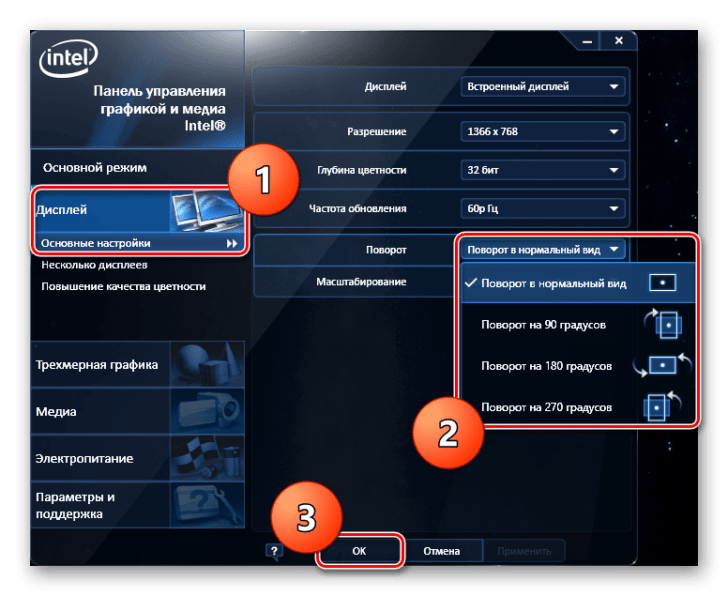
Для начала, вам нужно открыть настройки графических драйверов. Вы можете сделать это, нажав правой кнопкой мыши на рабочем столе и выбрав «Панель управления графическими свойствами» или «Настройки графического драйвера».
В открывшемся окне настройки графического драйвера найдите вкладку или раздел, связанный с настройками экрана или дисплея. Обычно этот раздел называется «Панель управления экраном» или «Настройки дисплея».
В этом разделе вы найдете различные параметры экрана, такие как разрешение, частота обновления и ориентация. Чтобы перевернуть экран, вам нужно найти опцию «Ориентация» или «Поворот экрана». Обычно доступны четыре варианта: «Автоматически», «Альбомная», «Портретная» и «Перевернутая».
Выберите вариант «Перевернутая», чтобы перевернуть экран на 180 градусов. После выбора нужной ориентации, нажмите кнопку «Применить» или «ОК», чтобы сохранить изменения и закрыть настройки.
Это должно перевернуть экран на вашем ноутбуке с Windows 8. Если экран не перевернулся, возможно, ваши графические драйверы не поддерживают эту функцию или у вас установлена устаревшая версия драйвера. В таком случае вам может потребоваться обновить драйвер до последней версии или обратиться к производителю ноутбука за более подробной информацией и поддержкой.
| Операционная система | Советы по настройке графических драйверов |
|---|---|
| Windows 8 | Если у вас установлен графический драйвер от производителя ноутбука, вам может потребоваться посетить его веб-сайт и скачать последнюю версию драйвера для вашей модели ноутбука. Установите новый драйвер и повторите пункты 2-4 для настройки экрана. |
Что делать, если перевернулся экран в Windows 8?
Сначала попробуйте использовать горячие клавиши для поворота экрана — Ctrl + Alt + Стрелка. Нажмите сочетание клавиш Ctrl + Alt + Стрелка влево/вправо/вверх/вниз в зависимости от того, в каком направлении вы хотите повернуть экран. Это может помочь вернуть экран в нужное положение.
Если горячие клавиши не сработали, попробуйте изменить ориентацию экрана через настройки дисплея. Для этого следуйте следующим шагам:
| 1. | Нажмите правой кнопкой мыши на рабочий стол и выберите «Параметры дисплея». |
| 2. | В открывшемся окне «Параметры дисплея» выберите вкладку «Экран» и найдите раздел «Ориентация». |
| 3. | В выпадающем списке выберите нужную ориентацию экрана (Горизонтальная, Повернуть на 90 градусов влево, Повернуть на 90 градусов вправо, Перевернуть вертикально). |
| 4. | Нажмите кнопку «Применить», чтобы сохранить изменения. |
Если ни один из предложенных способов не помог вам исправить перевернутый экран, возможно, проблема связана с графическими драйверами. Попробуйте обновить или переустановить драйверы видеокарты на вашем ноутбуке. Это может помочь восстановить нормальную работу экрана.
Запомните, что перевернутый экран — это не страшно и не сложно исправить. Просто используйте указанные методы и верните экран в нормальное положение.
Использование горячих клавиш для поворота экрана на ноутбуке с Windows 8
Для этого вам понадобится нажать одновременно комбинацию клавиш Ctrl + Alt + Стрелка. В зависимости от нужной вам ориентации экрана, выберите соответствующую стрелку:
- Стрелка влево — поворот экрана в горизонтальное положение, таким образом, ваш рабочий стол будет помещен на левую сторону экрана.
- Стрелка вправо — поворот экрана в горизонтальное положение, но на этот раз рабочий стол будет находиться справа.
- Стрелка вверх — переворачивает экран на 180 градусов, так что рабочий стол окажется вверх ногами.
- Стрелка вниз — вертикальный поворот экрана, при котором рабочий стол окажется внизу.
После нажатия сочетания клавиш Ctrl + Alt + Стрелка экран автоматически должен изменить свою ориентацию на выбранную. Если вам необходимо повернуть экран на ноутбуке с ОС Windows 8, этот метод является быстрым и удобным способом сделать это.
Как изменить ориентацию экрана на ноутбуке с ОС Windows 8
При работе на ноутбуке с ОС Windows 8 возможны ситуации, когда экран переворачивается или меняет свою ориентацию. Это может произойти по ошибке или из-за некорректных настроек драйверов. В таких случаях важно знать, как вернуть экран в нормальное положение.
Если возникла проблема с перевернутым экраном, можно использовать горячие клавиши для его поворота. Нажмите комбинацию Ctrl + Alt + Стрелка влево, чтобы повернуть экран на 90 градусов против часовой стрелки, или Ctrl + Alt + Стрелка вправо, чтобы повернуть экран на 90 градусов по часовой стрелке. Если нужно вернуть экран в изначальное положение, используйте Ctrl + Alt + Стрелка вверх или Ctrl + Alt + Стрелка вниз.
Также можно изменить ориентацию экрана через настройки дисплея. Щелкните правой кнопкой мыши на рабочем столе и выберите «Настройки дисплея». В открывшемся окне перейдите на вкладку «Экран» и выберите желаемую ориентацию экрана (горизонтальная или вертикальная). Нажмите «Применить» и «ОК» для сохранения изменений.
В некоторых случаях может потребоваться обновить или переустановить графические драйверы. Для этого откройте меню «Пуск», найдите раздел «Управление устройствами» и выберите «Диспетчер устройств». Разверните категорию «Адаптеры дисплея» и щелкните правой кнопкой мыши на графическом адаптере. Выберите «Обновить драйверы» или «Удалить устройство». Следуйте инструкциям на экране для обновления или переустановки драйверов.
Если ни один из этих методов не помогает решить проблему с перевернутым экраном, рекомендуется обратиться в службу поддержки или сервисный центр для получения дополнительной помощи.
Как изменить ориентацию экрана на ноутбуке с Windows 8?
Но что делать, если экран на вашем рабочем столе внезапно перевернулся? Не паникуйте! В Windows 8 есть несколько способов исправить данную проблему.
Первый способ — использовать сочетание горячих клавиш Ctrl + Alt + Стрелка влево/вправо/вверх/вниз. Это позволит вам быстро повернуть экран и вернуть его в нормальное положение.
Если этот способ не сработал, попробуйте воспользоваться комбинацией клавиш Windows + P. Откроется меню выбора режима отображения, в котором вы сможете выбрать нужную ориентацию экрана.
Если и это не помогло, вам может потребоваться настроить графические драйверы. Для этого перейдите в настройки дисплея вашего ноутбука и найдите раздел, отвечающий за ориентацию экрана. Здесь можно выбрать нужную ориентацию и сохранить изменения.
В случае, если перевернутый экран вызвало неправильное расположение ноутбука на столе или других поверхностях, попробуйте изменить положение ноутбука или использовать подставку для его поддержки.
В итоге, если вам необходимо перевернуть экран на ноутбуке с Windows 8, у вас есть несколько вариантов решения проблемы. Попробуйте использовать горячие клавиши, проверьте настройки дисплея и убедитесь, что ваш ноутбук правильно расположен на столе. Если проблема не устраняется, обратитесь к специалисту или посетите форумы с поддержкой пользователей Windows 8 для получения дополнительной помощи.
Видео:
Как настроить несколько дисплеев в Windows 7/8/10
Как настроить несколько дисплеев в Windows 7/8/10 by Алексей 626,797 views 10 years ago 5 minutes, 56 seconds
Как перевернуть экран в Windows 10?
Как перевернуть экран в Windows 10? by OkeyGeek 24,026 views 4 years ago 2 minutes, 16 seconds
Как перевернуть рабочий стол на Компьютере
Как перевернуть рабочий стол на Компьютере by OPTA NET UA 19,483 views 3 years ago 3 minutes, 22 seconds
Вопрос-ответ:
Как перевернуть экран на ноутбуке с ОС Windows 8?
Для переворота экрана на ноутбуке с ОС Windows 8 необходимо зайти в настройки дисплея. Для этого можно воспользоваться клавишами комбинации Win + P или пройти через панель управления и выбрать «Параметры экрана». Далее нужно выбрать вкладку «Ориентация» и выбрать нужное положение экрана: горизонтальное, вертикальное или перевернутое. Сохраните изменения и наслаждайтесь перевернутым экраном.
Как переключить ориентацию экрана на ноутбуке с ОС Windows 8?
Если вам нужно изменить ориентацию экрана на ноутбуке с ОС Windows 8, вы можете воспользоваться несколькими способами. Самый простой способ — использовать комбинацию клавиш Ctrl + Alt + стрелка вправо или влево. Это перевернет экран на 90 градусов в соответствующую сторону. Для более продвинутых настроек вы можете зайти в панель управления и выбрать «Параметры экрана», где можно выбрать желаемую ориентацию и сохранить изменения.


