
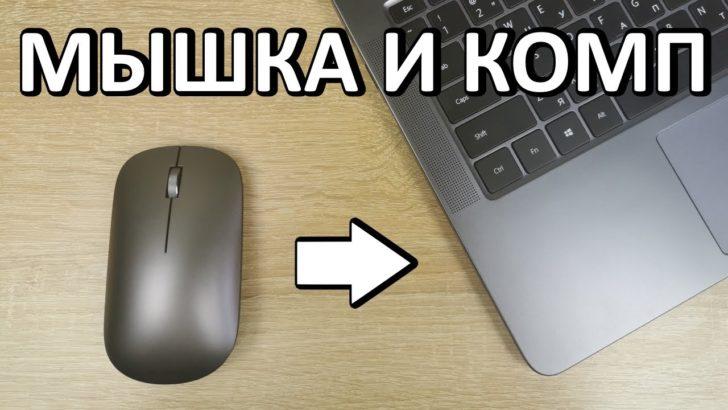
Беспроводные устройства становятся все более популярными, и это неудивительно: они освобождают нас от лишних проводов, создавая более удобное рабочее пространство. Если вы хотите подключить беспроводную мышь к своему ноутбуку, то эта статья поможет вам в этом.
В первую очередь, убедитесь, что ваш компьютер и мышь поддерживают беспроводное подключение. Большинство нынешних ноутбуков оборудованы встроенным модулем Bluetooth или имеют порт USB, к которому можно подключить приемник беспроводной мыши.
Далее, вам нужно настроить ваш ноутбук для обнаружения беспроводного устройства. Обычно это делается через панель управления или системные настройки. Подключите мышь к компьютеру с помощью прилагаемого к ней USB-кабеля для настройки или, если у вас Bluetooth-мышь, используйте встроенный Bluetooth-адаптер.
Как только устройство будет обнаружено компьютером, следуйте инструкциям на экране для установки драйверов и программного обеспечения, которые могут сопровождать мышь. После установки программного обеспечения мышь будет готова к использованию. Возможно, вам потребуется выполнить дополнительные шаги для настройки функций мыши и ее чувствительности, чтобы она полностью соответствовала вашим потребностям.
Выбор беспроводной мыши
Чтобы определить, какую беспроводную мышь выбрать, следует учесть несколько факторов. Во-первых, нужно понять, для какой цели вы будете использовать мышь. Если вы планируете играть в компьютерные игры, обратите внимание на беспроводные мыши с высокой точностью и отзывчивостью.
Во-вторых, рассмотрите удобство использования. Некоторые беспроводные мыши имеют эргономичный дизайн и подходят для людей с большими руками или проблемами с суставами. Также стоит обратить внимание на количество кнопок и колесо прокрутки, чтобы они соответствовали вашим потребностям.
Кроме того, необходимо учитывать особенности подключения мыши к компьютеру или ноутбуку. Некоторые беспроводные мыши подключаются через Bluetooth, поэтому убедитесь, что ваше устройство поддерживает данную технологию. Другие модели требуют использования специального USB-приемника.
Исследуйте рынок и сравните характеристики различных моделей беспроводных мышей, чтобы выбрать то, что наиболее подходит вам. Помните, что каждый человек имеет свои индивидуальные предпочтения и требования, поэтому не стоит полагаться только на отзывы других пользователей.
Подводя итог, выбор беспроводной мыши для компьютера или ноутбука зависит от ваших потребностей и предпочтений. Правильно выбранная мышь сделает работу с компьютером более комфортной и удобной, позволит вам свободно перемещаться и настраивать ее под себя.
Определите требования к беспроводной мыше для подключения к ноутбуку
Во-первых, важно убедиться, что ваш ноутбук имеет Bluetooth-модуль, если вы планируете приобретать беспроводную мышь, подключение которой осуществляется посредством Bluetooth-соединения.
Во-вторых, учитывайте тип подключения мыши. Для этого следует определиться с тем, как вы планируете использовать мышь. Если вы практически никогда не будете ее переносить и хотите максимально простое подключение, то вам подойдет мышь на частоте 2,4 ГГц с приемником, который подключается непосредственно к ноутбуку через USB-порт и не требует настроек.
В-третьих, обращайте внимание на дизайн и эргономику мыши. При выборе беспроводной мыши для ноутбука учитывайте, что она должна быть удобной для работы. Определитесь с размером, формой и расположением кнопок, чтобы подключение и использование мыши были удобными и эффективными.
| Как подключить беспроводную мышь к ноутбуку: | Если ваша мышь работает на частоте 2,4 ГГц с приемником, подключите приемник в USB-порт ноутбука. Вам не потребуется устанавливать какое-либо дополнительное программное обеспечение. В случае если ваша мышь подключается посредством Bluetooth-соединения, необходимо убедиться, что Bluetooth на вашем ноутбуке включен. Затем выполните процедуру сопряжения (pairing) между мышью и ноутбуком, следуя инструкциям производителя. После завершения сопряжения мышь будет готова к использованию. |
Теперь, когда вы определены с требованиями к беспроводной мыши, вы можете приступить к поиску наиболее подходящей модели для вашего ноутбука.
Как выбрать беспроводную мышь или клавиатуру для подключения к ноутбуку
В первую очередь определите свои требования к беспроводной мыши или клавиатуре. Какие функции вам необходимы? Если вы пользуетесь ноутбуком только для работы в офисных приложениях, то, скорее всего, вам подойдет обычная модель с базовыми функциями. Если же вы занимаетесь редактированием видео или играете в онлайн-игры, вам может потребоваться устройство с дополнительными кнопками и точной позиционировкой.
Исследуйте рынок и посмотрите какие модели беспроводных мышей и клавиатур представлены на рынке. Ознакомьтесь с их особенностями и характеристиками. Посмотрите модели разных производителей и выберите несколько наиболее подходящих для вас.
Сравните характеристики выбранных моделей. Обратите внимание на тип подключения, дальность работы, наличие дополнительных кнопок или колесика прокрутки, размер и форму устройства. Также учтите важный параметр — время работы от батареи. Все эти факторы помогут вам сделать правильный выбор для вашего ноутбука.
После тщательного выбора беспроводной мыши или клавиатуры остается только подключить ее к ноутбуку. В большинстве случаев это делается при помощи беспроводного USB-приемника, который нужно вставить в порт USB ноутбука. В некоторых моделях предусмотрено Bluetooth-подключение. Воспользуйтесь инструкцией к устройству, чтобы правильно установить его на вашем ноутбуке.
Итак, выбрав подходящую модель беспроводной мыши или клавиатуры для своего ноутбука, вы сможете настроить беспроводное подключение, что обеспечит вам большую свободу и удобство при работе.
Сравните характеристики беспроводных мышей перед их подключением к ноутбуку
Перед подключением беспроводной мыши к ноутбуку важно ознакомиться с ее характеристиками, чтобы правильно выбрать подходящую модель. Вот несколько важных факторов, которые следует учитывать:
- Тип подключения: существуют различные способы подключения беспроводной мыши к ноутбуку, такие как Bluetooth и USB-адаптеры. Определите, какой тип подключения наиболее удобен для вас.
- Дизайн: выберите мышь, которая лежит удобно в руке и соответствует вашим предпочтениям по эргономике и стилю.
- Чувствительность: обратите внимание на чувствительность мыши, указанную в DPI (точках на дюйм). Чем выше это значение, тем более точное и плавное будет движение мыши.
- Количество кнопок: рассмотрите, сколько дополнительных кнопок имеет мышь и насколько они вам необходимы для выполнения определенных функций.
- Дополнительные функции: некоторые мыши имеют дополнительные функции, такие как колесо прокрутки, освещение и настраиваемые кнопки. Убедитесь, что эти функции соответствуют вашим потребностям.
Сравнивая характеристики различных моделей, вы сможете подобрать беспроводную мышь, которая идеально подходит для вашего ноутбука. После выбора можно переходить к подключению и настройке устройства, чтобы начать пользоваться им с комфортом и удовольствием.
Как подключить беспроводную мышь к ноутбуку: пошаговое руководство
- Положите батарейки в мышку. Большинство беспроводных мышей работают от батареек. Откройте отсек для батареек на дне мыши и установите батарейки в соответствии с положительными и отрицательными знаками.
- Включите мышь. На большинстве беспроводных мышей есть кнопка включения. Найдите ее и нажмите, чтобы включить мышь.
- Подготовьте ноутбук. Убедитесь, что ваш ноутбук включен и готов к подключению нового устройства. Убедитесь, что беспроводная адаптер вклеен и работает.
- Найдите кнопку сопряжения на мыши. Некоторые беспроводные мыши требуют сопряжения с ноутбуком перед началом работы. Обычно это кнопка на дне мыши или на боковой поверхности. Нажмите на кнопку сопряжения, чтобы включить режим сопряжения.
- Запустите процесс сопряжения на ноутбуке. Обычно процесс сопряжения подразумевает запуск поиска новых устройств Bluetooth или проведение пары с устройством. Включите Bluetooth на ноутбуке и запустите процесс сопряжения.
- Выберите беспроводную мышь из списка устройств. В процессе сопряжения ноутбук должен вывести список доступных устройств. Найдите вашу беспроводную мышь в списке и выберите ее для сопряжения.
- Введите пин-код, если это требуется. Некоторые беспроводные мыши требуют ввода пин-кода для завершения сопряжения. Если на экране ноутбука появится запрос на ввод пин-кода, введите его и нажмите «ОК».
- Дождитесь завершения сопряжения. После того, как вы выбрали беспроводную мышь и ввели пин-код, дождитесь завершения процесса сопряжения. Обычно на экране появится сообщение о успешном сопряжении.
- Проверьте работу мыши. После завершения сопряжения убедитесь, что мышь работает правильно. Передвигайте мышь и проверьте, что курсор на экране соответствует движению мыши.
- Дополнительные настройки. Если вы хотите изменить дополнительные настройки беспроводной мыши, например, скорость указателя, функции кнопок или привязку к определенным приложениям, загрузите и установите программное обеспечение, предоставляемое производителем мыши.
- Подключение беспроводной мыши к ноутбуку завершено! Теперь вы можете наслаждаться комфортом работы без проводов и иметь полный контроль над курсором на экране.
Теперь вы знаете, как легко и быстро подключить беспроводную мышь к ноутбуку. Наслаждайтесь использованием вашей новой беспроводной мыши и повышайте свою продуктивность при работе с компьютером!
Как подключить беспроводную мышь к компьютеру или ноутбуку и настроить клавиатуру?
Если у вас есть беспроводная мышь и клавиатура, и вы хотите их подключить к компьютеру или ноутбуку, вам потребуется следовать нескольким простым шагам.
Шаг 1: Убедитесь, что у вас есть необходимое оборудование. Вам понадобятся беспроводная мышь и клавиатура, а также их приемникы. Проверьте, что батарейки в обоих устройствах заряжены.
Шаг 2: Подключите приемники беспроводной мыши и клавиатуры к свободным USB-портам компьютера или ноутбука. В большинстве случаев они будут автоматически распознаны и установятся.
Шаг 3: Настройте мышь и клавиатуру, если это требуется. В некоторых случаях вам может потребоваться установить программное обеспечение, предоставленное производителем, чтобы изменить настройки или программные функции.
Заметка: Некоторые беспроводные мыши и клавиатуры могут поддерживать функцию «управления двумя устройствами», позволяющую подключить их к двум разным устройствам одновременно. Если такая функция доступна, вам потребуется следовать инструкции производителя по ее настройке.
Шаг 4: Проверьте работу мыши и клавиатуры. Убедитесь, что они подключены и функционируют должным образом. Если возникают проблемы, попробуйте перезагрузить компьютер или ноутбук, а также проверьте соединения приемников.
Теперь вы знаете, как подключить беспроводную мышь и настроить клавиатуру к компьютеру или ноутбуку. Наслаждайтесь беспроводной свободой и удобством использования!
Видео:
Беспроводная мышка для ноутбука
Беспроводная мышка для ноутбука by ЗА 5 МИНУТ 161,602 views 8 years ago 6 minutes, 29 seconds


