
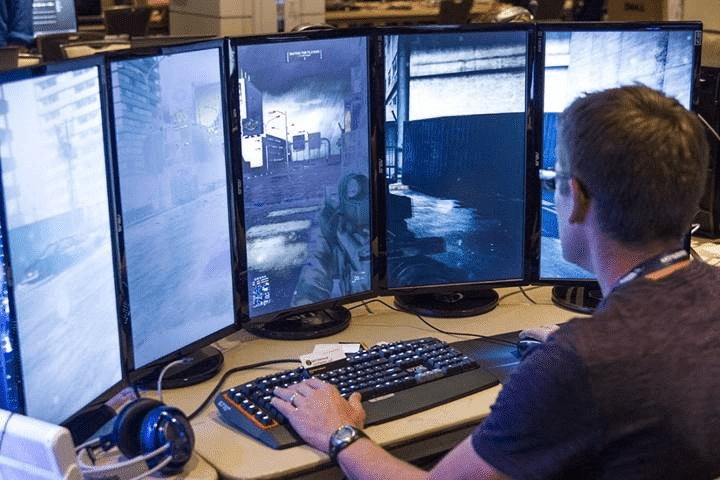
Подключение двух мониторов к компьютеру может значительно повысить уровень продуктивности и комфорта работы. Особенно это актуально для пользователей операционной системы Windows 7, которая предоставляет широкие возможности для настройки экранов и подключения второго монитора.
Чтобы подключить два монитора к компьютеру с Windows 7, вам понадобятся соответствующие кабели и разъемы. Обычно у компьютеров есть несколько портов для подключения мониторов — VGA, DVI, HDMI, DisplayPort. В зависимости от доступных портов на вашем компьютере и мониторах, выберите соответствующие кабели для подключения.
Когда у вас есть все необходимое оборудование, начните подключение мониторов к компьютеру. Сначала подключите один монитор к компьютеру с помощью выбранного кабеля. Затем подключите второй монитор к компьютеру через другой доступный порт. Убедитесь, что оба монитора и компьютер включены.
После физического подключения мониторов перейдите к настройкам обоих экранов на компьютере. Нажмите правой кнопкой мыши по свободному месту на рабочем столе и выберите «Экраны» в контекстном меню. В меню «Расположение экрана» вы сможете выбрать, каким образом отображать изображение на двух мониторах — клонировать, расширить или отключить один из экранов.
Нужное оборудование для подключения двух мониторов к компьютеру с Windows 7
Если у вас есть желание подключить два монитора к одному компьютеру с операционной системой Windows 7, вам понадобится следующее оборудование:
- Два монитора: Обратите внимание на разъемы, которые есть на вашем компьютере и мониторах. Возможные разъемы включают VGA, DVI, HDMI или DisplayPort.
- Кабели: Для каждого монитора вам понадобится соответствующий кабель для подключения к компьютеру. В зависимости от разъемов на мониторах и компьютере, вам может понадобиться VGA-кабель, DVI-кабель, HDMI-кабель или DisplayPort-кабель.
- Графическая карта: Убедитесь, что ваш компьютер имеет подходящую графическую карту с достаточным количеством разъемов для подключения двух мониторов.
После того, как вы собрали необходимое оборудование, вы можете приступить к подключению мониторов:
Подключение первого монитора
Для подключения первого монитора к компьютеру на Windows 7 необходимо выполнить следующие шаги:
- Убедитесь, что компьютер выключен и отключен от электрической сети.
- Найдите порт VGA или DVI на задней панели компьютера. Обычно они помечены соответствующими символами.
- Подключите один конец VGA или DVI-кабеля к порту на задней панели компьютера, а другой конец — к VGA или DVI-порту монитора.
- Установите монитор на рабочий стол рядом с компьютером.
- Подключите кабель питания монитора к электрической розетке и включите монитор.
- Включите компьютер.
Теперь первый монитор успешно подключен к компьютеру на Windows 7. Можете переходить к подключению второго монитора.
Подключение второго монитора к компьютеру и его настройка в Windows 7
Для подключения второго монитора к компьютеру и настройки его в Windows 7, вам понадобится следующее оборудование:
| 1. | Второй монитор |
| 2. | Кабель для подключения монитора к компьютеру (например, HDMI или VGA) |
Чтобы подключить второй монитор, выполните следующие шаги:
- Убедитесь, что первый монитор уже подключен к компьютеру и работает корректно.
- Возьмите второй монитор и найдите соответствующий разъем для подключения к компьютеру.
- Подключите один конец кабеля к разъему на втором мониторе.
- Подключите другой конец кабеля к свободному разъему на видеокарте компьютера.
- Убедитесь, что кабель надежно закреплен в обоих концах.
После успешного подключения второго монитора, приступите к его настройке в Windows 7:
- Нажмите правой кнопкой мыши на рабочем столе и выберите «Панель управления».
- В окне «Панель управления» найдите раздел «Вид и настройка отображения» и выберите его.
- В открывшемся окне выберите вкладку «Настройка монитора».
- В разделе «Выберите монитор, который вы хотите настроить» найдите второй монитор и выберите его.
- Настройте разрешение и расположение экранов в соответствии с вашими предпочтениями.
- Нажмите «Применить», чтобы сохранить изменения.
- Если экраны не отображаются корректно, вы можете попробовать перетащить их символы на панели предпросмотра, чтобы указать их физическое расположение.
Поздравляю! Вы успешно подключили и настроили второй монитор к компьютеру под управлением Windows 7.
Настройка двух мониторов в Windows 7
После успешного подключения двух мониторов к компьютеру, необходимо настроить их работу в операционной системе Windows 7. В этой версии Windows доступны различные опции для настройки и управления подключенными мониторами.
Для настройки двух мониторов в Windows 7, следуйте инструкциям ниже:
- Откройте «Панель управления» на компьютере.
- Выберите раздел «Вид и оформление» или «Оформление и персонализация».
- Нажмите на ссылку «Разрешение экрана».
- В открывшемся окне выберите вкладку «Параметры».
- Убедитесь, что на экране отображаются две иконки мониторов, соответствующие подключенным мониторам.
- Выберите первый монитор и установите его настройки, включая разрешение экрана и позицию относительно второго монитора.
- Выберите второй монитор и установите его настройки, включая разрешение экрана и позицию относительно первого монитора.
После завершения настройки двух мониторов, нажмите кнопку «Применить» и закройте окно настроек. Теперь вы можете использовать оба подключенных монитора для работы на компьютере. Помните, что все изменения и настройки будут применяться только в операционной системе Windows 7, и при переходе на другую операционную систему могут потребоваться дополнительные настройки.
Настройка двух мониторов в Windows 7
Для полноценной работы с двумя подключенными мониторами на компьютере под управлением Windows 7 необходимо выполнить настройки отображения экранов.
1. Первоначальная настройка
- Подключите оба монитора к компьютеру.
- Войдите в систему Windows 7 и перейдите в меню «Пуск».
- Выберите панель управления и найдите раздел «Отображение».
- В меню «Отображение» выберите «Настроить мониторы».
2. Расширение рабочего стола на второй монитор
- В открывшемся окне «Настройка мониторов» выберите вкладку «Обнаружение».
- Нажмите кнопку «Обнаружить», чтобы система определила подключенные мониторы.
- После обнаружения мониторов выберите вкладку «Разрешение экрана».
- Выберите первый монитор и установите нужное разрешение экрана.
- Выберите второй монитор и установите такое же или другое разрешение экрана.
- Нажмите кнопку «Применить», чтобы сохранить изменения.
3. Настройка разрешения и расположения экранов
- В открывшемся окне «Настройка мониторов» выберите вкладку «Расположение».
- Установите расположение мониторов (слева/справа/вверху/внизу) в соответствии с их физическим расположением.
- Установите главный монитор, который будет отображать основной рабочий стол.
- Нажмите кнопку «Применить», чтобы сохранить изменения.
После выполнения всех этих настроек, вы сможете комфортно работать с двумя подключенными мониторами на компьютере под управлением Windows 7.
Настройка расширения рабочего стола на второй монитор
После успешного подключения двух мониторов к компьютеру, необходимо настроить расширение рабочего стола на второй монитор.
- Нажмите правой кнопкой мыши на свободной области рабочего стола и выберите «Панель управления».
- В окне «Панель управления» найдите и выберите «Вид и настройка монитора».
- В открывшемся окне выберите «Разрешение экрана» или «Дисплей».
- В разделе «Множество дисплеев» убедитесь, что оба монитора отображаются.
- Выберите второй монитор и установите галочку напротив опции «Расширить рабочий стол на этот монитор».
- Нажмите «Применить» для сохранения настроек.
- Мониторы должны автоматически переключиться в расширенный режим.
- Проверьте, что рабочий стол теперь отображается на обоих мониторах и можно перемещать окна между ними.
Теперь вы успешно настроили расширение рабочего стола на второй подключенный монитор. Пользуйтесь двумя мониторами для удобной работы на компьютере.
Настройка второго монитора в Windows 7
Подключение второго монитора к компьютеру может быть полезным, когда вам необходимо расширить рабочую область или просматривать различные окна на двух экранах одновременно. Вот пошаговая инструкция, как подключить и настроить второй монитор в операционной системе Windows 7.
- Убедитесь, что ваш компьютер и мониторы выключены.
- Найдите разъем видеокарты на задней панели вашего компьютера. Обычно это разъем VGA или HDMI.
- Подключите один конец видеокабеля к разъему видеокарты и другой конец к разъему на задней панели первого монитора.
- Подключите второй монитор, повторяя те же шаги. Обратите внимание, что некоторые видеокарты могут иметь только один разъем, поэтому вам может потребоваться использовать адаптер для подключения второго монитора.
- Включите компьютер и мониторы.
- Перейдите в «Панель управления» и выберите «Настройки экрана» или «Мониторы».
- В открывшемся окне выберите второй монитор и установите его в качестве вторичного экрана.
- Настройте разрешение и расположение экранов, чтобы они отображались правильно.
- Проверьте, что второй монитор работает и отображает нужную информацию.
- Если все работает должным образом, сохраните настройки и закройте окно.
Теперь ваш компьютер подключен к двум мониторам и готов к использованию. Вы можете настроить расположение и разрешение экранов для удобства использования. Наслаждайтесь расширенной рабочей областью и улучшенной производительностью!
Настройка второго монитора в Windows 7
Для начала убедитесь, что второй монитор правильно подключен к компьютеру. Убедитесь, что все кабели верно подключены и монитор включен. Затем следуйте инструкциям по настройке второго монитора:
| 1. | Щелкните правой кнопкой мыши на пустом месте на рабочем столе и выберите пункт «Панель управления». |
| 2. | В открывшемся окне Панели управления выберите раздел «Вид и настройка отображения». |
| 3. | На вкладке «Параметры экрана» вы увидите две иконки, обозначающие ваши мониторы. Один будет помечен как «1», а второй как «2». |
| 4. | Щелкните правой кнопкой мыши на иконке «2» и выберите пункт «Включить». |
| 5. | После этого вы увидите, как рабочий стол на втором мониторе появится и станет доступным для использования. |
| 6. | Если вы хотите изменить разрешение и расположение экранов, щелкните правой кнопкой мыши на пустом месте на рабочем столе, выберите пункт «Разрешение экрана» и внесите необходимые изменения. |
Теперь вы успешно настроили второй монитор на компьютере с операционной системой Windows 7. Вы можете использовать оба экрана одновременно для увеличения эффективности работы и повышения удобства использования компьютера.
Видео:
15 горячих клавиш, о которых вы не догадываетесь
15 горячих клавиш, о которых вы не догадываетесь by AdMe 9,257,570 views 4 years ago 12 minutes, 34 seconds
Один компьютер — два монитора. Как и зачем?
Один компьютер — два монитора. Как и зачем? by GCS_Live 697,063 views 9 years ago 10 minutes, 52 seconds
Как к одному ноутбуку подключить два монитора ?
Как к одному ноутбуку подключить два монитора ? by ОбЗор полеЗных беЗплатных программ и не только 50,883 views 2 years ago 2 minutes, 51 seconds
Вопрос-ответ:
Как подключить два монитора к одному компьютеру?
Для подключения двух мониторов к одному компьютеру вам понадобятся видеокарта с двумя выходами и два соответствующих кабеля. Подключите один монитор к одному выходу видеокарты, а второй монитор — к другому. Затем в настройках компьютера укажите правильную конфигурацию мониторов.
Какие видеокарты поддерживают подключение двух мониторов?
Большинство современных видеокарт поддерживают подключение двух мониторов. Однако, для этого нужно обязательно иметь на видеокарте два выхода (HDMI, DVI, DisplayPort и т.д.). Перед покупкой видеокарты, убедитесь, что она поддерживает функцию подключения двух мониторов.
Как выбрать правильные кабели для подключения двух мониторов?
Все зависит от портов, имеющихся на ваших мониторах и видеокарте. Если у вас есть мониторы с разными портами, то вам понадобятся соответствующие адаптеры или переходники. Наиболее распространенные типы кабелей: HDMI, DVI и DisplayPort. Убедитесь, что у вас есть нужные кабели и/или адаптеры, чтобы подключить оба монитора.
Как настроить конфигурацию мониторов после их подключения?
После подключения двух мониторов к компьютеру, перейдите в настройки образа на вашем компьютере. В зависимости от операционной системы, вы можете найти настройки мониторов либо в разделе «Настройки экрана», либо «Дисплей». Там вы сможете выбрать, какой монитор будет основным, какое разрешение использовать, какая будет расположение мониторов и т.д.
Могу ли я использовать два монитора с разным разрешением?
Да, вы можете использовать два монитора с разным разрешением. Однако, имейте в виду, что настройка мониторов с разным разрешением может потребовать некоторых усилий. Вам может потребоваться изменить размеры и расположения окон программ, чтобы они корректно отображались на обоих мониторах.


