
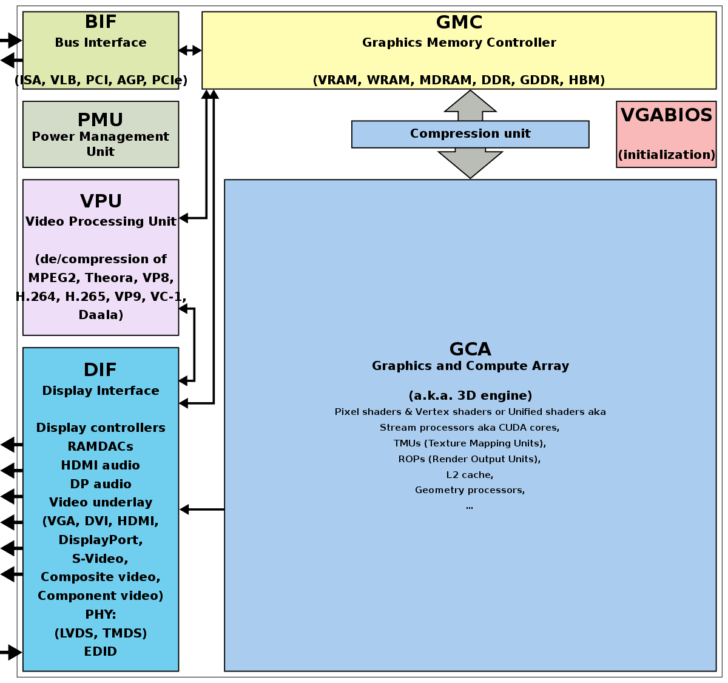
Монитор или дисплей является одним из наиболее важных компонентов компьютера. Без него активность на компьютере будет значительно ограничена. Поэтому, когда у вас появляется новый дисплей и вы хотите подключить его к графическому процессору Nvidia, встает вопрос — как это сделать? В этой статье мы рассмотрим шаги, необходимые для настройки и включения дисплея через графический процессор Nvidia.
Первым шагом является проверка графического процессора Nvidia и его драйверов. Убедитесь, что графический процессор установлен и работает корректно. Если у вас нет графического процессора Nvidia, вам придется его приобрести и установить перед подключением дисплея.
Затем, выполните следующие шаги для подключения дисплея к графическому процессору Nvidia:
- Включите компьютер и монитор.
- Соедините кабель от монитора с графическим портом видеокарты Nvidia. Обычно это HDMI, DisplayPort или DVI.
- Убедитесь, что монитор подключен к розетке для электропитания.
- Включите монитор и ожидайте, пока он загрузится.
После выполнения этих шагов, ваш дисплей должен быть подключен и готов к использованию. Если у вас возникли проблемы с подключением или отображением изображения, убедитесь, что все кабели правильно подключены и ваши драйверы графического процессора Nvidia обновлены.
Что такое гп Nvidia?
ГП (графический процессор) Nvidia представляет собой важную часть графической карты, обеспечивая высокую скорость и производительность при отображении графики на мониторе или дисплее. Он отвечает за обработку и управление графическими данными, что позволяет пользователю получать впечатляющие и реалистичные визуальные эффекты.
Однако если у вас возникли проблемы с активностью гп Nvidia, то вам может потребоваться произвести настройку дисплея, чтобы подключить его к графическому процессору. Нет необходимости включать активность гп Nvidia вручную, так как это происходит автоматически при подключении дисплея.
Чтобы настроить дисплей Nvidia, вам нужно выполнить следующие действия:
- Откройте панель управления Nvidia, щелкнув правой кнопкой мыши на рабочем столе и выбрав «Панель управления Nvidia».
- Выберите раздел «Настройки экрана» или «Настройки дисплея».
- Выберите подключенный монитор или дисплей из списка доступных устройств и щелкните по нему правой кнопкой мыши.
- Выберите «Установить как основной монитор» или «Установить как основной дисплей».
- Настройте разрешение экрана и другие параметры дисплея по вашим предпочтениям.
- Щелкните «Применить» или «ОК», чтобы сохранить изменения.
После выполнения этих шагов ваш монитор или дисплей должен быть успешно подключен к графическому процессору Nvidia, и вы сможете наслаждаться высококачественным отображением графики на экране.
Если у вас все еще возникают проблемы с настройкой дисплея Nvidia или подключением его к графическому процессору, рекомендуется обратиться в службу поддержки Nvidia или проконсультироваться с специалистом.
Активность гп NVIDIA нет. Как включить дисплей?
Если вы столкнулись с проблемой отсутствия активности графического процессора NVIDIA и ваш монитор не подключен к нему, то вам потребуется настроить соответствующие параметры.
Для начала, проверьте правильность подключения монитора к графическому процессору NVIDIA. Убедитесь, что кабель правильно вставлен в порт GPU на вашей видеокарте.
Затем, убедитесь, что графический процессор NVIDIA активирован. Для этого вам понадобится зайти в Настройки NVIDIA и проверить состояние вашей видеокарты. Если она не активна, то включите ее, следуя инструкциям, предоставленным на сайте производителя.
Если после выполнения этих шагов проблема не была решена, то вам следует проверить наличие необходимых драйверов для вашей видеокарты NVIDIA. Убедитесь, что у вас установлена последняя версия драйверов, совместимая с вашей операционной системой. В случае их отсутствия, загрузите и установите их с официального сайта NVIDIA.
Если все вышеуказанные действия не помогли в решении проблемы, то вам стоит обратиться к специалисту, который сможет провести диагностику вашего графического процессора NVIDIA и помочь в настройке дисплея.
| Совет: | Перед обращением к специалисту, проверьте, что монитор работает исправно, подключив его к другому устройству. Также, не забудьте проверить настройки монитора и провести его калибровку, чтобы исключить возможные проблемы с ним. |
Включение дисплея и настройка графического процессора NVIDIA может понадобиться при изменении конфигурации компьютера, установке нового оборудования или переустановке операционной системы. Знание основных шагов и действий в таких случаях поможет вам быстро и эффективно решить возникшую проблему.
Настройки дисплея NVIDIA: как включить активность графического процессора?
При подключении дисплея к графическому процессору NVIDIA может возникнуть ситуация, когда отсутствует активность графического процессора. В таком случае, дисплей не будет работать корректно или вовсе не будет отображать изображение.
Чтобы включить активность графического процессора NVIDIA и настроить дисплей, следуйте указанным ниже инструкциям:
- Откройте панель управления NVIDIA. Для этого щелкните правой кнопкой мыши на свободной области рабочего стола и выберите «Панель управления NVIDIA».
- Перейдите в раздел «Управление настройками 3D». Чтобы это сделать, найдите и выберите соответствующий пункт в меню слева в панели управления.
- Настройте параметры работы графического процессора. В рамках раздела «Управление настройками 3D» найдите и выберите пункт «Глобальные параметры 3D». Здесь вы сможете настроить различные параметры работы графического процессора NVIDIA.
- Включите активность графического процессора. В разделе «Глобальные параметры 3D» найдите параметр «Предпочтительный графический процессор» и убедитесь, что выбран графический процессор NVIDIA. Если он не выбран, установите его в качестве предпочтительного.
- Сохраните изменения. После того, как вы настроите параметры работы графического процессора NVIDIA, не забудьте сохранить изменения, нажав на соответствующую кнопку или выбрав пункт меню «Сохранить».
После применения настроек, дисплей должен быть успешно подключен к графическому процессору NVIDIA и готов к работе. Если проблема с активностью графического процессора все еще сохраняется, рекомендуется обратиться к специалисту или проконсультироваться с официальной поддержкой NVIDIA.
Настройки дисплея NVIDIA недоступны
Первым шагом, который следует предпринять, если у вас нет доступа к настройкам дисплея NVIDIA, является проверка подключения дисплея к графическому процессору. Убедитесь, что монитор правильно подключен к видеокарте NVIDIA и что все кабели надежно закреплены.
Если настройки дисплея по-прежнему недоступны, следующим шагом будет проверка активности графического процессора NVIDIA. Убедитесь, что ваша видеокарта работает правильно и активна. Возможно, вам потребуется обновить драйверы графического процессора или выполнить другие действия для его активации.
Если после проверки активности графического процессора ваш дисплей по-прежнему не подключен к графическому процессору NVIDIA, вам потребуется выполнить настройку дисплея в самом графическом драйвере NVIDIA. Для этого откройте панель управления NVIDIA и найдите соответствующие настройки дисплея. Возможно, вам придется настроить параметры дисплея вручную или выбрать правильный входной источник.
Если вы все еще не можете получить доступ к настройкам дисплея NVIDIA, проверьте, не заблокирован ли доступ к ним для вашего пользователя. Убедитесь, что у вас есть административные привилегии и возможность изменять настройки графического драйвера.
Настройка дисплея NVIDIA недоступна
Если настройки дисплея NVIDIA не доступны, это может быть связано с различными причинами. Возможно, ваш графический процессор (гп) NVIDIA не подключен к дисплею или его активность не включена.
Для начала убедитесь, что ваш дисплей правильно подключен к графическому процессору NVIDIA. Проверьте кабель, убедитесь, что он надежно подключен к обоим устройствам. Если используете HDMI или DisplayPort, убедитесь, что правильный вход выбран на мониторе.
Если дисплей правильно подключен, но настройки дисплея NVIDIA остаются недоступными, проверьте активность вашего графического процессора NVIDIA. В некоторых случаях гп может быть выключен или не работать корректно.
Чтобы включить активность графического процессора NVIDIA, откройте панель управления NVIDIA. Затем перейдите в раздел «Настройки дисплея» и найдите пункт «Активность гп NVIDIA». Если этот пункт отмечен как отключенный, нажмите на него левой кнопкой мыши, чтобы включить активность гп.
Если после включения активности графического процессора NVIDIA настройки дисплея все равно недоступны, возможно, проблема связана с драйверами. Убедитесь, что у вас установлены последние версии драйверов NVIDIA для вашей видеокарты.
Если проблема все еще не решена, попробуйте перезагрузить компьютер и повторно открыть панель управления NVIDIA. Если это не помогло, обратитесь за помощью к специалисту или в службу поддержки NVIDIA для дальнейшего решения проблемы.
Подключение дисплея к графическому процессору NVIDIA
Графический процессор NVIDIA имеет важную роль при подключении и настройке используемого дисплея. В случае, когда дисплей не подключен к графическому процессору NVIDIA, активность гп будет отсутствовать, и настройка дисплея будет недоступна.
Для того чтобы включить активность гп NVIDIA и подключить дисплей, необходимо выполнить следующие действия:
- Убедитесь, что дисплей физически подключен к графическому процессору NVIDIA с помощью соответствующих кабелей (HDMI, DisplayPort, DVI и т.д.).
- Откройте настройки драйвера NVIDIA на своем компьютере. Обычно это можно сделать, щелкнув правой кнопкой мыши на пустом месте рабочего стола и выбрав «Настройки NVIDIA» или «Панель управления NVIDIA».
- В открывшемся окне настроек NVIDIA выберите раздел «Настройки дисплея» или «Дисплей».
- Настройте параметры дисплея в соответствии с вашими предпочтениями. Здесь вы можете выбрать разрешение экрана, частоту обновления и другие параметры.
- Сохраните изменения и перезагрузите компьютер, чтобы применить настройки.
После выполнения этих шагов активность гп NVIDIA должна быть включена, и вы сможете настроить и использовать свой монитор с полным функционалом.
Как включить дисплей при отсутствии подключения к грфаическому процессору NVIDIA?
Если ваш монитор не подключен к графическому процессору NVIDIA, то вы не сможете использовать его и получить изображение на дисплее. Однако, есть несколько шагов, которые вы можете выполнить, чтобы устранить эту проблему.
Во-первых, убедитесь, что кабель, который соединяет монитор и графический процессор NVIDIA, правильно подключен с обеих сторон. Для этого проверьте, что разъемы кабеля надежно вставлены и нигде не ослаблены.
Во-вторых, проверьте настройки дисплея в системе. Откройте панель управления NVIDIA и найдите раздел «Настройки дисплея». В этом разделе вы должны увидеть все подключенные дисплеи. Если ваш монитор не отображается в списке, попробуйте выполнить поиск нового оборудования или обновить драйверы для графического процессора.
Если все вышеперечисленные шаги не помогли включить дисплей, возможно, проблема связана с самим графическим процессором NVIDIA. В этом случае рекомендуется обратиться к специалисту или службе поддержки NVIDIA для получения дополнительной информации и помощи.
Как настроить активность монитора на графическом процессоре NVIDIA
При подключении дисплея к графическому процессору NVIDIA иногда возникают проблемы с активностью монитора. Некоторые пользователи сталкиваются с ситуацией, когда дисплей не подключается к гп NVIDIA и отображается сообщение о отсутствии активности.
В таких случаях необходимо провести настройку графического процессора NVIDIA для активации монитора.
- В первую очередь, убедитесь, что дисплей правильно подключен к графическому процессору NVIDIA. Проверьте кабель и убедитесь в его надежном соединении.
- Откройте панель управления NVIDIA, щелкнув правой кнопкой мыши по рабочему столу и выбрав соответствующий пункт меню.
- Перейдите на вкладку «Настроить графику» и выберите «Изменение настроек разрешения».
- В открывшемся окне выберите активный монитор и установите нужное разрешение экрана.
- Если дисплей по-прежнему не активен, щелкните правой кнопкой мыши по рабочему столу и выберите «Поиск изменений оборудования». Это может помочь системе обнаружить подключенный монитор.
- Если все предыдущие шаги не дали результатов, попробуйте перезагрузить компьютер и повторить процедуру подключения и настройки монитора с помощью графического процессора NVIDIA.
В случае, если дисплей по-прежнему не подключается к графическому процессору NVIDIA, возможно, потребуется обратиться за помощью к специалистам или в службу поддержки NVIDIA.
Не забывайте, что активность монитора зависит от правильной настройки графического процессора NVIDIA, поэтому следует отнестись к этому процессу ответственно и внимательно.
Видео:
Как решить проблему на ноутбуках ( Используемый дисплей не подключен к ГП NVIDIA
Как решить проблему на ноутбуках ( Используемый дисплей не подключен к ГП NVIDIA by OqcoN 5,527 views 5 years ago 2 minutes, 28 seconds
Вопрос-ответ:
Как подключить монитор к графическому процессору Nvidia?
Для подключения монитора к графическому процессору Nvidia, вам необходимо найти соответствующие разъемы на вашем графическом процессоре и мониторе. Обычно разъемы DVI, HDMI или DisplayPort используются для подключения. Вставьте кабель в разъем на задней панели графического процессора и затем в разъем вашего монитора. После подключения монитора, вам может потребоваться изменить настройки в драйвере графического процессора Nvidia или в операционной системе, чтобы определить монитор и настроить его разрешение и другие параметры.
Как подключить два монитора к графическому процессору Nvidia?
Для подключения двух мониторов к графическому процессору Nvidia, вам понадобятся два разъема на графическом процессоре и два соответствующих разъема на мониторах. Вы можете использовать разъемы DVI, HDMI или DisplayPort в зависимости от доступных разъемов на вашем компьютере и мониторах. Подключите кабель от каждого монитора в разъемы на задней панели графического процессора. После подключения обоих мониторов, вам может потребоваться настроить их разрешение и расположение в настройках драйвера графического процессора или операционной системы.
Что делать, если мой монитор не обнаруживается графическим процессором Nvidia?
Если ваш монитор не обнаруживается графическим процессором Nvidia, первым шагом может быть проверка подключения. Убедитесь, что кабели правильно подключены и надежно закреплены как на графическом процессоре, так и на мониторе. Затем убедитесь, что ваш монитор включен и находится в рабочем состоянии. Если подключение и состояние монитора в порядке, проверьте, обновлены ли драйверы графического процессора Nvidia. Может потребоваться обновление драйверов для обеспечения совместимости между графическим процессором и монитором. Если все еще возникают проблемы, рассмотрите возможность связаться с технической поддержкой Nvidia для получения дальнейшей помощи и рекомендаций.


