
Подключение компьютера к телевизору через HDMI стало очень популярным способом передачи видео и звука. Это простое и удобное решение, которое позволяет наслаждаться контентом на большом экране.
Для того чтобы подключить ноутбук или компьютер с ОС Windows к телевизору, вам понадобится HDMI-кабель. Этот кабель передает видео и аудио сигналы одновременно, что делает его идеальным для подключения.
Первым шагом, чтобы подключить компьютер к телевизору через HDMI, вам необходимо настроить оба устройства. Убедитесь, что ваш ноутбук или компьютер включен, а также включите телевизор и переключитесь на правильный источник сигнала HDMI.
После этого возьмите HDMI-кабель и подключите его к порту HDMI на вашем ноутбуке или компьютере. Затем вставьте другой конец кабеля в соответствующий порт HDMI на телевизоре. Убедитесь, что оба конца кабеля надежно подсоединены.
Проверьте наличие порта HDMI
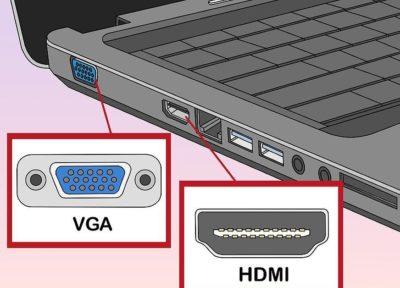
У большинства ноутбуков и компьютеров есть порт HDMI. Он может обозначаться такими названиями, как «HDMI», «HDMI Out», «HDMI Output» или просто «HD». Проверьте боковые или задние панели вашего ноутбука или компьютера, чтобы увидеть наличие порта HDMI.
Также необходимо убедиться, что ваш телевизор имеет порт HDMI. Обычно такие порты расположены сзади или сбоку панели телевизора. Если у вас старый телевизор, возможно, у него нет порта HDMI, но есть другие аналогичные порты, такие как VGA или DVI. В этом случае вам понадобится соответствующий адаптер, чтобы подключить компьютер к телевизору.
За подробностями о настройке и подключении ноутбука к телевизору через HDMI можно обратиться к руководству пользователя вашего компьютера или телевизора. Но в целом, подключение компьютера к телевизору через HDMI достаточно просто и позволяет наслаждаться высококачественным изображением и звуком на большом экране.
Шаг 4. Приобретите кабель HDMI
Для подключения компьютера к телевизору через HDMI вам понадобится специальный кабель HDMI. Этот кабель предназначен для передачи видео- и аудиосигналов высокого качества.
Вы можете приобрести кабель HDMI в любом специализированном магазине электроники или онлайн. При выборе кабеля обратите внимание на длину, чтобы он достаточно протянулся от компьютера до телевизора.
Также обратите внимание на тип разъемов HDMI на вашем компьютере и телевизоре. Обычно это HDMI типа A (стандартный HDMI) или HDMI типа C (мини-HDMI). Удостоверьтесь, что выбранный кабель имеет нужные вам разъемы.
После приобретения кабеля HDMI удостоверьтесь, что он работает исправно. Для этого можно подключить его между компьютером и телевизором и проверить, отображается ли изображение на экране телевизора.
Подготовка компьютера и телевизора
Перед тем как подключить компьютер к телевизору через HDMI, необходимо выполнить несколько предварительных шагов:
1. Убедитесь, что ваш компьютер работает под управлением операционной системы Windows. Подключение через HDMI может некорректно работать на других операционных системах.
2. Проверьте наличие HDMI-порта на вашем компьютере. Обычно HDMI-порт находится на задней панели блока устройства или сбоку ноутбука. Если у вас нет HDMI-порта, возможно вам потребуется использовать адаптер или другой метод подключения.
3. Убедитесь, что ваш телевизор также имеет HDMI-порт. HDMI-порты часто расположены сзади или сбоку телевизора. Обычно телевизоры имеют несколько HDMI-портов, поэтому выберите доступный для подключения.
4. Приобретите кабель HDMI. Это стандартный кабель, используемый для передачи видео- и аудиосигнала между устройствами. Убедитесь, что кабель имеет соответствующую длину для вашей конфигурации.
5. Перед подключением компьютера и телевизора, убедитесь, что оба устройства выключены. Это важно для предотвращения повреждения устройств или портов при подключении кабеля HDMI.
После выполнения всех вышеперечисленных шагов можно переходить к подключению компьютера и телевизора через HDMI. Теперь вы готовы настроить свое рабочее место и наслаждаться просмотром контента на большом экране вашего телевизора.
Шаг 2. Подключение устройств
После того, как вы выполнили все необходимые подготовительные работы, можно приступать к физическому подключению компьютера к телевизору через HDMI.
- Выключите как компьютер, так и телевизор.
- Найдите на задней или боковой панели телевизора порт HDMI. Обычно он имеет надпись «HDMI», но в некоторых моделях может быть обозначен как «HDMI Input».
- Возьмите кабель HDMI и один из его концов вставьте в порт HDMI на телевизоре.
- Другой конец кабеля HDMI вставьте в порт HDMI на вашем компьютере. В большинстве случаев порт HDMI находится на задней или боковой панели системного блока.
- Убедитесь, что кабель HDMI надежно и плотно вставлен в оба порта.
Теперь ваш компьютер подключен к телевизору с помощью кабеля HDMI. Включите оба устройства и переключите вход на HDMI на телевизоре, чтобы он начал работать с компьютером.
Как подключить компьютер к телевизору по HDMI и настроить работу?
Для подключения компьютера или ноутбука с операционной системой Windows к телевизору по HDMI и настройки его работы, следуйте следующим инструкциям:
Шаг 1. Проверьте наличие порта HDMI: Убедитесь, что ваш компьютер или ноутбук оснащены портом HDMI. Обычно он располагается сбоку или сзади устройства и обозначен соответствующей надписью. |
Шаг 2. Приобретите кабель HDMI: Для подключения компьютера к телевизору вам потребуется кабель HDMI. Убедитесь, что кабель соответствует требуемым характеристикам и имеет необходимую длину. |
Шаг 3. Подготовьте компьютер и телевизор: Перед подключением устройств убедитесь, что компьютер и телевизор выключены. Поставьте компьютер и телевизор рядом для удобства доступа к портам. |
Шаг 4. Подключение устройств: Подключите один конец кабеля HDMI к порту HDMI на компьютере, а другой конец — к порту HDMI на телевизоре. |
Шаг 5. Включение компьютера и телевизора: Включите компьютер и телевизор. Оба устройства автоматически обнаружат подключение через HDMI и настроятся для работы вместе. |
После выполнения всех вышеуказанных шагов компьютер должен успешно подключиться к телевизору через HDMI, и вы сможете наслаждаться просмотром видео или работой на большом экране.
Как настроить подключение компьютера к телевизору через HDMI?
Для подключения компьютера к телевизору через HDMI необходимо выполнить следующие шаги:
Шаг 11. Проверка работоспособности подключения
После того как вы подключили компьютер и телевизор с помощью HDMI-кабеля, необходимо проверить работоспособность данного подключения. Для этого включите оба устройства.
В данном разделе можно выбрать разрешение и соотношение сторон экрана. Установите значения, которые подходят вашему телевизору.
Если вы все настроили правильно, то сейчас на телевизоре должно отображаться изображение с компьютера, а звук должен воспроизводиться через его динамики.
Если же ничего не происходит, проверьте правильность подключения кабеля HDMI и наличие сигнала на компьютере. Иногда может потребоваться перезагрузка компьютера или телевизора.
Видео:
Как подключить телевизор к компьютеру через HDMI и VGA
Как подключить телевизор к компьютеру через HDMI и VGA by Антон Дьяченко 785,611 views 9 years ago 9 minutes, 24 seconds
Вопрос-ответ:
Как подключить компьютер к телевизору через HDMI?
Чтобы подключить компьютер к телевизору через HDMI, сначала убедитесь, что у вас есть подходящий HDMI-кабель. Затем найдите HDMI-порт на обоих устройствах и вставьте один конец кабеля в порт компьютера, а другой — в порт телевизора. Затем настройте вход источника сигнала на телевизоре, выбрав HDMI. Компьютер должен автоматически обнаружить телевизор и настроить разрешение подходящим образом.
Как выбрать подходящий HDMI-кабель для подключения компьютера к телевизору?
Для подключения компьютера к телевизору через HDMI выбирайте кабель, соответствующий версии HDMI-стандарта на обоих устройствах. Например, если ваш компьютер и телевизор имеют HDMI 2.0, то выбирайте HDMI 2.0 кабель. Кроме того, обратите внимание на длину кабеля — выбирайте ту, которой хватит для соединения компьютера и телевизора.
Какие настройки нужно внести на компьютере для подключения к телевизору через HDMI?
Настройки на компьютере для подключения к телевизору через HDMI зависят от операционной системы. Обычно компьютер автоматически настраивает разрешение и пропорции экрана для телевизора. Если это не произошло, вы можете зайти в настройки дисплея на компьютере и вручную выбрать нужное разрешение для телевизора.
Можно ли передавать звук на телевизор при подключении компьютера через HDMI?
Да, при подключении компьютера к телевизору через HDMI можно передавать и звук. Обычно компьютер автоматически переключает вывод звука на HDMI при подключении кабеля, но если этого не произошло, вы можете вручную выбрать HDMI в качестве аудиовыхода в настройках звука на компьютере.


