
В наши дни PlayStation 3 (PS3) является одной из самых популярных игровых консолей. Однако, чтобы наслаждаться всеми возможностями, которые предлагает PS3, необходимо подключить его к Wi-Fi и настроить интернет соединение. Это позволит играть в онлайн-игры, смотреть фильмы, общаться с друзьями через социальные сети и многое другое.
Для подключения PS3 к Wi-Fi вы можете использовать как проводной, так и беспроводной способы подключения. Если у вас есть проводной интернет-кабель, вы можете подключить его к PS3 и модему, чтобы установить соединение. Этот способ является наиболее надежным и обеспечивает стабильное соединение.
Если же вы предпочитаете беспроводной вариант, вам необходимо знать ключ Wi-Fi-сети, чтобы успешно подключить PS3 к Wi-Fi. Ключ может предоставить вам администратор сети или можно найти на задней панели маршрутизатора. Введите ключ в меню настройки Wi-Fi на PS3 и после этого консоль автоматически подключится к сети.
После успешного подключения PS3 к Wi-Fi остается только настроить интернет соединение. Это делается очень просто: в меню настроек консоли выберите раздел «Настройка сети» и следуйте инструкциям на экране. Укажите тип подключения (беспроводной Wi-Fi), а также другие необходимые параметры, например, IP-адрес или DNS-серверы. После всех этих действий ваш PS3 будет полностью готов к использованию интернет-функций.
Как подключить PS3 к Wi-Fi через Wi-Fi и настроить интернет соединение
Шаг 1: Настройка Wi-Fi на PS3
Для начала необходимо убедиться, что Wi-Fi на вашей PS3 включен. Чтобы это сделать, зайдите в меню «Настройки» на вашей консоли PS3. Затем выберите «Настройки сети» и «Настройка подключения к интернету».
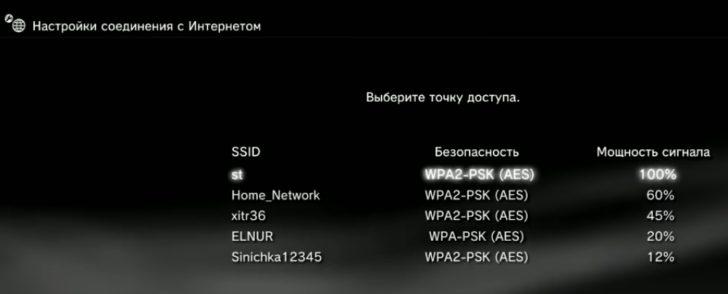
В этом меню выберите «Беспроводное подключение» и затем «Сканирование». PS3 автоматически найдет доступные Wi-Fi сети в вашем районе. После того, как найден список сетей, выберите вашу домашнюю Wi-Fi сеть из списка.
Вам может потребоваться ввести пароль от вашей Wi-Fi сети. Если вы не знаете пароль, свяжитесь с вашим интернет-провайдером или владельцем Wi-Fi сети, чтобы получить его.
Шаг 2: Настройка интернет соединения
После подключения к Wi-Fi сети, вам нужно настроить интернет соединение на вашей PS3. Выберите тип подключения — «Беспроводное». Затем выберите «Проверка настроек сети» и «Тест подключения к Интернету», чтобы убедиться, что ваша PS3 успешно подключена к Wi-Fi и может получить доступ в Интернет.
Шаг 3: Завершение настройки
После успешного подключения и настройки Wi-Fi соединения на вашей PS3, вы готовы использовать интернет на консоли. Вы можете скачивать игры, обновления программного обеспечения и общаться с другими игроками через онлайн-сервисы.
Обязательно проверьте настройки безопасности вашей Wi-Fi сети, чтобы защитить ваше подключение от несанкционированного доступа или взлома. Рекомендуется использовать пароль и шифрование Wi-Fi сети, чтобы обеспечить максимальную безопасность вашего интернет соединения.
Теперь вы знаете, как подключить вашу PS3 к Wi-Fi и настроить интернет соединение через Wi-Fi. Наслаждайтесь игрой и интернетом!
Как подключить PS3 к Wi-Fi через ключ и настроить интернет соединение
Для подключения PlayStation 3 к Wi-Fi необходимо выполнить несколько простых шагов. Сначала удостоверьтесь, что ваша PS3 и роутер Wi-Fi находятся в пределах действия друг друга и нет преград, которые могут затруднить сигнал.
Чтобы подключить PS3 к Wi-Fi через ключ, следуйте инструкциям ниже:
- Включите PlayStation 3 и перейдите в настройки.
- Выберите «Настройка сети» и затем «Настройка интернет-соединения».
- Введите пароль от вашей Wi-Fi сети. Убедитесь, что вводите его правильно, чтобы избежать ошибок.
- Выберите «Автоматически» для настройки IP адреса.
- Выберите «Не использовать» для прокси-сервера.
- Выберите «Тестировать соединение», чтобы убедиться, что подключение прошло успешно.
Если вы хотите подключить PlayStation 3 к Wi-Fi с помощью проводного соединения, вам понадобится Ethernet-кабель. Подключите один конец к порту Ethernet на задней панели PS3, а другой конец к вашему роутеру или модему.
Как только вы подключили PS3 к Wi-Fi через ключ или проводное соединение, вы можете настроить его для доступа в интернет. Откройте веб-браузер на вашей PS3 и следуйте инструкциям для ввода страны, временной зоны и других настроек.
Теперь у вас есть возможность наслаждаться онлайн-играми и другими функциями интернета на вашей PlayStation 3 через Wi-Fi.
Как подключить PS3 через Wi-Fi?
1. Включите вашу PS3 и нажмите на кнопку «Настройки» в меню главного экрана.
2. Перейдите во вкладку «Сеть» и выберите «Настройка соединения с Интернет».
3. Выберите «Соединение с Интернет» и затем «Способ подключения».
4. Вы попадете в меню выбора способа подключения. Нажмите на «Сетевое подключение» и выберите «Беспроводное»
5. Затем вам будет предложено выбрать точку доступа Wi-Fi, укажите доступную точку доступа в списке.
6. Введите пароль Wi-Fi (если он требуется), используя клавиатуру на экране. Если пароль введен правильно, PS3 подключится к Wi-Fi и установит соединение с Интернетом.
7. После того, как Wi-Fi соединение установлено, вам будет предложено протестировать соединение, чтобы удостовериться, что все работает должным образом.
Теперь вы знаете, как подключить PS3 к Wi-Fi. Пользуйтесь своей PS3 и наслаждайтесь играми, доступом в Интернет и другими возможностями, которые Wi-Fi подключение предоставляет.
Как подключить и настроить Wi-Fi на PS3 через вай-фай?
Если у вас есть PlayStation 3 и вы хотите настроить интернет-соединение через Wi-Fi, то следуйте этим шагам:
1. Включите свою PS3 и перейдите в меню «Настройки».
2. Найдите раздел «Сеть» и выберите «Настройка сети».
3. В появившемся меню выберите «Настройка соединения через Wi-Fi».
4. PS3 начнет сканировать доступные Wi-Fi сети. Выберите свою сеть из списка и нажмите «X» на контроллере.
5. Если ваша сеть защищена паролем, введите ключ безопасности Wi-Fi, используя контроллер. Нажмите «X», чтобы продолжить.
6. Выберите «Настройка IP-адреса» в следующем меню и выберите «Автоматически», чтобы присвоить IP-адрес автоматически. Нажмите «X», чтобы продолжить.
7. В меню «Настройка DHCP» выберите «Автоматически».
8. В следующем меню выберите «Тест соединения». PS3 проверит подключение к Wi-Fi и интернету.
9. Если тест завершается успешно, вы увидите сообщение о успешном подключении.
10. Теперь вы можете использовать интернет на PlayStation 3 через Wi-Fi.
| Пункт | Действие |
|---|---|
| 1 | Включите PS3 и перейдите в меню «Настройки». |
| 2 | Выберите раздел «Сеть» и «Настройка сети». |
| 3 | Выберите «Настройка соединения через Wi-Fi». |
| 4 | Выберите свою сеть Wi-Fi из списка. |
| 5 | Введите ключ безопасности Wi-Fi. |
| 6 | Выберите «Автоматическая настройка IP-адреса». |
| 7 | Выберите «Автоматическая настройка DHCP». |
| 8 | Выберите «Тест соединения». |
| 9 | Подтвердите успешное подключение. |
| 10 | Теперь вы можете пользоваться интернетом на PlayStation 3 через Wi-Fi. |
Видео:
Настройки сети PS3/PlayStation3 для любого роутера
Настройки сети PS3/PlayStation3 для любого роутера by PlayStation WORLDS 14,204 views 6 years ago 1 minute, 34 seconds
Как подключиться к Wi-Fi на PlayStation 3
Как подключиться к Wi-Fi на PlayStation 3 by Kill&Boy 54,520 views 4 years ago 3 minutes
Вопрос-ответ:
Можно ли подключить PlayStation 3 к Интернету через кабель Ethernet?
Да, вы можете подключить PlayStation 3 к Интернету через кабель Ethernet. Для этого вам понадобится Ethernet кабель, чтобы подключить консоль к роутеру или модему. Подсоедините один конец кабеля к порту Ethernet на задней панели PlayStation 3, а другой конец к порту Ethernet на роутере или модеме. Затем выполните настройку интернет соединения на консоли, выбрав «По проводу» в меню «Настройки» и следуя инструкциям на экране.


