
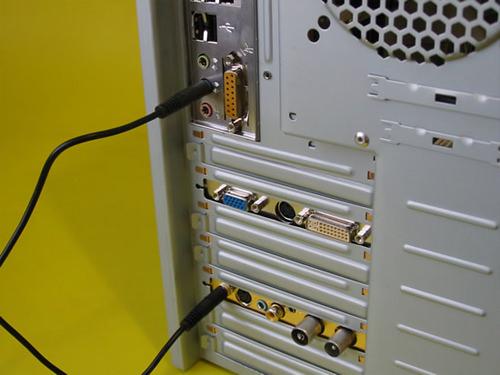
Соединение компьютера с телевизионным тюнером может открыть для вас новые возможности просмотра телевизионных программ, не выходя из дома. Если вы хотите установить и настроить тв тюнер на своем компьютере, следуйте нашей пошаговой инструкции.
Первым шагом при подключении тв тюнера к компьютеру является физическое соединение устройств. Для этого вам понадобится кабель соединения, который обычно поставляется вместе с тв тюнером. Он подключается к порту USB компьютера и к соответствующему порту на тюнере. Убедитесь, что оба устройства выключены перед соединением.
Затем включите компьютер и установите драйверы для тв тюнера, так как они могут быть необходимы для его работы. Обычно драйверы поставляются на диске вместе с устройством. Если драйверов на диске нет, посетите веб-сайт производителя тюнера и загрузите их оттуда. Установка драйверов обычно сводится к запуску установочного файла и следованию инструкциям на экране.
Когда драйверы установлены, подключите телевизионный антенный кабель к соответствующему разъему тв тюнера. Подключите другой конец кабеля к антенной розетке. Если у вас есть спутниковая тарелка или кабельное телевидение, установите соответствующие соединения.
Теперь можно перейти к настройке тв тюнера на компьютере. Запустите установленное программное обеспечение для тюнера, которое обычно включает в себя приложение для просмотра телевизионных программ. Следуйте инструкциям на экране, чтобы выполнить настройку тюнера. Вам может потребоваться выбрать страну, в которой вы проживаете, чтобы установить доступные для вашего региона телевизионные каналы.
После завершения настройки вы будете готовы к просмотру телевизионных программ на компьютере. Откройте приложение для просмотра телевизионных каналов и выберите понравившийся канал. Вы также можете использовать функции записи или паузы во время просмотра. Приятного просмотра!
Выбор соответствующего тв тюнера
Перед тем как подключить телевизионный тюнер к компьютеру, необходимо правильно выбрать подходящую модель. При выборе тв тюнера следует обратить внимание на его совместимость с компьютером и наличие необходимых функций.
Одним из ключевых критериев выбора тв тюнера является его поддержка формата и разрешения телевизионных сигналов. Важно убедиться, что модель тюнера поддерживает тот формат телевизионного сигнала, который вы планируете просматривать. Кроме того, разрешение тюнера должно соответствовать возможностям вашего компьютера.
Также следует обратить внимание на доступные интерфейсы подключения. Существуют различные типы подключения тв тюнера к компьютеру, такие как USB, HDMI, DVI и другие. При выборе тюнера необходимо убедиться, что ваш компьютер имеет соответствующий разъем для подключения выбранной модели.
Другим важным критерием выбора является наличие дополнительных функций и возможностей. Некоторые тв тюнеры поддерживают запись телевизионных программ, настройку телепрограммы, а также имеют функцию «время сдвига», позволяющую просматривать передачи с задержкой. Учитывайте свои потребности и ожидания при выборе модели тюнера.
Подводя итог, при выборе тв тюнера для подключения к компьютеру необходимо учитывать совместимость с компьютером, поддержку нужного формата и разрешения телевизионного сигнала, наличие необходимых интерфейсов подключения, а также дополнительные функции и возможности. Тщательно изучив эту информацию, вы сможете правильно выбрать подходящую модель тв тюнера для просмотра и настройки телевизионных программ на своем компьютере.
Подключение тв тюнера к компьютеру:
Для того чтобы настроить телевизионный тюнер на компьютере и начать просмотр телевизионных каналов, необходимо правильно подготовиться и подключить все необходимые кабели и адаптеры.
Для начала выберите подходящий тв тюнер, который будет совместим с вашим компьютером. При выборе обратите внимание на тип разъема на компьютере и доступные входы на тв тюнере, чтобы убедиться, что они совместимы.
После выбора тв тюнера, приобретите необходимые кабели и адаптеры для подключения. Обратите внимание на типы разъемов и длину кабелей, чтобы они соответствовали вашим потребностям.
| Кабель/адаптер | Описание |
|---|---|
| Коаксиальный кабель | Используется для подключения антенны телевизионного сигнала к тв тюнеру. |
| HDMI кабель | Используется для передачи аудио-видео сигнала высокого качества между тв тюнером и компьютером. |
| Адаптер | Используется для конвертирования сигнала между различными типами разъемов, если они несовместимы. |
После приобретения необходимых кабелей и адаптеров, установите драйверы для тв тюнера. Драйверы обеспечивают правильную работу тв тюнера и его совместимость с операционной системой компьютера.
Завершив установку драйверов, можно приступить к подключению тв тюнера к компьютеру. Определите подходящий разъем на компьютере для подключения тв тюнера. Обычно используется USB порт, но в зависимости от модели компьютера, могут быть доступны и другие разъемы.
Подсоедините необходимые кабели и адаптеры к тв тюнеру и компьютеру. Убедитесь, что все разъемы надежно закреплены.
После выполнения всех предыдущих шагов, установите и настройте программное обеспечение для тв тюнера. Это позволит провести индивидуальную настройку тв тюнера и начать просмотр телевизионных каналов на компьютере.
Установка драйверов для телевизионного тюнера
Прежде чем подключить тв тюнер к компьютеру и настроить его работу, необходимо установить соответствующие драйверы. Драйверы обеспечивают правильное функционирование тюнера и позволяют вам использовать его для просмотра телевизионных каналов на вашем компьютере.
- Перед установкой драйверов необходимо проверить, есть ли диск с драйверами в комплекте с тюнером.
- Если диск с драйверами отсутствует, вы можете найти их на официальном сайте производителя тюнера. Производитель обычно предоставляет драйверы для самых популярных операционных систем, таких как Windows и macOS.
- Скачайте соответствующий драйвер для вашей операционной системы и сохраните его на вашем компьютере.
- Дважды щелкните по загруженному файлу драйвера, чтобы запустить процесс установки.
- Следуйте инструкциям на экране, чтобы завершить установку драйверов. Обычно процесс установки достаточно прост и не требует специальных навыков.
- После завершения установки драйверов, перезагрузите компьютер, чтобы изменения вступили в силу.
После установки драйверов ваш телевизионный тюнер будет готов к подключению и настройке. Установка драйверов обеспечивает совместимость тюнера с вашей операционной системой и позволяет вам получить полный функционал устройства при его использовании на компьютере.
Подключение тв тюнера к компьютеру
Для просмотра телевизионных передач на компьютере необходимо правильно подключить тв тюнер. Этот процесс включает несколько шагов:
- Определите подходящий разъем на компьютере, к которому будет соединен тв тюнер. Обычно это USB-порт или PCI-слот.
- Приобретите необходимые кабели и адаптеры для подключения телевизионного тюнера к компьютеру. Обратите внимание на тип разъемов и совместимость с вашим компьютером.
- Установите драйверы для тв тюнера, если они не установлены автоматически. Воспользуйтесь диском с драйверами или загрузите их с сайта производителя.
- Подключите тв тюнер к компьютеру, вставив его в подходящий разъем или подключив посредством USB-кабеля.
- Установите и настройте программное обеспечение, предоставленное с тв тюнером. Следуйте инструкции производителя программы для корректной установки и настройки.
После завершения всех этих шагов вы будете готовы к просмотру телевизионных передач на своем компьютере. Убедитесь, что ваш тв тюнер подключен и правильно настроен, чтобы получить наилучший результат.
Подключение тв тюнера к компьютеру: Определение подходящего разъема на компьютере
Перед установкой телевизионного тюнера необходимо определить подходящий разъем на вашем компьютере. Большинство современных компьютеров обычно оснащены различными портами, такими как USB, HDMI, DVI или VGA.
В зависимости от модели тв тюнера, выберите подходящий разъем на компьютере, который будет поддерживать соединение с тв тюнером. Если у вас есть USB-порт, это обычно наиболее удобный и широко используемый разъем для подключения тв тюнера.
Убедитесь, что у вас есть свободный разъем на компьютере, чтобы подключить тв тюнер. Если все разъемы заняты, вам может потребоваться распределительный кабель или адаптер, который позволит вам подключить тв тюнер к компьютеру.
Подключение кабелей и адаптеров
Далее необходимо правильно соединить телевизионный тюнер с компьютером. Для этого вам понадобятся специальные кабели и адаптеры.
1. Сначала подключите один конец кабеля к порту «Тюнер» на телевизионном тюнере. Обычно это соединение осуществляется с помощью коаксиального кабеля.
2. Затем подключите другой конец кабеля к соответствующему разъему на компьютере. В большинстве случаев это разъем «Тюнер» или «TV». Если у вас есть аудиовидеоразъемы, такие как S-video или композитный видео, может потребоваться использование соответствующих адаптеров.
3. После подключения кабелей убедитесь, что все соединения плотно зафиксированы и надежны.
4. Дополнительно, если у вас есть аудиовходы и вы хотите просматривать телевизионный контент с помощью компьютерных колонок, подключите аудиокабели к соответствующим портам на компьютере и телевизионном тюнере.
5. После завершения всех соединений приступите к настройке программного обеспечения телевизионного тюнера для просмотра телевизионных каналов на компьютере с помощью установки и конфигурации необходимых драйверов.
Настройка телевизионного тюнера для просмотра на компьютере
После успешной установки и подключения тв тюнера к компьютеру необходимо произвести его настройку для просмотра телевизионного сигнала.
1. Запустите установленное ранее программное обеспечение для тв тюнера на компьютере.
2. В программе найдите раздел «Настройки» или «Параметры».
3. В разделе «Настройки» найдите опцию «ТВ-каналы» или «Сканирование каналов».
4. Нажмите на опцию «Сканирование каналов» и выберите режим сканирования.
5. Обычно есть два режима сканирования: «Полное» и «Быстрое». Рекомендуется выбрать режим «Полное» для более точного поиска доступных телевизионных каналов.
6. Начните процесс сканирования каналов и дождитесь его завершения.
7. После завершения сканирования, в программе отобразится список доступных телевизионных каналов. Вы можете отметить предпочитаемые каналы или оставить все по умолчанию.
8. Сохраните настройки и закройте окно настроек.
9. Теперь вы можете начать просмотр телевизионных каналов на компьютере через тв тюнер.
Обратите внимание, что процесс настройки тв тюнера может незначительно отличаться в зависимости от модели и используемого программного обеспечения. В случае возникновения проблем или затруднений, рекомендуется обратиться к документации по вашей модели тв тюнера или проконсультироваться с продавцом или специалистом по компьютерам.
11. Подключение телевизионного тюнера к компьютеру для просмотра ТВ
Подключение телевизионного тюнера к компьютеру предоставляет возможность настроить прямое соединение между компьютером и телевизором, что позволяет просматривать телевизионные каналы прямо на экране компьютера. Для этого необходимо правильно подключить тюнер и настроить соответствующее программное обеспечение.
Сначала убедитесь, что у вас есть соответствующий телевизионный тюнер, совместимый с вашим компьютером. Приобретите необходимые кабели и адаптеры, которые позволят соединить тюнер с компьютером.
Установите драйверы для телевизионного тюнера, чтобы компьютер мог корректно распознать устройство. Установку можно выполнить с помощью диска с драйверами, который обычно поставляется вместе с тюнером, или скачать последнюю версию драйверов с сайта производителя.
После установки драйверов подключите телевизионный тюнер к компьютеру. Определите подходящий разъем на задней панели компьютера для подключения видеокабеля от тюнера. Обычно это разъем HDMI или VGA.
Подключите кабели и адаптеры к соответствующим разъемам на телевизионном тюнере и компьютере. Убедитесь, что все кабели тщательно зафиксированы.
После физического подключения проведите настройку программного обеспечения, которое обычно прилагается к телевизионному тюнеру. Установите и настройте программу для просмотра телевизионных каналов. Следуйте инструкциям на экране для завершения настройки и выбора доступных каналов.
Теперь вы можете наслаждаться просмотром телевизионных каналов на компьютере, используя подключенный телевизионный тюнер. Переключайтесь между каналами, регулируйте громкость и настраивайте изображение по вашему вкусу, чтобы получить максимальное удовольствие от просмотра ТВ на компьютере.
Видео:
Как самостоятельно подключить и настроить приставку Т2 тюнер к старому или новому телевизору
Как самостоятельно подключить и настроить приставку Т2 тюнер к старому или новому телевизору by Понятное Тв 453,400 views 5 years ago 6 minutes, 14 seconds
15-ЯНВАРЯ #Выпуск уже можно посмотреть. Дмитрий В
15-ЯНВАРЯ #Выпуск уже можно посмотреть. Дмитрий В by Moshina Bozor UZ 43,537 views 12 hours ago 12 minutes, 34 seconds
Вопрос-ответ:
Я могу подключить тв тюнер к компьютеру через USB?
Да, в большинстве случаев тв тюнеры для компьютеров имеют возможность подключения через USB порт. Для этого вам понадобится специальный кабель, обычно он идет в комплекте с тюнером. Подключение тв тюнера через USB довольно простое и не требует особых навыков.
Какие системные требования должны быть у моего компьютера для подключения тв тюнера?
Системные требования могут незначительно отличаться в зависимости от модели тв тюнера, но в целом для подключения тв тюнера к компьютеру вам понадобится компьютер с операционной системой Windows XP/Vista/7/8/10, свободным USB портом, процессором не ниже 1 ГГц, оперативной памятью не менее 512 МБ, видеокартой с поддержкой DirectX 9.0 и свободным местом на жестком диске для установки драйверов программного обеспечения.
Как проверить, правильно ли я подключил тв тюнер к компьютеру?
Чтобы убедиться, что тв тюнер правильно подключен к компьютеру, вам необходимо выполнить несколько шагов. В первую очередь, убедитесь, что тюнер подключен к компьютеру через USB порт и включен. Затем, проверьте наличие драйверов для тв тюнера на компьютере. Если все драйверы установлены корректно, вы должны увидеть тв тюнер в списке устройств. Наконец, откройте программу для просмотра телевизионных каналов и убедитесь, что вы можете настроить и просмотреть доступные каналы. Если все эти шаги выполнены успешно, значит тв тюнер правильно подключен к вашему компьютеру.


